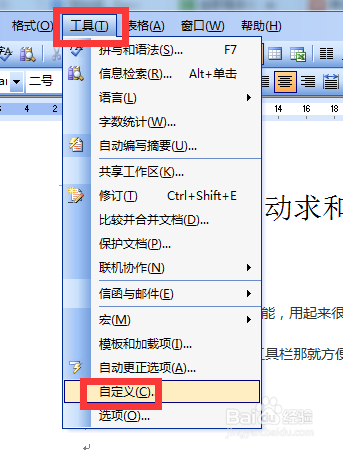
1、点击工具,自定义。
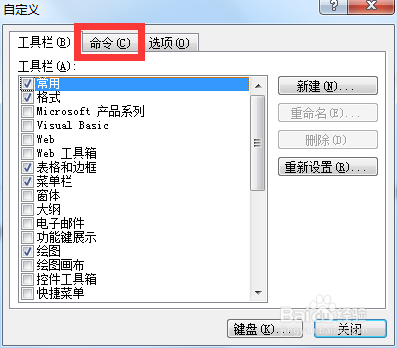
2、弹出对话框,点击命令。
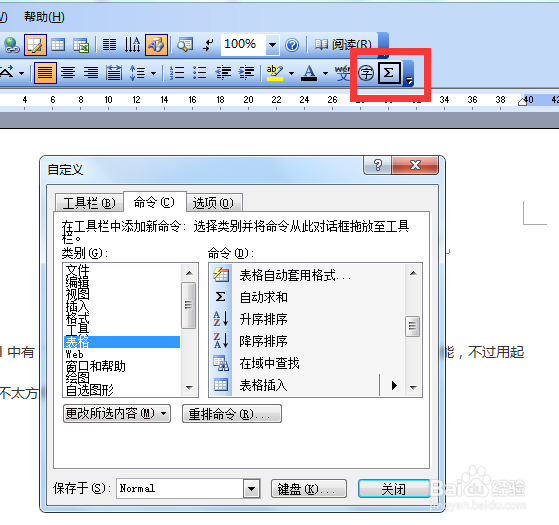
3、在类别中点击表格,在命令中找到自动求和。

4、按住自动求和,把它拖到合适的位置。

5、放开后,自动求和就添加入了工具栏。
6、我们插入一个表格,在横和列处就自动求和下。

7、结果出来了,与excel的自动求和一样,用起来很方便。

8、其实不光自动求和可以插入,只要是命令窗口有的都可以插入。

时间:2026-04-22 05:43:43
1、点击工具,自定义。
2、弹出对话框,点击命令。
3、在类别中点击表格,在命令中找到自动求和。
4、按住自动求和,把它拖到合适的位置。
5、放开后,自动求和就添加入了工具栏。
6、我们插入一个表格,在横和列处就自动求和下。
7、结果出来了,与excel的自动求和一样,用起来很方便。
8、其实不光自动求和可以插入,只要是命令窗口有的都可以插入。
