1、首先,我们点击电脑键盘上的win+R键打开运行窗口。如图所示

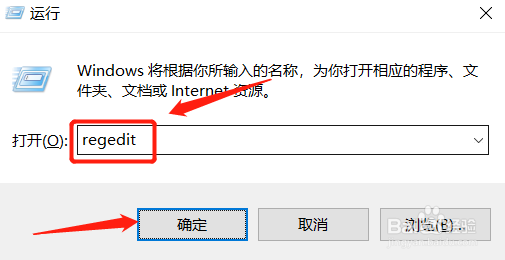
2、在运行窗口输入栏中输入regedit,点击确定,打开注册表窗口。如图所示
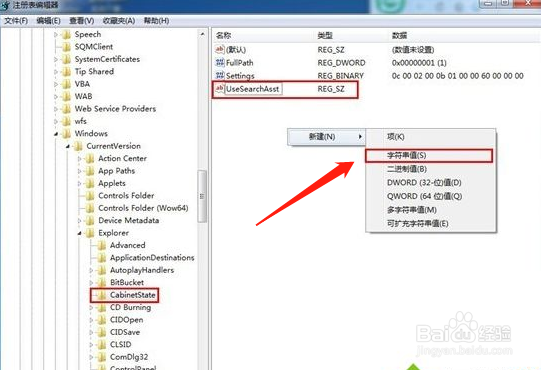
3、在注册表窗口中找到文件HKEY_CURRENT_USER\Software\Microsoft\Windows\CurrentVersion\Explorer\CabinetState,然后在右侧空白处点击鼠标右键新建一个字符串,命名为UseSearchAsst。如图所示
4、新建完之后双击打开UseSearchAsst文件,在数值数据内填入No,点击确定。如图所示

5、这个时候我们尝试一下搜索功能看能不能用,如果还不能用,点击键盘上的CTRL+DEL+ALT键,打开任务管理器。如图所示

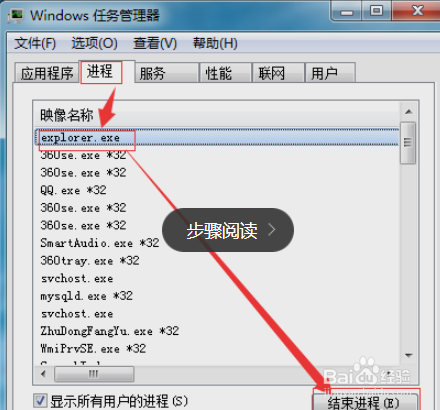
6、点击上方进程,然后在进程里面找到explorer.exe,点击右键选择结束进程。如图所示
7、然后我们点击上方选项中的文件,选择新建任务运行。如图所示

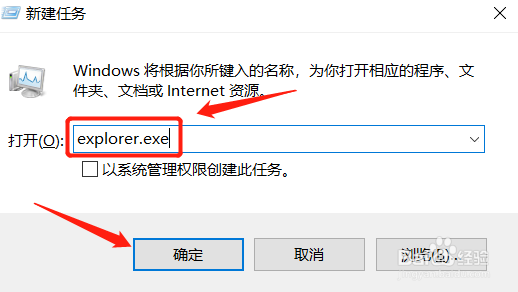
8、弹出新建任务窗口,在输入栏输入explorer.exe,点击确定,就可以正常使用搜索功能啦。如图所示
1、1、首先,我们点击电脑键盘上的win+R键打开运行窗口。
2、在运行窗口输入栏中输入regedit,点击确定,打开注册表窗口。
3、在注册表窗口中找到文件HKEY_CURRENT_USER\Software\Microsoft\Windows\CurrentVersion\Explorer\CabinetState,然后在右侧空白处点击鼠标右键新建一个字符串,命名为UseSearchAsst。
4、新建完之后双击打开UseSearchAsst文件,在数值数据内填入No,点击确定。
5、这个时候我们尝试一下搜索功能看能不能用,如果还不能用,点击键盘上的CTRL+DEL+ALT键,打开任务管理器。
6、点击上方进程,然后在进程里面找到explorer.exe,点击右键选择结束进程。
7、然后我们点击上方选项中的文件,选择新建任务运行。
8、弹出新建任务窗口,在输入栏输入explorer.exe,点击确定,就可以正常使用搜索功能啦。
