怎样在PS界面中同时显示多张图片

 时间:2026-04-22 06:03:05

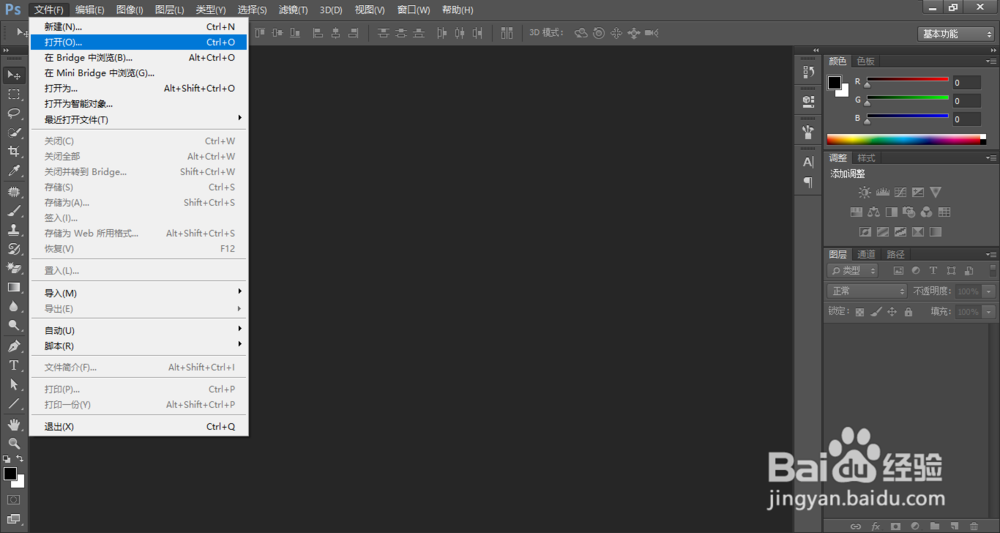
1、打开PS软件,点击文件--打开。

怎样在PS界面中同时显示多张图片

2、找到素材所在路径,选择多张图片。然后,点击打开。

怎样在PS界面中同时显示多张图片

3、可以看到屏幕闪过一幅幅图片,直到所选图片全部被打开。但是,此时只显示一张图片。

怎样在PS界面中同时显示多张图片

4、在菜单栏中,点击窗口--排列--平铺。

怎样在PS界面中同时显示多张图片

5、可以看到,所选的图片被按照一定方式平铺在界面中。我们可以同时对多张图片进行操作。

怎样在PS界面中同时显示多张图片

1、打开PS软件,点击文件--打开。

2、找到素材所在路径,选择多张图片。然后,点击打开。
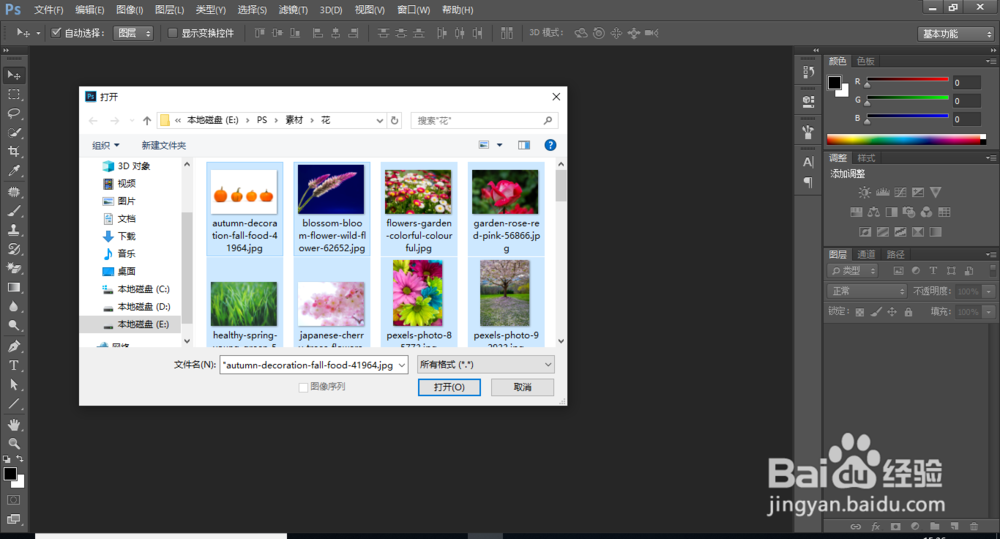
3、可以看到屏幕闪过一幅幅图片,直到所选图片全部被打开。但是,此时只显示一张图片。

4、在菜单栏中,点击窗口--排列--平铺。
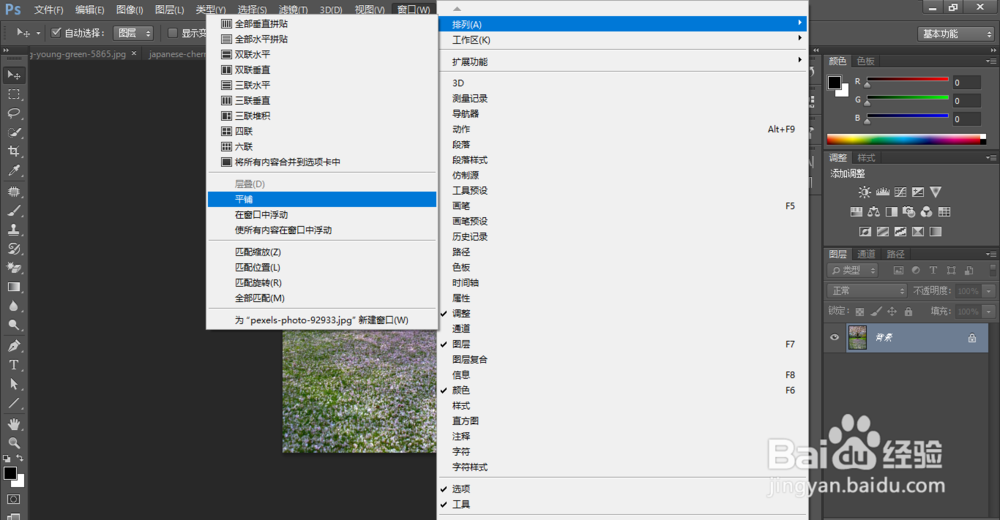
5、可以看到,所选的图片被按照一定方式平铺在界面中。我们可以同时对多张图片进行操作。

  • PS怎样关闭库面板?
  • Photoshop怎么设置自动存储恢复信息的间隔
  • 如何用PS覆盖掉图片中的障碍物
  • ps2020怎么使用旧版新建文档界面
  • 我们怎么在PS中删除图层
  • 热门搜索
    怎么设置ip 襄阳旅游景点大全 惠普怎么进入bios 马桶盖坏了怎么换 孕妇可以吃菠萝吗 日照旅游景点哪里好玩 笔记本键盘灯怎么开 产后几天可以洗头 营业执照到期怎么办 山东工艺美术学院怎么样