1、1.色相饱和度调整图层
打开PS,导入图片素材,在界面最右侧,有一排按钮,点击色相饱和度的调整图层按钮。

2、2.打开设置
点击色相饱和度的调整图层按钮之后,会弹出一个设置对话框,进入设置界面。

3、3.全图模式
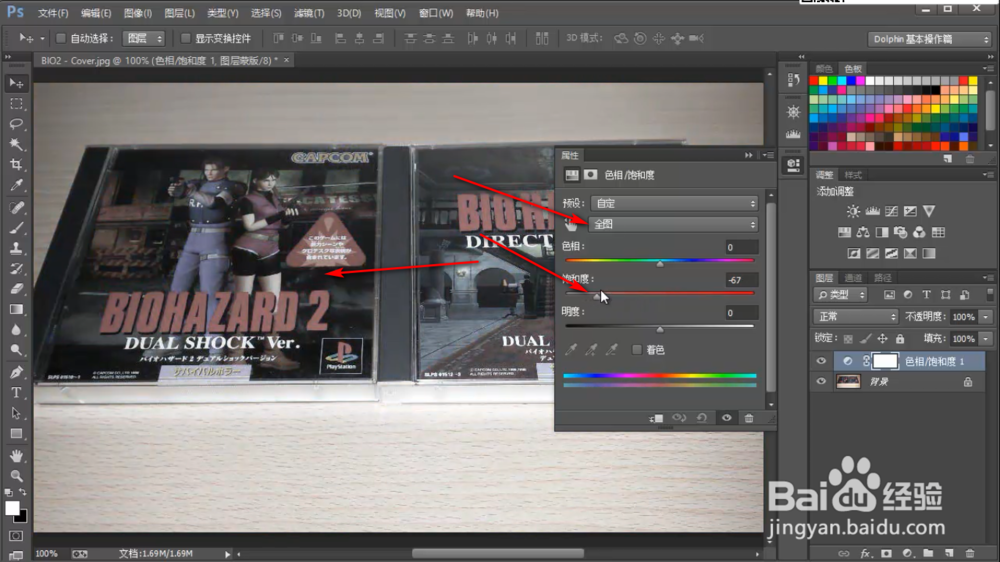
点击设置菜单中箭头所指位置,里面有很多的颜色,我们先选择默认的“全图”模式。

4、4.饱和度调节
然后拖动下方的“饱和度”彩色方条的滑块,可以看到左侧颜色出现整体的变化。
5、5.选择颜色
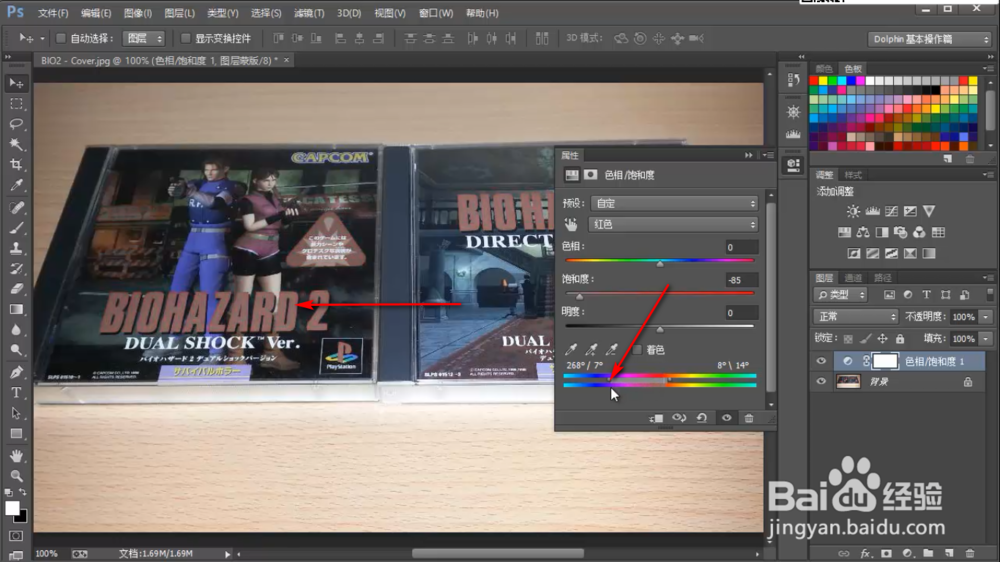
我们鼠标再次点击设置上方的下拉菜单,在弹出的下拉菜单中选择颜色为红色。

6、6.注意颜色
我们可以看到在饱和度的颜色条中只有红色的,所以我们拖动下方滑块只能调节画面中红色区域。

7、7.区域缩放
在最下方有两个颜色条,可以看到软件默认选择了一块区域,是色相的调节区域,我们可以拖动和缩放该区域进行画面颜色的改变。


8、8区域移动
色相的区间两侧各有一个端点,鼠标点击一个端点可以通过缩放端点来实现色相区域的缩放,鼠标单击中间区域可以拖拽色相区域,进而改变画面颜色。

1、打开PS,导入图片素材,在右侧点击色相饱和度的调整图层按钮。
2、点击色相饱和度的调整图层按钮之后,进入设置界面。
3、点击设置菜单中箭头所指位置,里面有很多的颜色,我们先选择默认的“全图”模式。
4、然后拖动下方的“饱和度”彩色方条的滑块,可以看到左侧颜色出现整体的变化。
5、我们再次鼠标点击下拉菜单,选择颜色为红色。
6、我们可以看到在饱和度的颜色条中只有红色的,所以我们拖动下方滑块只能调节画面中红色区域。
7、在最下方有两个颜色条,可以看到软件默认选择了一块区域,是色相的调节区域,我们可以拖动和缩放该区域进行画面颜色的改变。
8、色相的区间两侧各有一个端点,鼠标点击一个端点可以通过缩放端点来实现色相区域的缩放,鼠标单击中间区域可以拖拽色相区域,进而改变画面颜色。
