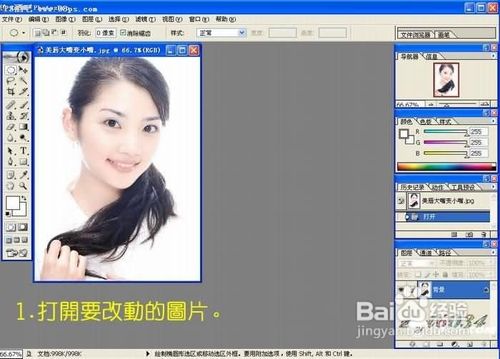
1、一.打开要美化的MM照片
2、选择椭圆选区工具,如下图红箭头处.

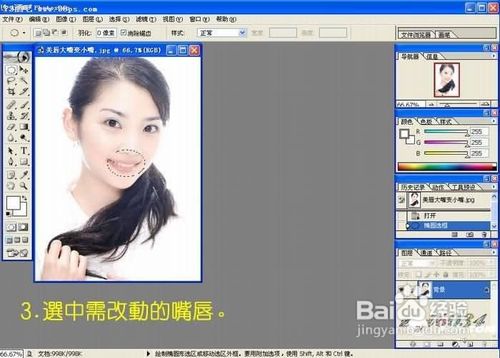
3、选中需要改支的嘴唇部分.
4、执行羽化,菜单:选择-羽化.

5、羽化半径参数30,具体可依据照片的大小来确定.

6、羽化后的结果.

7、执行滤镜扭曲,挤压,如下图红箭头处.

8、数值50%,你也可反复修改,直到自己满意为止.

9、执行取消选择.

10、保存.ps出的漂亮小嘴唇MM就出炉啦~~

时间:2026-04-22 20:22:25
1、一.打开要美化的MM照片
2、选择椭圆选区工具,如下图红箭头处.
3、选中需要改支的嘴唇部分.
4、执行羽化,菜单:选择-羽化.
5、羽化半径参数30,具体可依据照片的大小来确定.
6、羽化后的结果.
7、执行滤镜扭曲,挤压,如下图红箭头处.
8、数值50%,你也可反复修改,直到自己满意为止.
9、执行取消选择.
10、保存.ps出的漂亮小嘴唇MM就出炉啦~~
