Photoshop如何快速复制一样大小的选区为多个

 时间:2026-02-14 12:33:55

1、首先打开ps软件,新建一个RGB文件,数据如下。

Photoshop如何快速复制一样大小的选区为多个

2、右击左上角工具栏中相应图标,从中选择“椭圆选取框”。

Photoshop如何快速复制一样大小的选区为多个

3、绘制出椭圆形状,再单击“以快速蒙版模式编辑”。

Photoshop如何快速复制一样大小的选区为多个

4、右击左上角工具栏中相应图标,从中选择“矩形选取框”。

Photoshop如何快速复制一样大小的选区为多个

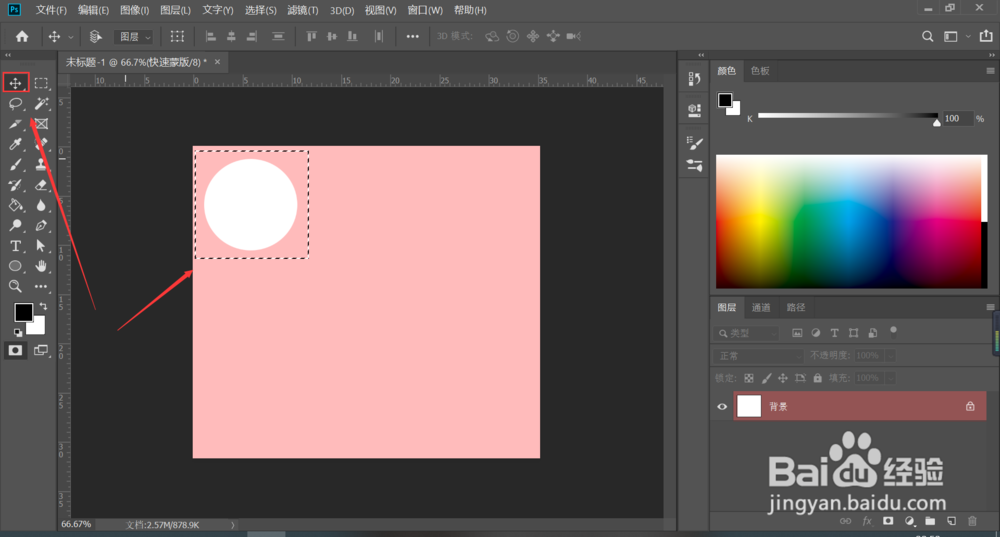
5、在椭圆的上方绘制出矩形,再选择“移动工具”。

Photoshop如何快速复制一样大小的选区为多个

6、按住“Ctrl+Alt”,再拖动选择的区域即可。

Photoshop如何快速复制一样大小的选区为多个

1、1.打开ps软件,新建一个RGB文件,数据如下。

2.右击相应图标,从中选择“椭圆选取框”。

3.绘制出椭圆形状,单击“以快速蒙版模式编辑”。

4.右击相应图标,选择“矩形选取框”。

5.绘制出矩形,再选择“移动工具”。

6.按住“Ctrl+Alt”,再拖动选择的区域即可。

  • 图片水平翻转怎么弄
  • ps如何绘制多线条图形
  • PS中怎样给文字添加渐变叠加和投影效果
  • ps路径面板在哪
  • ps图层蒙版怎么用
  • 热门搜索
    卡仕达导航怎么样 印度神油效果怎么样 如何增大 温州旅游必去景点 海南有哪些旅游景点 如何去除痘痘 怎么去皱 如何保护肾脏 如何做表格 普陀怎么加点