PPT演示文档如何插入倒棱锥图

 时间:2026-04-26 17:15:05

1、打开PPT演示文档

PPT演示文档如何插入倒棱锥图

2、点击“插入”菜单。

PPT演示文档如何插入倒棱锥图

3、点击“SmartArt”菜单。

PPT演示文档如何插入倒棱锥图

4、点击“倒棱锥图”,然后点击“确定”

PPT演示文档如何插入倒棱锥图

5、点击鼠标左键不放画线,插入倒棱锥图成功,选中插入对象,点击“格式”,并点击“形式样式”

PPT演示文档如何插入倒棱锥图

6、点击“填充与线条”图标,修改对象样式。

PPT演示文档如何插入倒棱锥图

7、点击“效果”图标,修改对象展示效果。

PPT演示文档如何插入倒棱锥图

8、点击“大小与属性”图标,修改对象属性。

PPT演示文档如何插入倒棱锥图

1、1、打开PPT演示文档。

2、点击“插入”菜单。

3、点击“SmartArt”菜单。

4、点击“倒棱锥图”,然后点击“确定”。

5、点击鼠标左键不放画线,插入倒棱锥图成功,选中插入对象,点击“格式”,并点击“形式样式”。
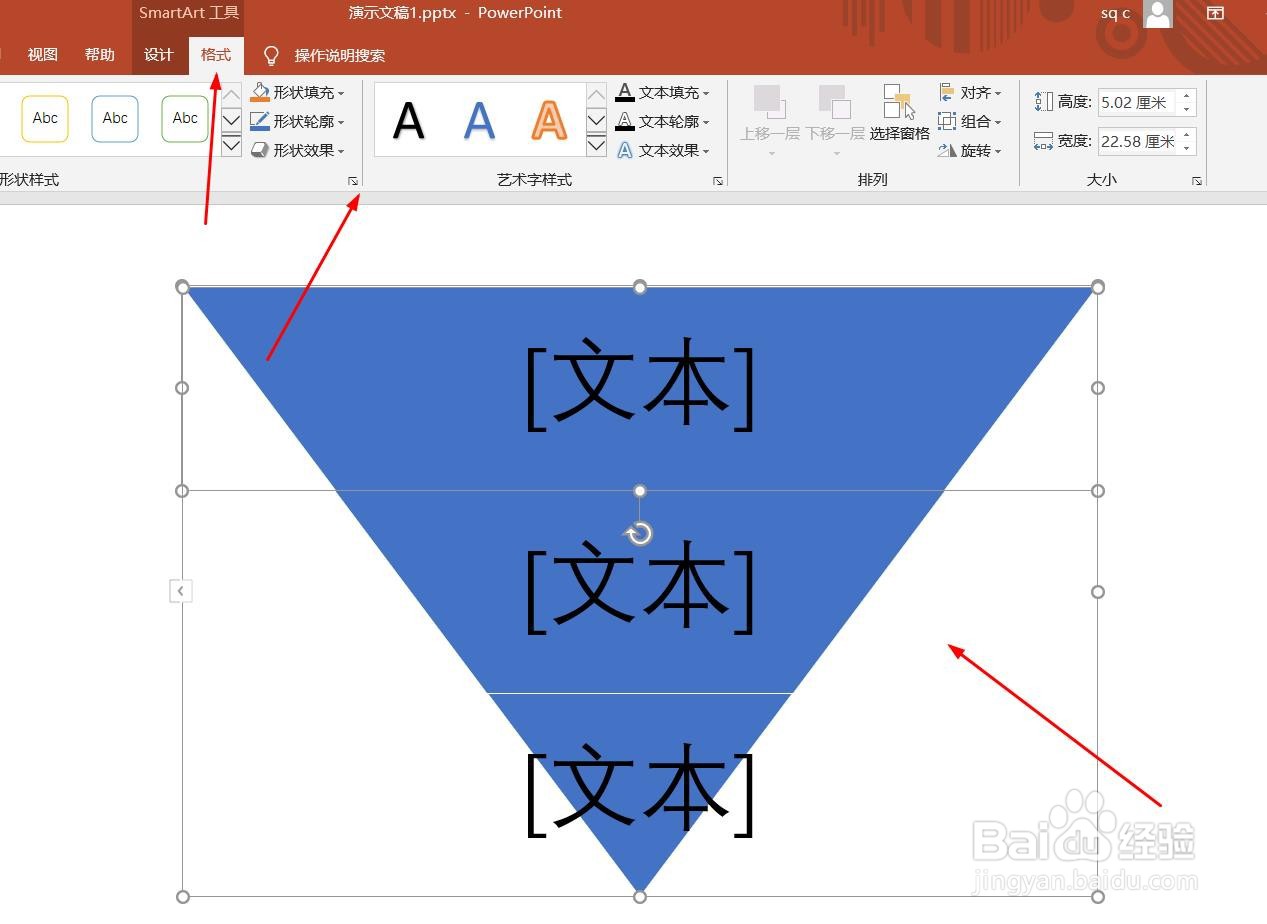
6、点击“填充与线条”图标,修改对象样式。

7、点击“效果”图标,修改对象展示效果。

8、点击“大小与属性”图标,修改对象属性。

  • Word2016怎么样插入基本棱锥图呢?
  • excel棱锥图怎么插入
  • Word2016怎么样插入分段棱锥图呢?
  • PPT演示文档如何插入基本棱锥图
  • 如何利用VBA代码插入倒棱锥图
  • 热门搜索
    祥鹏航空怎么样 qq怎么发邮件 聊天记录删除了怎么恢复 笔记本内存条怎么装 胃炎怎么治疗 侃侃怎么读 比亚迪g6质量怎么样 苹果4s怎么刷机 怎么开通微信公众号 水星家纺怎么样