如何Photoshop给人物缩小鼻翼

 时间:2026-04-24 01:55:58

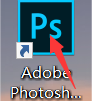
1、打开ps

如何Photoshop给人物缩小鼻翼

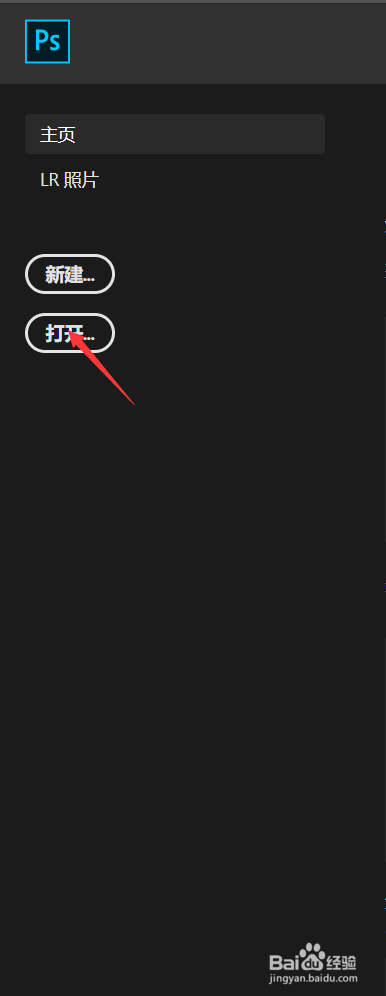
2、点击 打开

如何Photoshop给人物缩小鼻翼

3、选取需要的图片 

如何Photoshop给人物缩小鼻翼

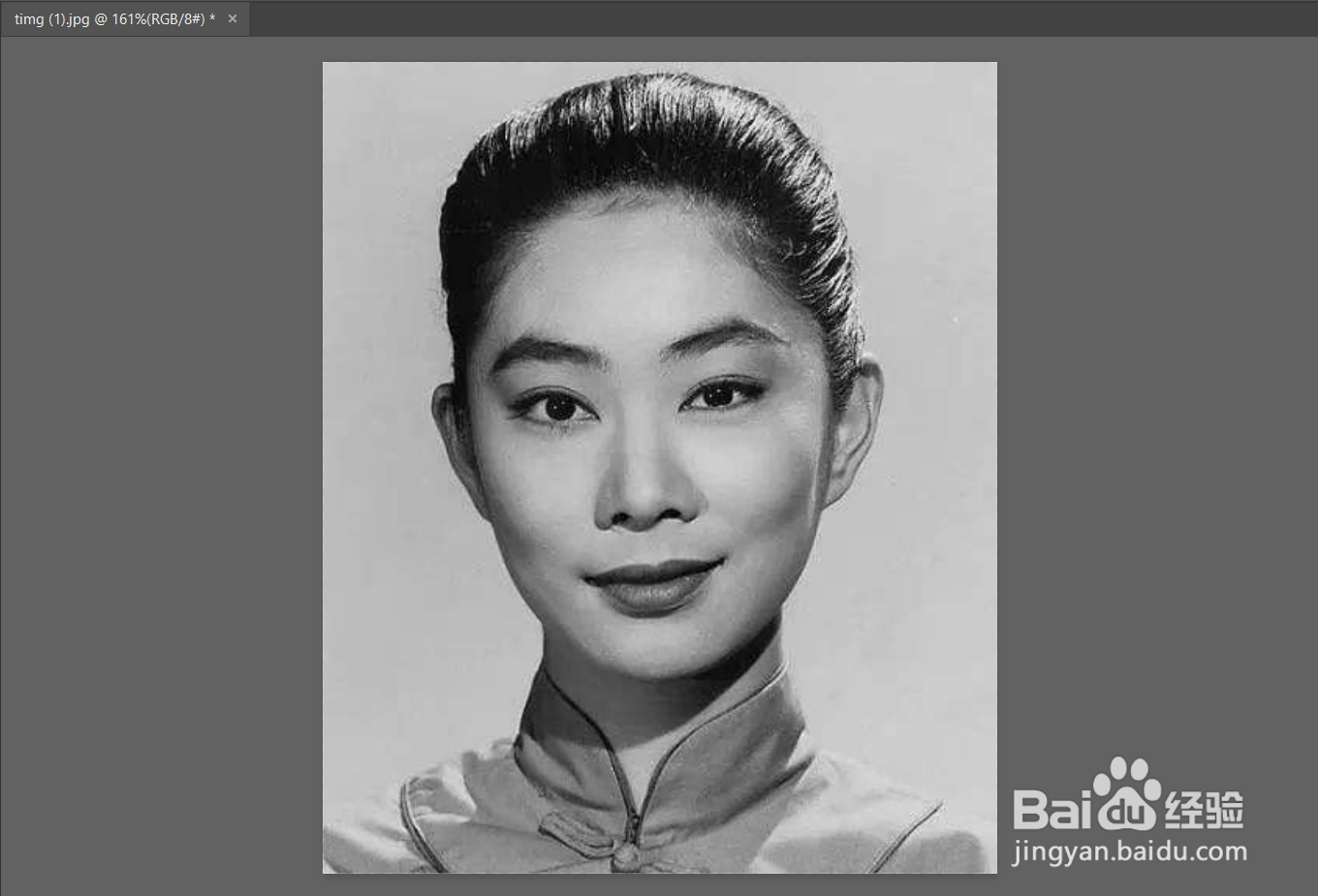
4、得到该图片

如何Photoshop给人物缩小鼻翼

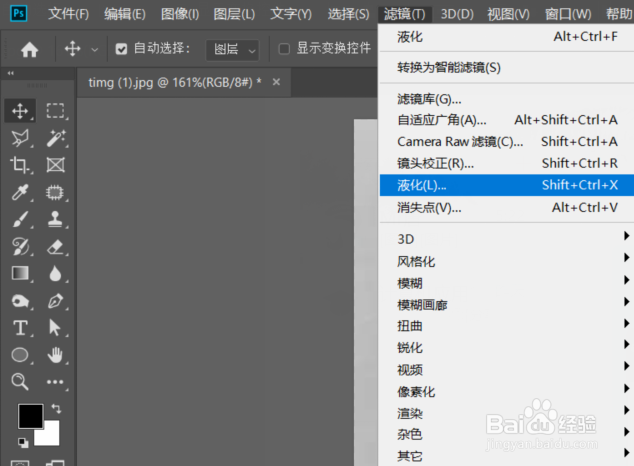
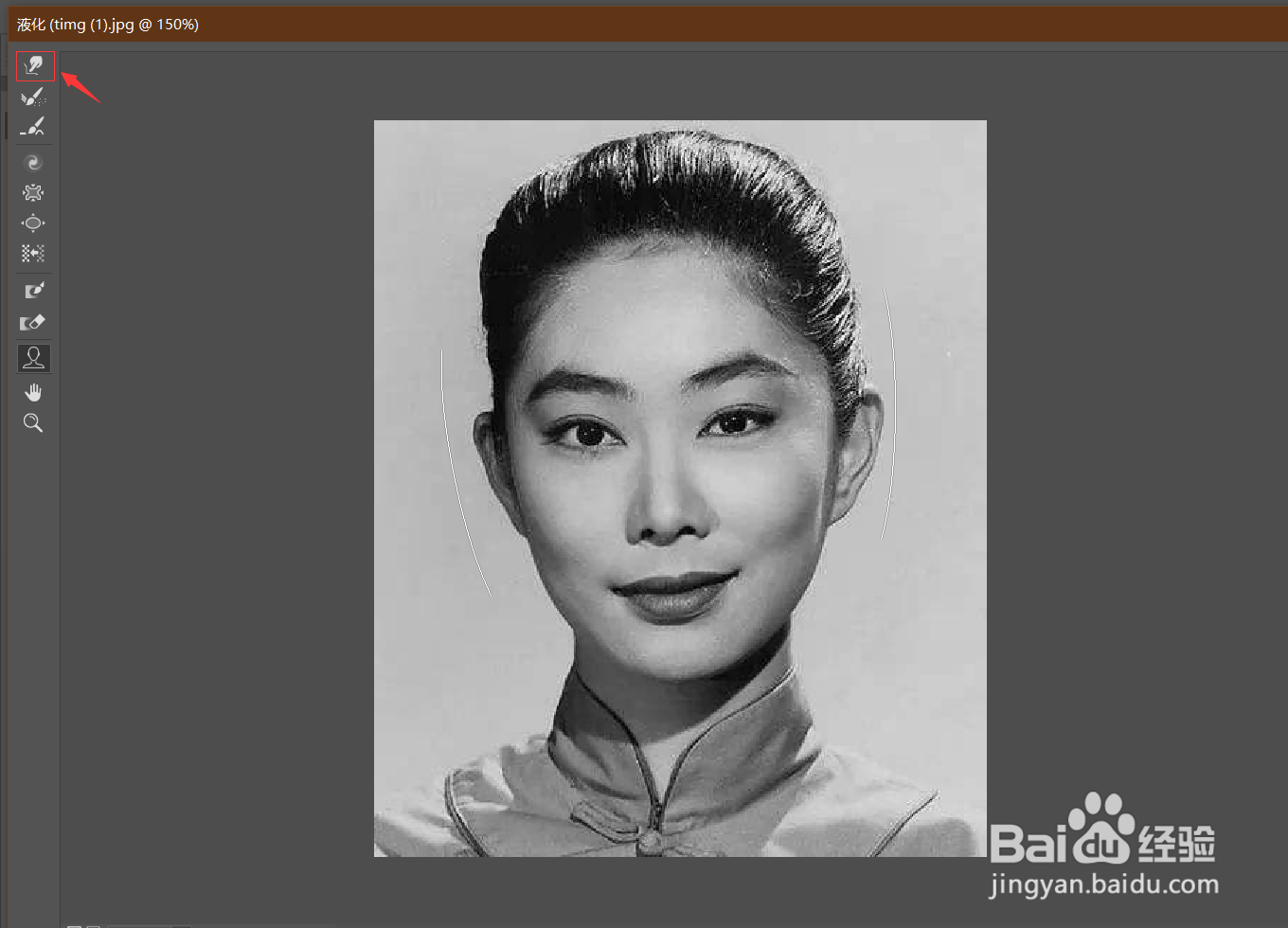
5、打开液化工具

如何Photoshop给人物缩小鼻翼

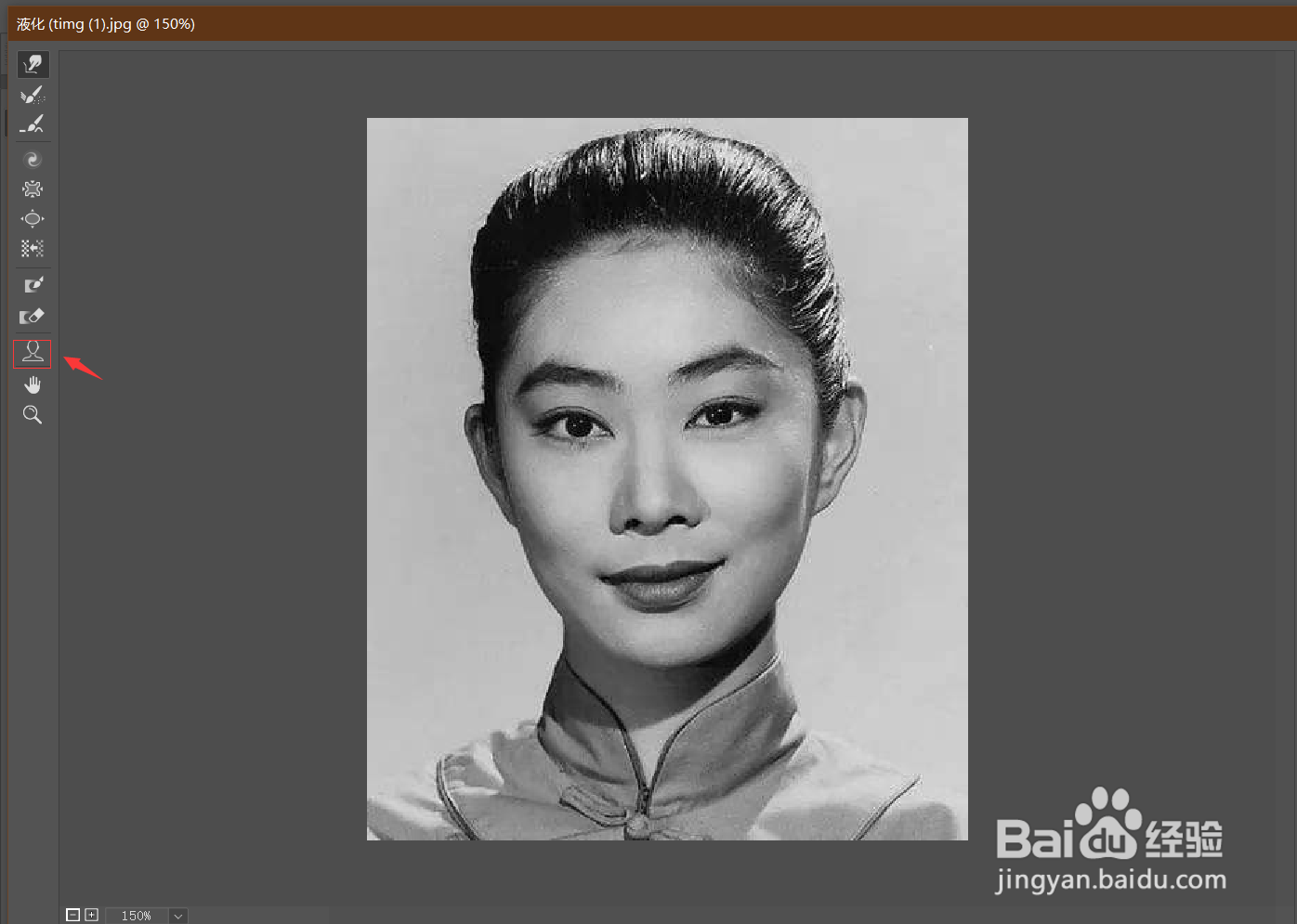
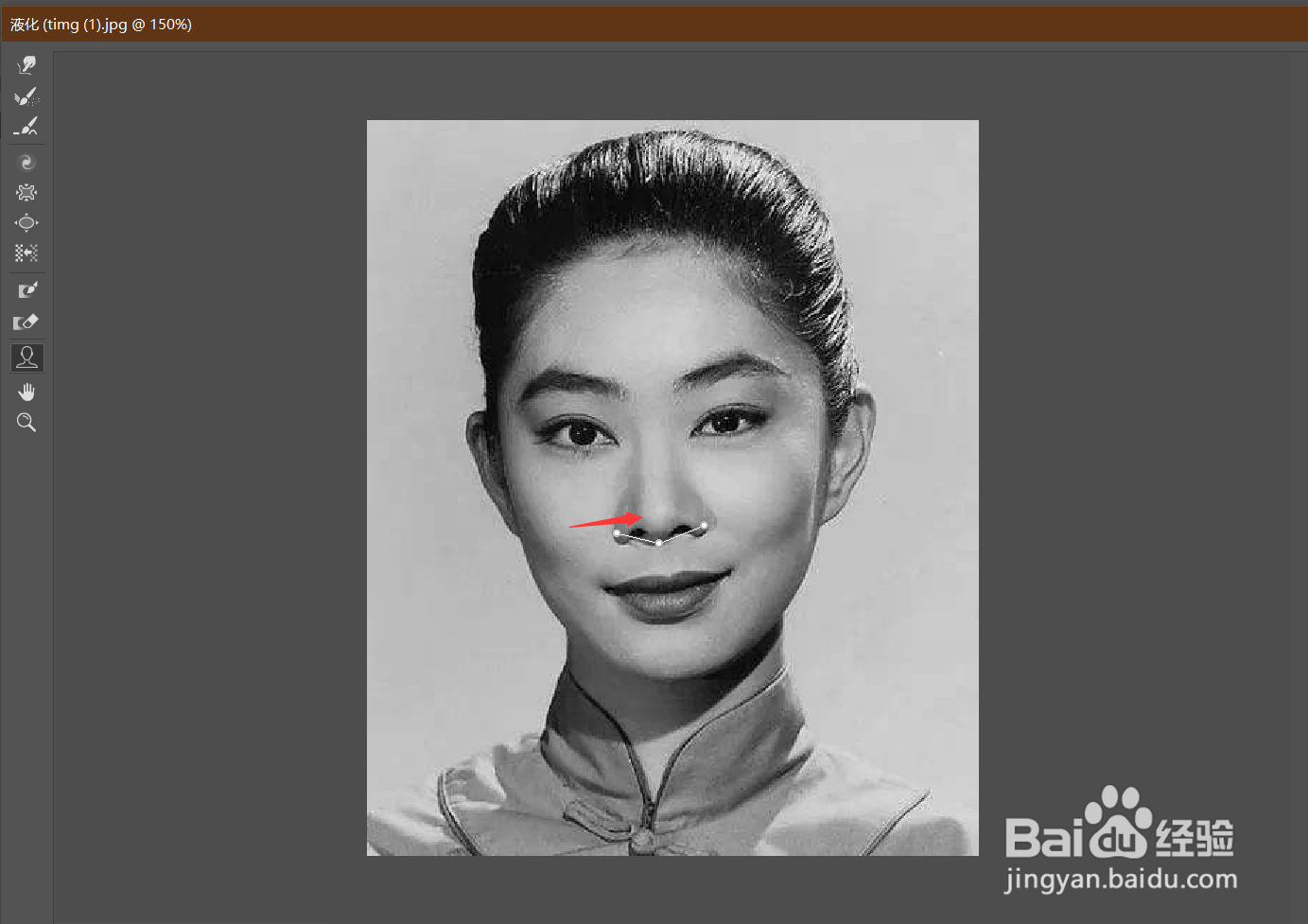
6、进入液化界面后,选择脸部工具,选中鼻子往里拖。

如何Photoshop给人物缩小鼻翼

如何Photoshop给人物缩小鼻翼

7、得到拖动后的效果图

如何Photoshop给人物缩小鼻翼

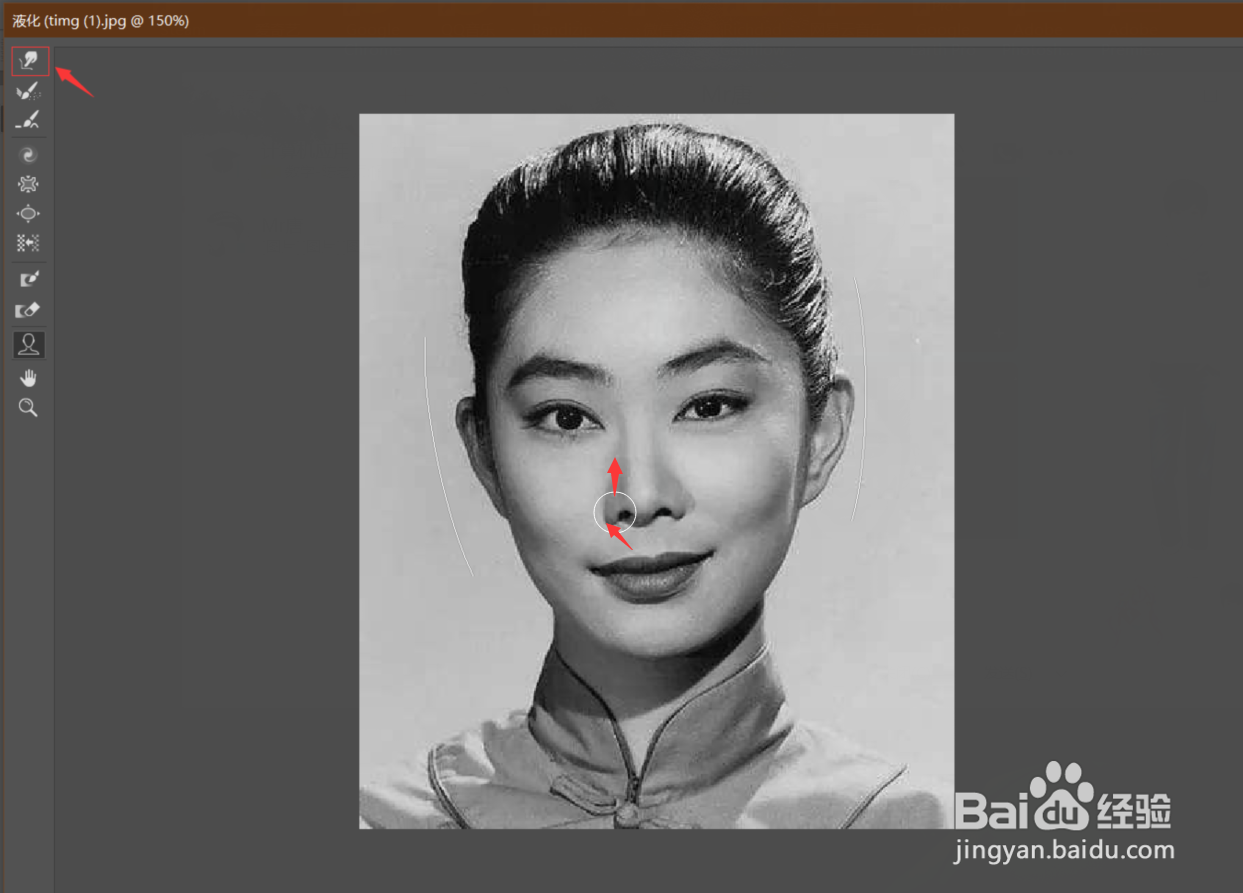
8、选择向前变形工具,依次往上拖,直到适合的位子

如何Photoshop给人物缩小鼻翼

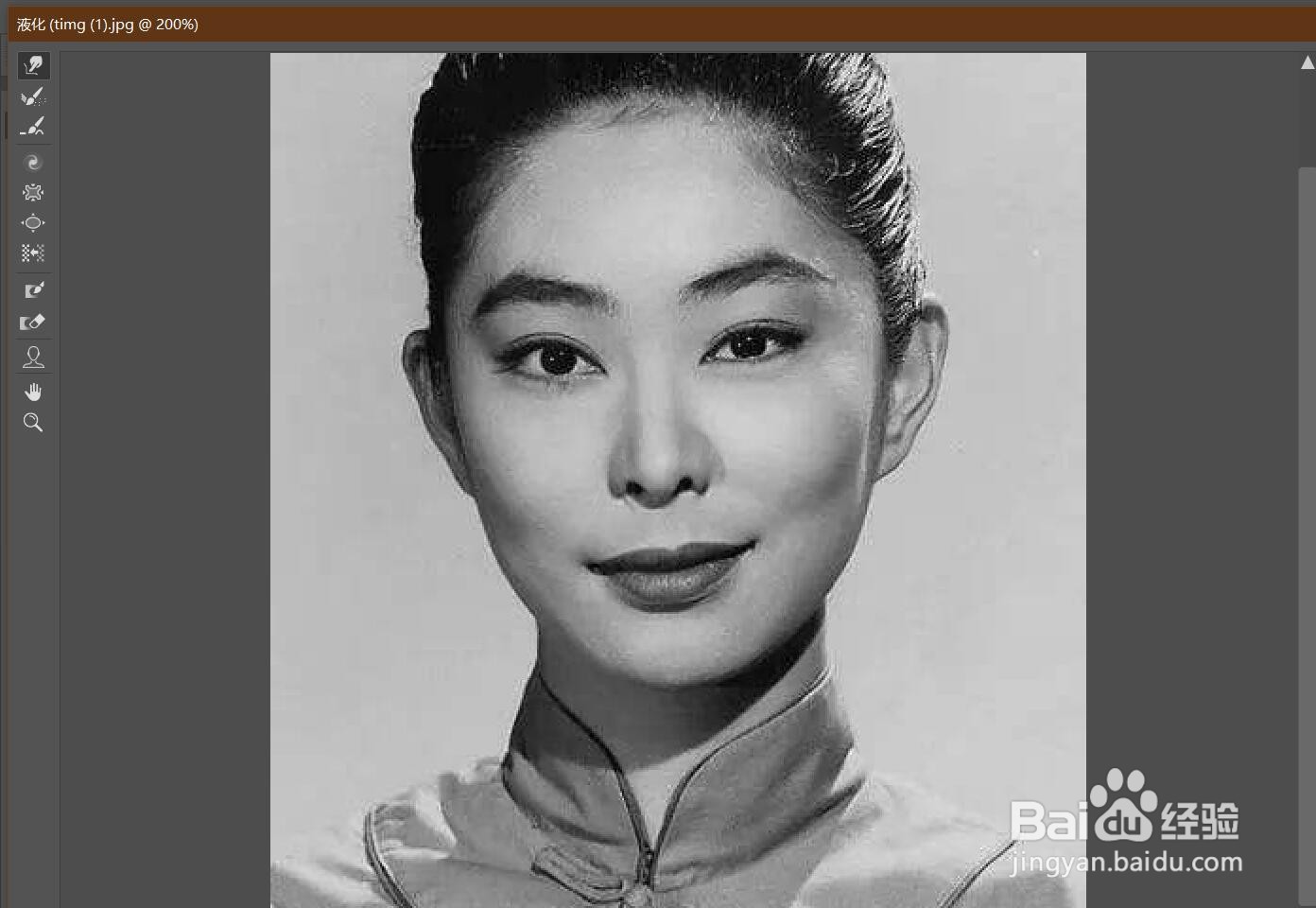
9、最终宽鼻翼变成细鼻翼

如何Photoshop给人物缩小鼻翼

  • 怎么用PS提升照片中人物的发际线?
  • ps中如何将人物美白
  • 如何利用ps把人物脸部调正?
  • 如何通过PS快速更改照片的风格
  • PS怎么瘦脸
  • 热门搜索
    diy什么意思 初来乍到是什么意思 流通市值是什么意思 三个土字念什么 1972年出生是什么命 2012年发生了什么 eye是什么意思 小孩子磨牙是什么原因 bear什么意思 6月30日是什么星座