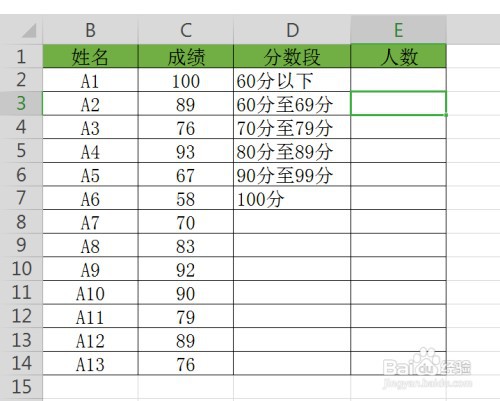
1、打开Excel,打开成绩表;输入数据,添加需要统计的各分数段;
2、为了便于公式的操作,我们需要添加辅助列,把各分数段的节点数值置于该列;

3、选中“人数”列对应的各个分数段的单元格,输入公式:=FREQUENCY(C2:C14,F2:F7);
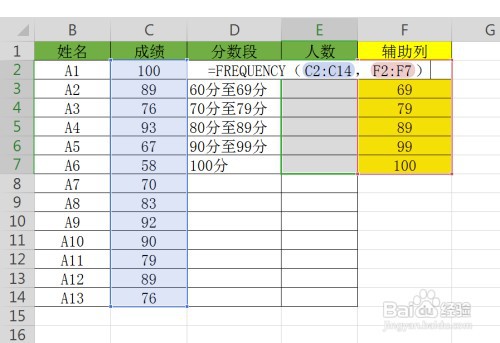
4、按Ctrl+Shift+Enter键填充各个单元格,完成操作。

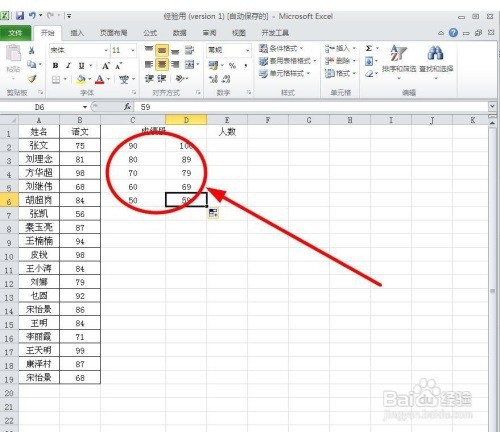
1、在数据表格中输入分数段划分范围
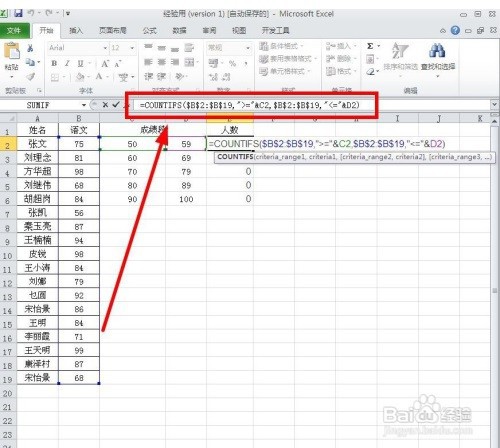
2、在E2单元格中输入“=COUNTIFS($B$2:$B$19,">="&C2,$B$2:$B$19,"<="&D2)”,输入完毕回车
3、选中E2单元格,拖动填充柄到E6单元格,完成剩余分数段人数的统计
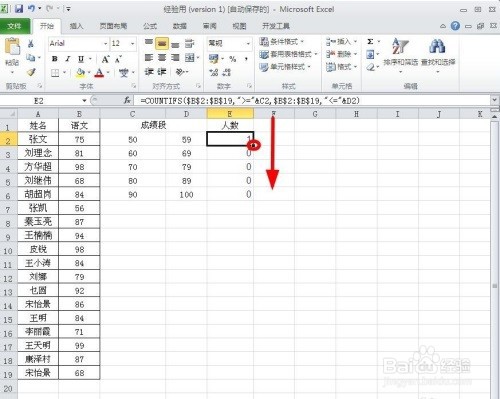
4、完成后,统计结果如下图。
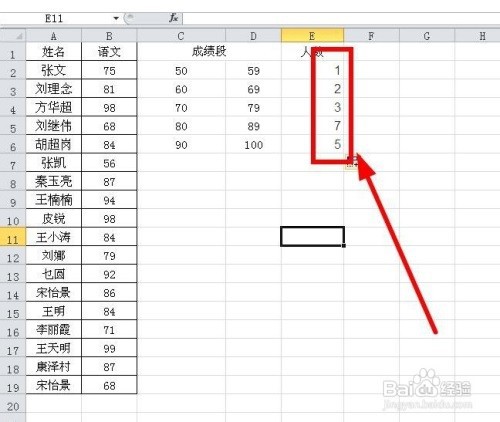
1、Excel如何统计各分数段的人数?
方法一:利用FREQUENCY函数
1打开Excel,打开成绩表;输入数据
2添加辅助列,把各分数段的节点数值置于该列;
3选中“人数”列对应的各个分数段的单元格,
输入公式:=FREQUENCY(C2:C14,F2:F7);
4按Ctrl+Shift+Enter键填充各个单元格,完成操作。
方法二:使用COUNTIFS函数
11在数据表格中输入分数段划分范围
12在E2单元格中输入
“=COUNTIFS($B$2:$B$19,">="&C2,$B$2:$B$19,"<="&D2)”,
输入完毕回车
13选中E2单元格,拖动填充柄到E6单元格,
完成剩余分数段人数的统计完成。
