如何用Photoshop 制作一寸、二寸、六寸照片

 时间:2026-04-23 22:53:55

1、步骤一、.打开你要制作照片

2、步骤二、在工具栏,点裁剪工具(调宽度:2.5厘米,高度:3.5厘米,分辨率:300像素),在照片上选取合适的位置,点属性栏(如下图)

如何用Photoshop 制作一寸、二寸、六寸照片

如何用Photoshop 制作一寸、二寸、六寸照片

3、步骤三、点图像一画布大小:(调宽:0.4厘米,高:0.4厘米,相对:打√)点确定(如下图)

如何用Photoshop 制作一寸、二寸、六寸照片

如何用Photoshop 制作一寸、二寸、六寸照片

4、步骤四、点"编辑"--"定义图像",将裁剪好的照片定义为图案

5、步骤五、新建一个画布:点文件--新建(调宽度:11.6厘米,高度:7.8厘米,分辨率300像素/英寸)(如下图)
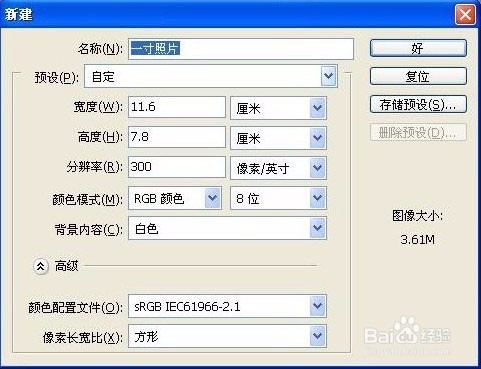
如何用Photoshop 制作一寸、二寸、六寸照片

6、步骤六、点编辑--填充:(使用自定义图案,选择刚保存照片图案)(如下图)
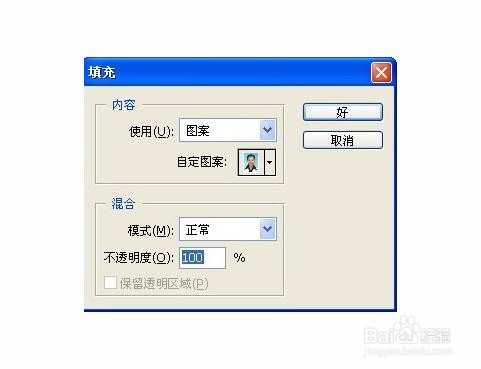
如何用Photoshop 制作一寸、二寸、六寸照片

如何用Photoshop 制作一寸、二寸、六寸照片

  • 怎样把照片改成295*413格式 并且大小为小于20KB的JPG格式
  • 照片尺寸怎么修改
  • 怎么看图片大小
  • 照片像素低怎样变清晰
  • 如何提高照片像素
  • 热门搜索
    为难的意思 鸦雀无声是什么意思 赤子之心的意思 蹉跎岁月的意思 耳麦什么牌子好 申根签证是什么意思 沽名钓誉的意思 双十一活动什么时候开始 什么叫内盘和外盘 考研祝福