windows环境下怎么安装及配置wampserver教程

 时间:2026-02-15 05:32:55

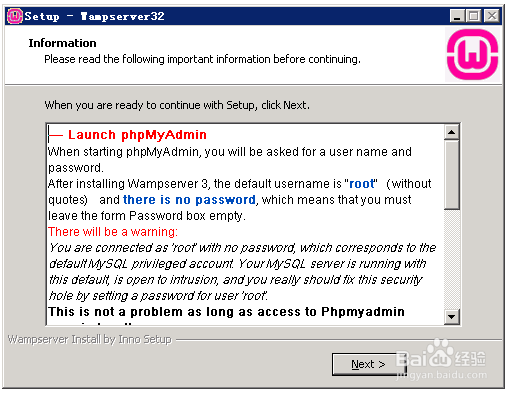
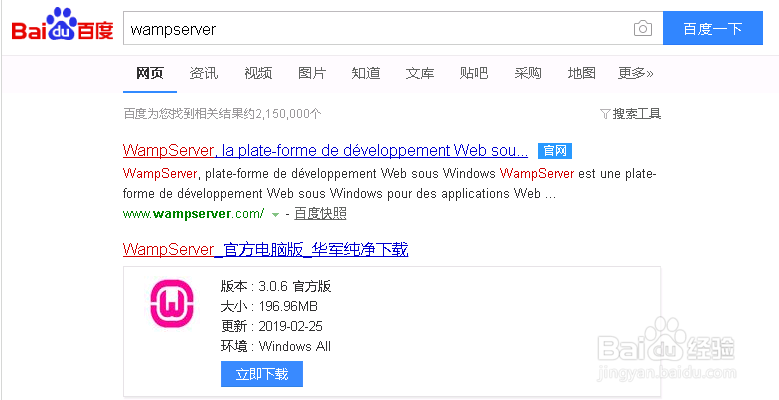
1、下载安装wampserver首先去网上下载一个wampserver,推荐去官网下载。
windows环境下怎么安装及配置wampserver教程

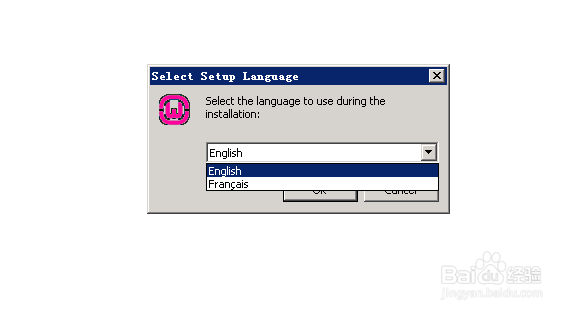
2、下载好之后,如图选择安装语言。这里选默认的英语

windows环境下怎么安装及配置wampserver教程

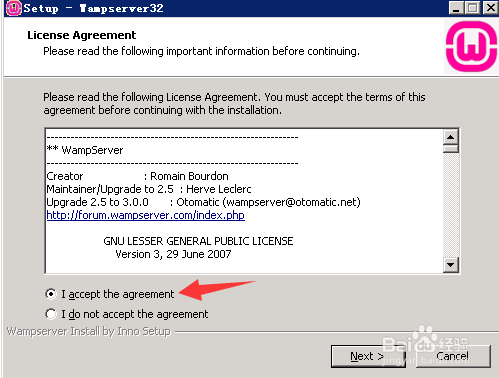
3、同意 许可协议,勾选I accept 继续

windows环境下怎么安装及配置wampserver教程

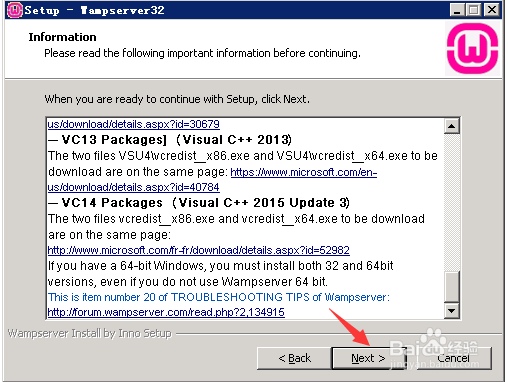
4、接着是协议的内容,这里继续下一步。

windows环境下怎么安装及配置wampserver教程

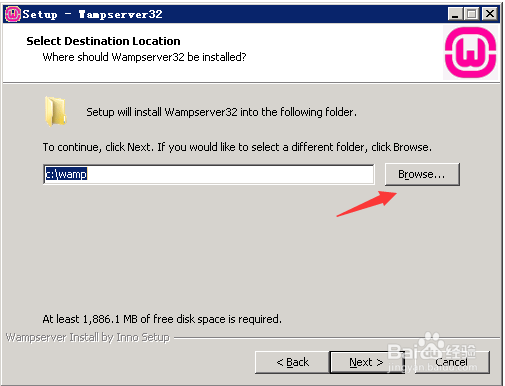
5、路径修改默认wampserver安装到C盘,可以根据需要进行修改。

windows环境下怎么安装及配置wampserver教程

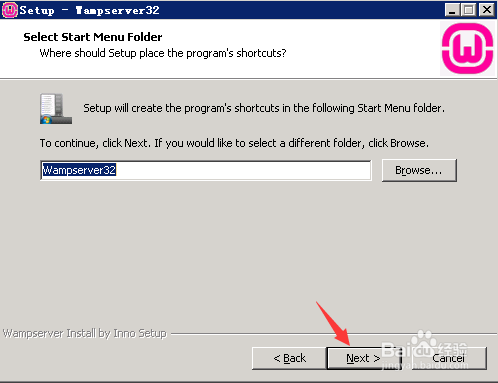
6、wampserver的服务名,继续选择下一步。

windows环境下怎么安装及配置wampserver教程

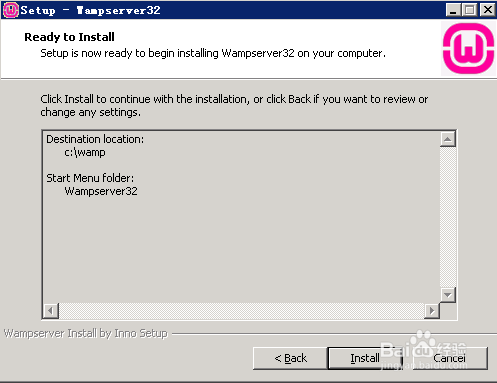
7、确认刚刚的选项,路径和服务名等。继续

windows环境下怎么安装及配置wampserver教程

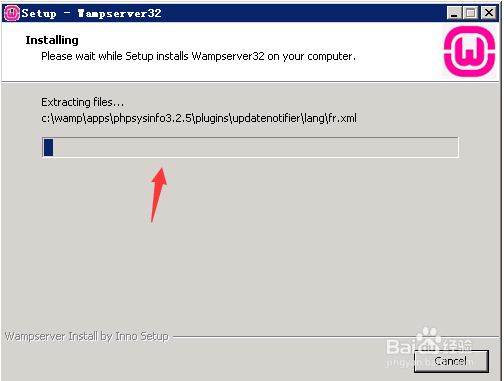
8、接着开始安装,等待几分钟。

windows环境下怎么安装及配置wampserver教程

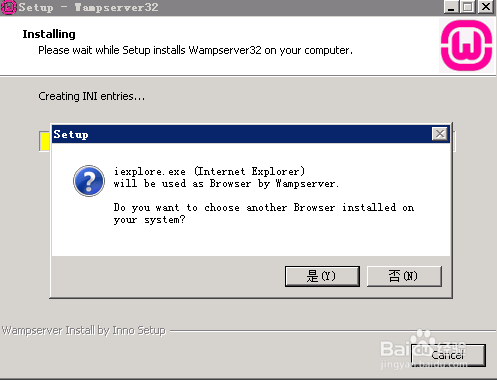
9、配置浏览器这里需要选择安装好之后,使用什么浏览器访问。

windows环境下怎么安装及配置wampserver教程

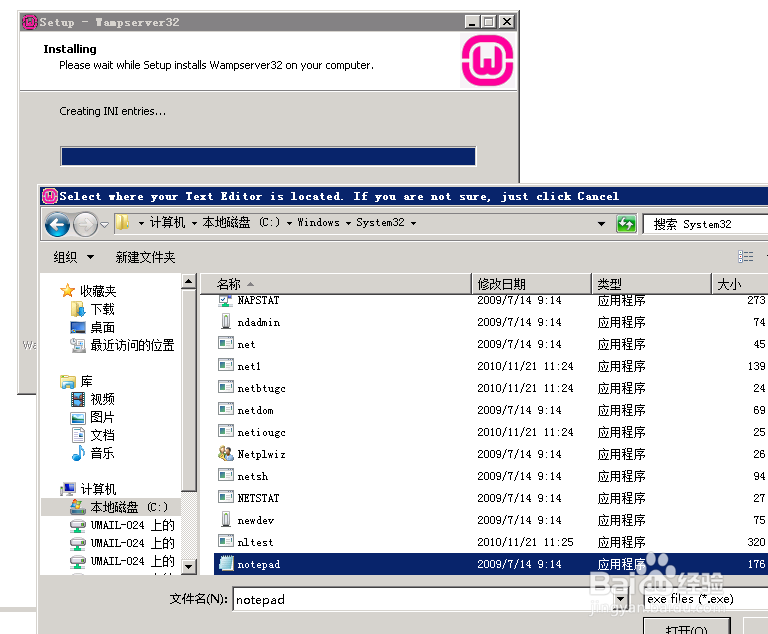
10、配置编辑器接着提示查找编辑wampserver配置文件的程序,默认是记事本。(c:\windows\system32下)
windows环境下怎么安装及配置wampserver教程

11、安装phpmyadmin,点击下一步

windows环境下怎么安装及配置wampserver教程

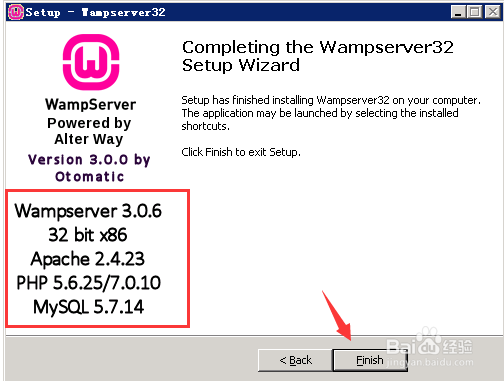
12、完成安装到此为止wampserver就安装好了,提示的界面就是wampserver的版本信息和安装的组件版本信息。
windows环境下怎么安装及配置wampserver教程

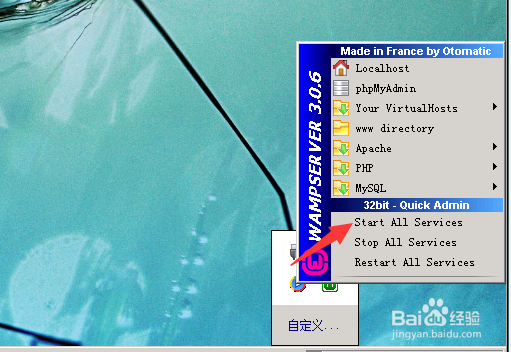
13、如何使用wampserver安装好之后,右下角任务栏有wampserver的图标。右击,启动所有wampserver服务。
windows环境下怎么安装及配置wampserver教程

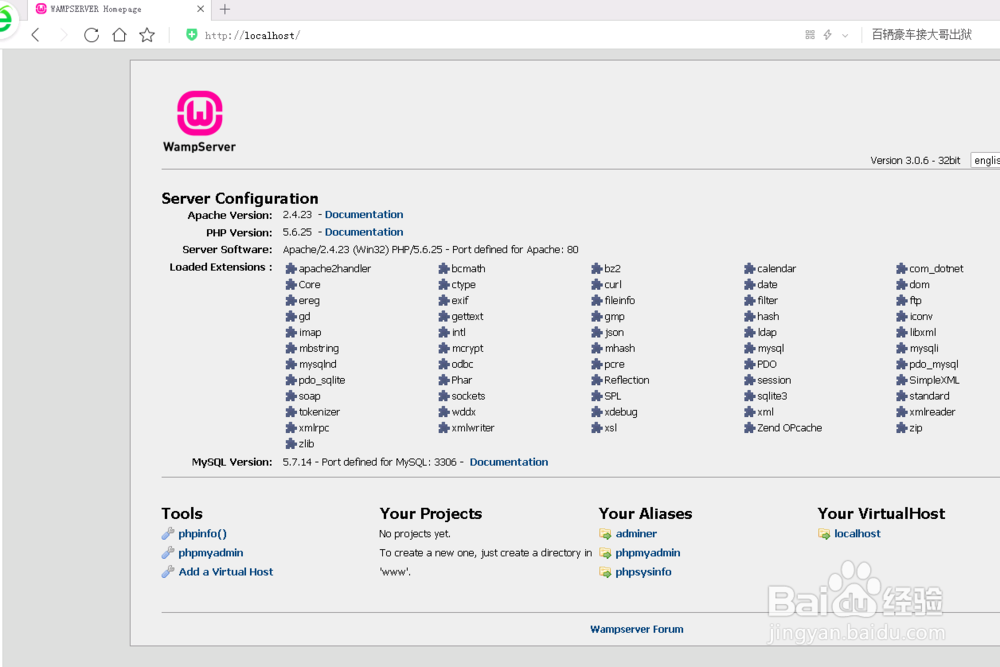
14、使用浏览打开 http://localhost 可以访问wampserver的主界面。
windows环境下怎么安装及配置wampserver教程

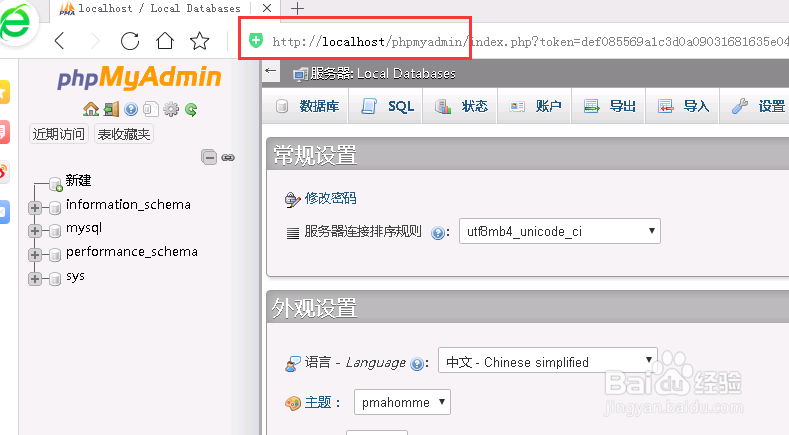
15、如何添加数据如果要添加配置数据库,可以使用http://localhost/phpmyadmin 访问,用户名root 密码是空的。
windows环境下怎么安装及配置wampserver教程

  • 怎样加强对网络舆情的管控
  • 胡萝卜干豆腐黄花菜炒肉丝
  • 一日三餐减肥食谱
  • 酱香型白酒的优点
  • 航海王热血航线路飞怎么获取
  • 热门搜索
    兰花怎么养 蟹的做法大全 北极熊为什么不怕冷 first怎么读 were怎么读 为什么会耳鸣 橙子治咳嗽的做法 我的世界马鞍怎么做 蕴怎么读 读书报告怎么写