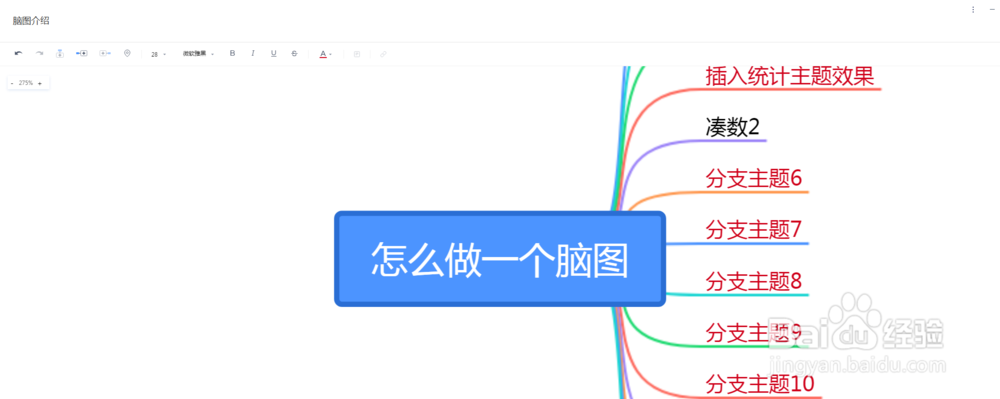
有道云笔记的脑图功能

 时间:2026-04-23 14:35:19

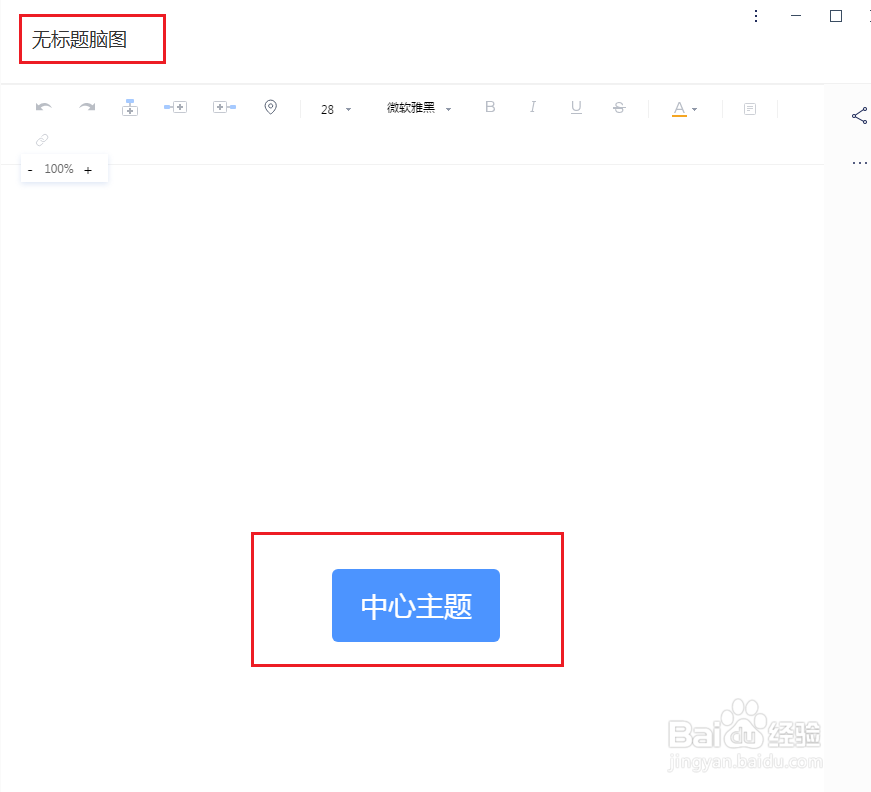
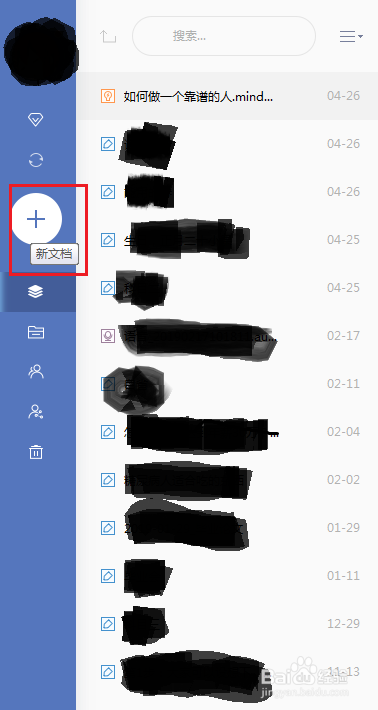
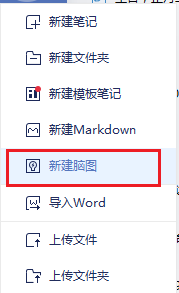
1、打开软件,在左边的【+】上点击添加新的文档,选择【新建脑图】。
有道云笔记的脑图功能

有道云笔记的脑图功能

2、中心主题已经是默认的,可以输入你需要的主题。

有道云笔记的脑图功能

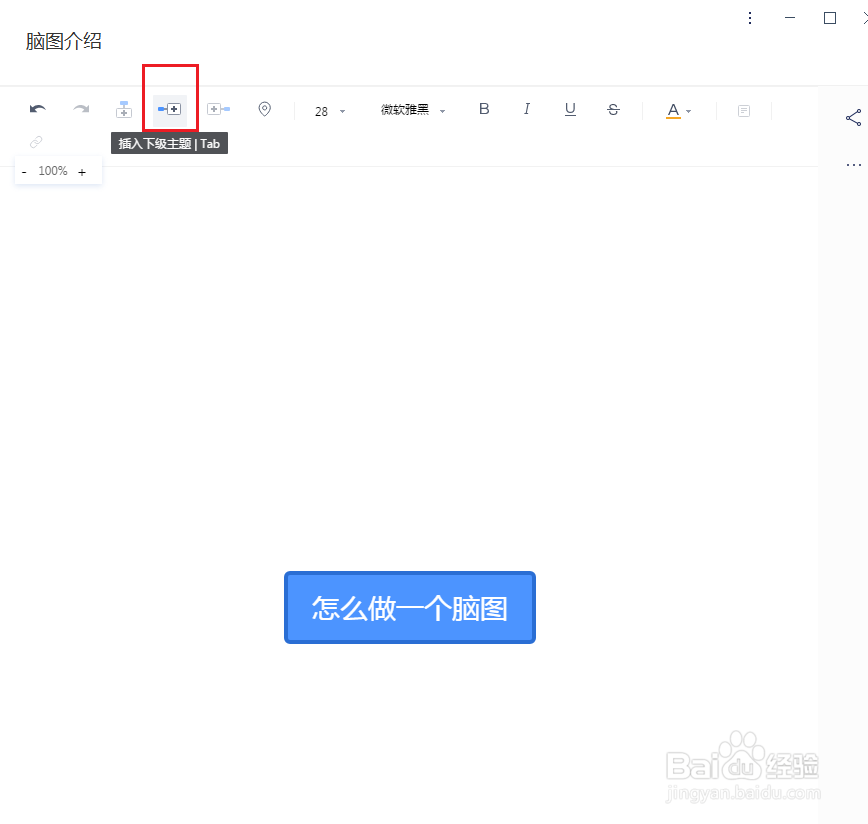
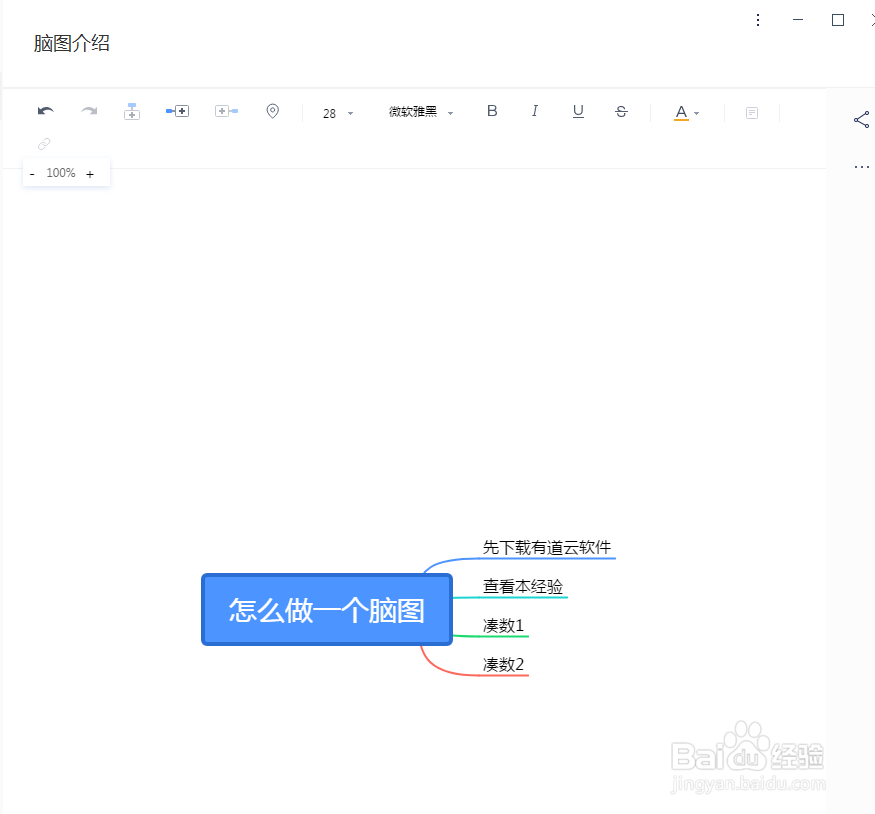
3、之后只能选择【插入下级主题】,可以看到添加的下级主题。

有道云笔记的脑图功能

有道云笔记的脑图功能

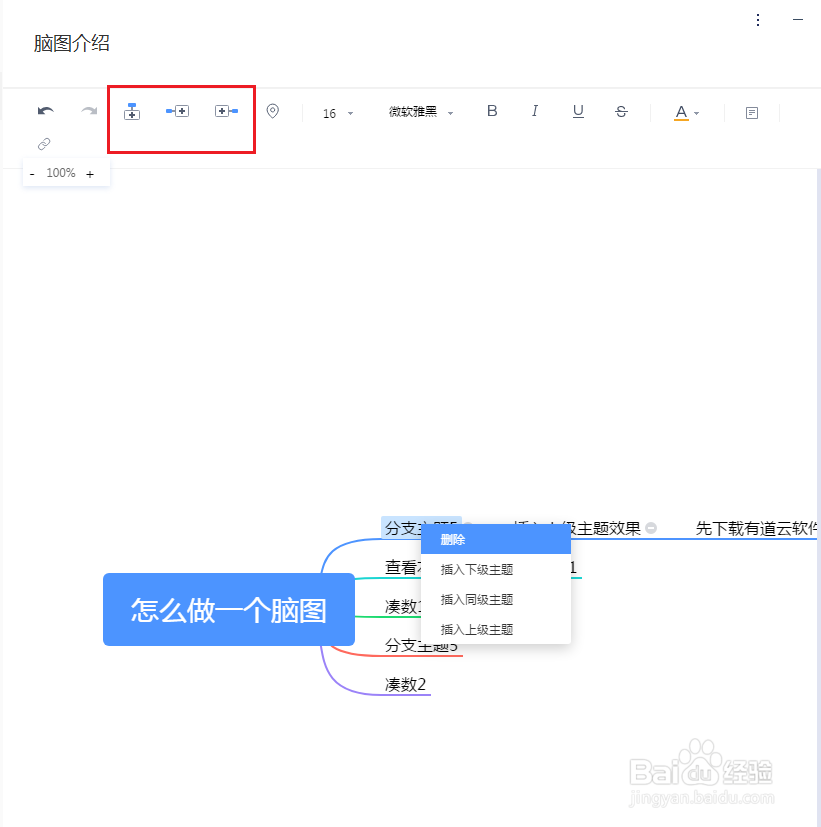
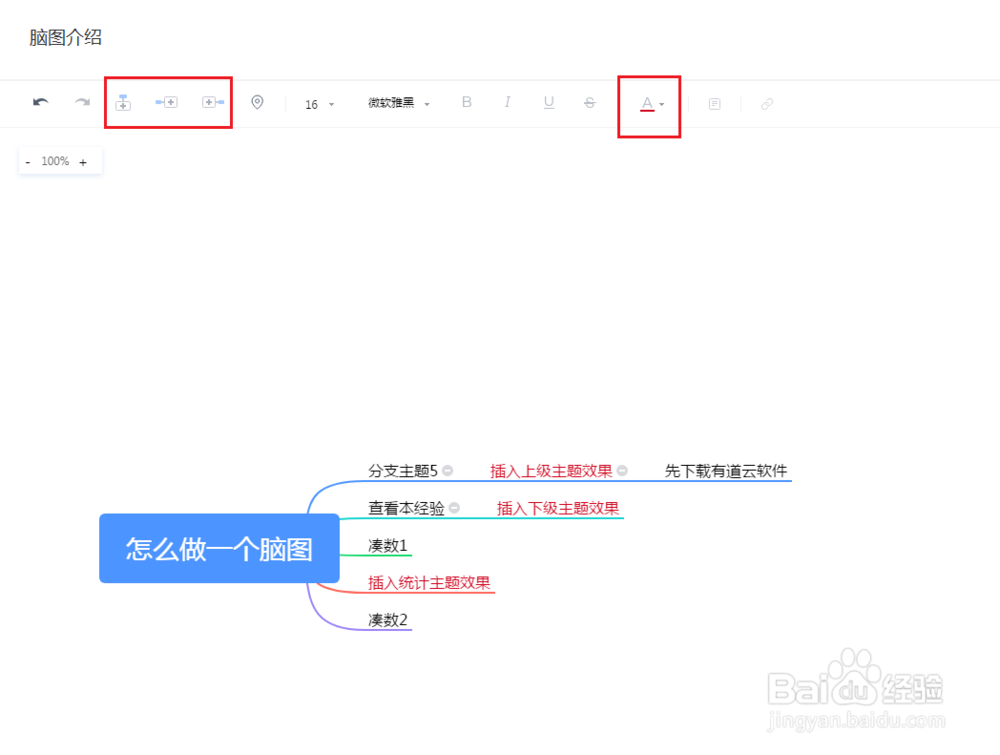
4、之后点击已经添加的下级主题,此时有三个选项,【插入同级主题】、【插入上级主题】和【插入下级主题】,效果如图所示。

上级主题还是在中心主题之下。
有道云笔记的脑图功能

5、右键小主题,可以看到可操作选项【删除】以及插入三种主题。

有道云笔记的脑图功能

6、其中文字的效果【下划线】【删除线】【斜体】【加粗】,【备注】只能给小主题添加。
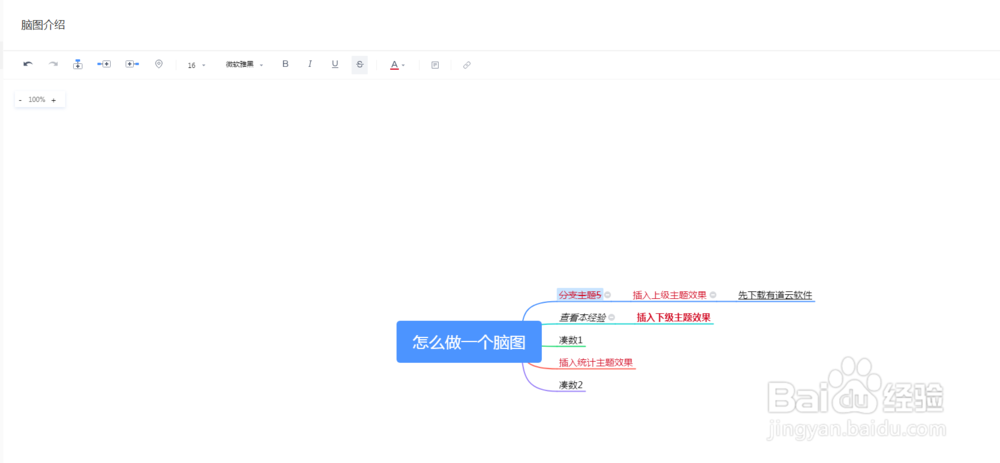
有道云笔记的脑图功能

7、如果放大看之后,【中心主题】都偏离了页面中心,可以用【回到中心】让脑图回到页面中心位置。
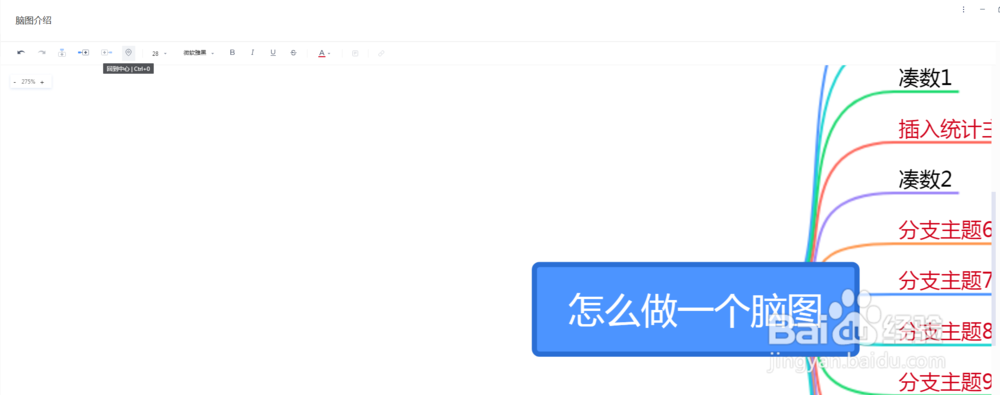
有道云笔记的脑图功能

有道云笔记的脑图功能

  • 怎么修改硬盘磁盘盘符图标
  • 在blender如何借助python代码快速画图
  • 如何把文件上传到云盒子企业网盘中?
  • 如何用画图工具将图形中的一部分截取出来
  • edge浏览器保存的密码查询方法分享
  • 热门搜索
    剑与远征攻略 前列腺囊肿怎么治疗 靴子搭配 广告文案怎么写 苏州旅游攻略二日游 绿色循环圈攻略 盖伦怎么玩 龙腾世纪起源攻略 wps怎么设置行距 碧柔防晒霜怎么样