Word怎么给表格插入题注,设置,表1,表几

 时间:2026-04-24 07:14:23

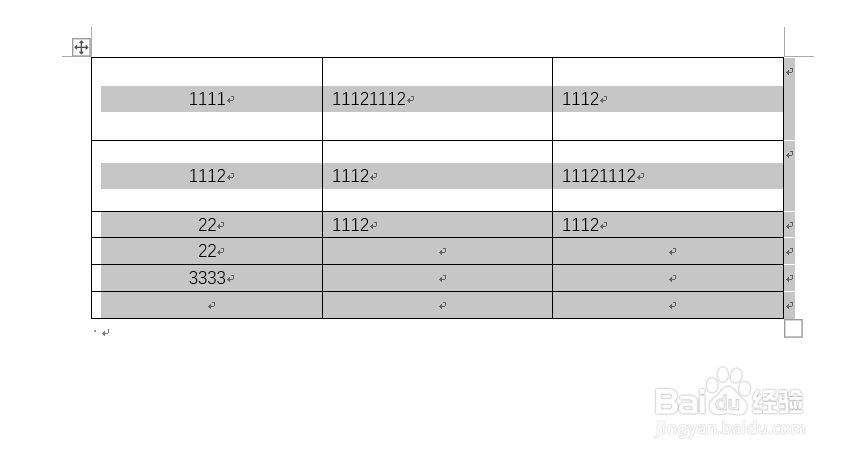
1、我用的是Word2016版本,不同的Word版本,操作起来应该差不多吧,首先选中一个表格,就是点表格左上方的加号
Word怎么给表格插入题注,设置,表1,表几

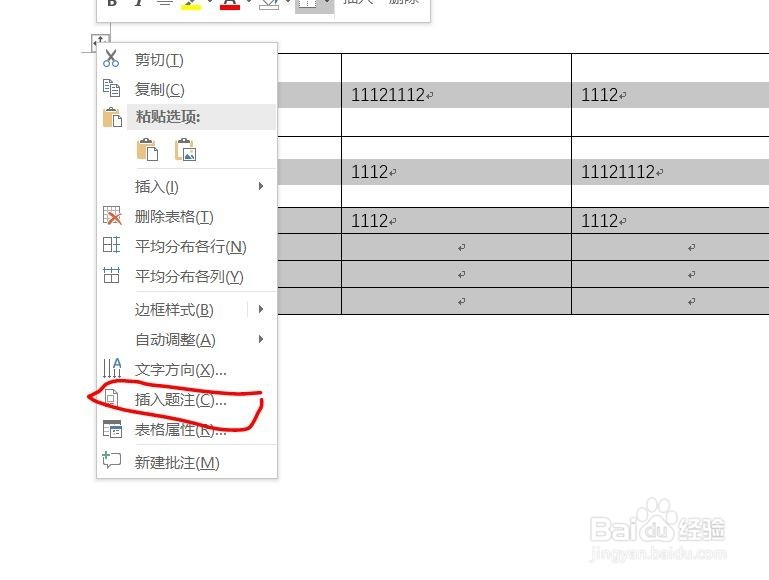
2、选中表格后,选择鼠标右键,会弹出菜单列表选项,在列表选项中选择插入题注
Word怎么给表格插入题注,设置,表1,表几

3、点击插入题注后,会弹出插入题注的界面,选择你插入题注的标签,你可以设置题注的标签和题注的位置

Word怎么给表格插入题注,设置,表1,表几

4、在标签的下拉列表中选择你要添加的标签,现在只有英文的标签,没有中文的,所以你要自己添加标签,点击添加标签

Word怎么给表格插入题注,设置,表1,表几

5、点击添加标签后,会弹出添加标签的界面,输入你要内容添加的标签 

Word怎么给表格插入题注,设置,表1,表几

6、然候再重新选择你添加的标签就可以,在选好标签的位置,一般都是上方,表

Word怎么给表格插入题注,设置,表1,表几

7、选中之后,点击插入,就可以成功插入标签了

Word怎么给表格插入题注,设置,表1,表几

8、如果你在使用的过程中还有什么问题,可以给我留言,我会及时为你解答的,简单

  • word表格题注怎么设置
  • word表一-1怎么弄
  • 怎么添加表1-1、表2-1
  • Word如何给表格添加题注?
  • word表格怎样添加题注
  • 热门搜索
    金融学主要学什么 黑玛瑙的功效与作用 什么是论坛 摆地摊卖什么最火 消防安全知识竞赛 什么是现代农业 每日育儿知识小分享 必修一化学知识点总结 土牛膝的功效与作用 地锦草的功效与作用