excel单元格中的文字怎么两头对齐?

 时间:2026-02-16 04:27:47

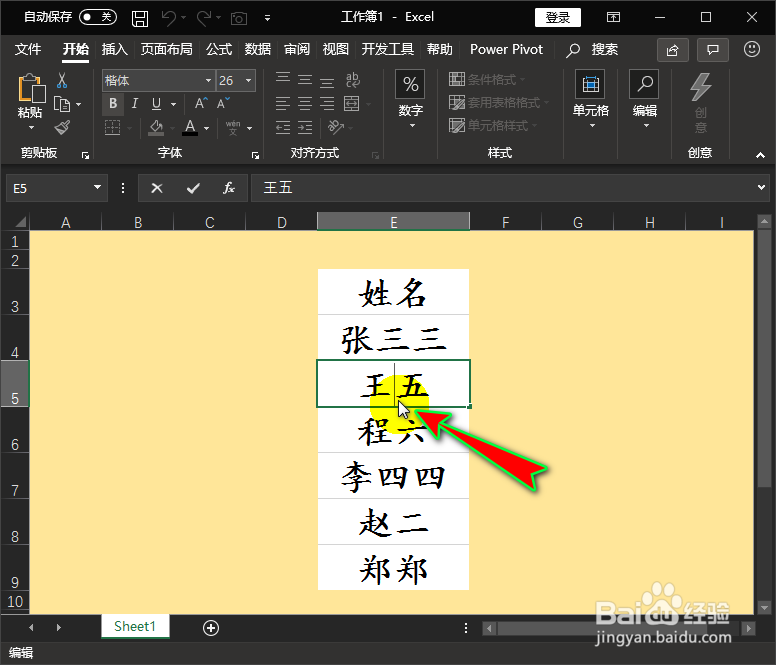
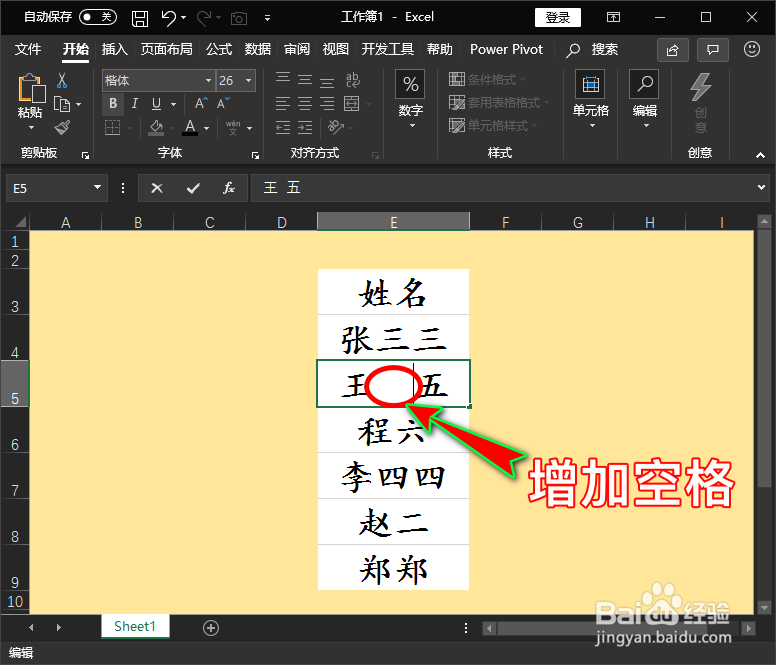
1、平常如果想让长短文字的单元格中文字两头对齐,我们一般都是在短的文字所在单元格中增加空格,使其长度与长文字一样。虽然这样也能达到效果,可是不适用于大批量的。如图所示:
excel单元格中的文字怎么两头对齐?

excel单元格中的文字怎么两头对齐?

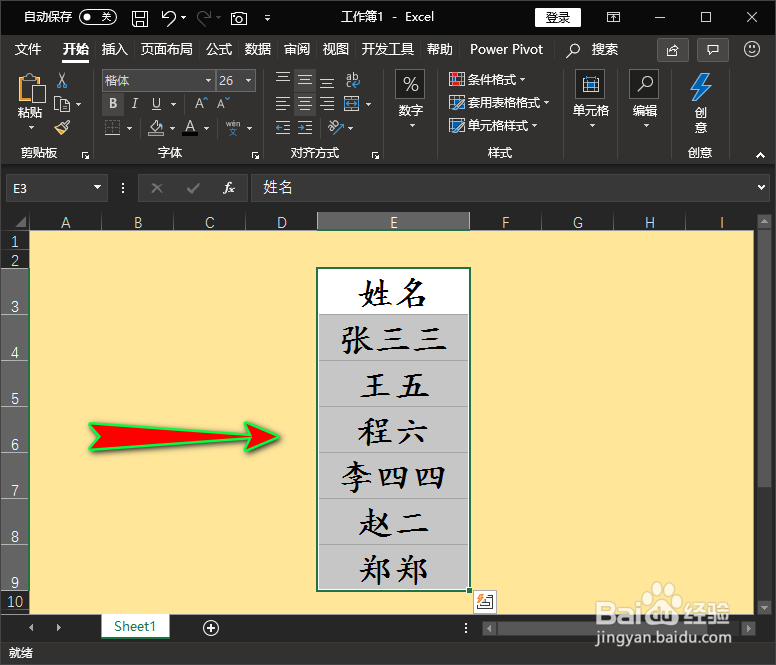
2、下面就说说怎么大批量让单元格中的文字两头对齐。

首先我们选中文字所在的所有单元格,包括长文字单元格。如图所示:
excel单元格中的文字怎么两头对齐?

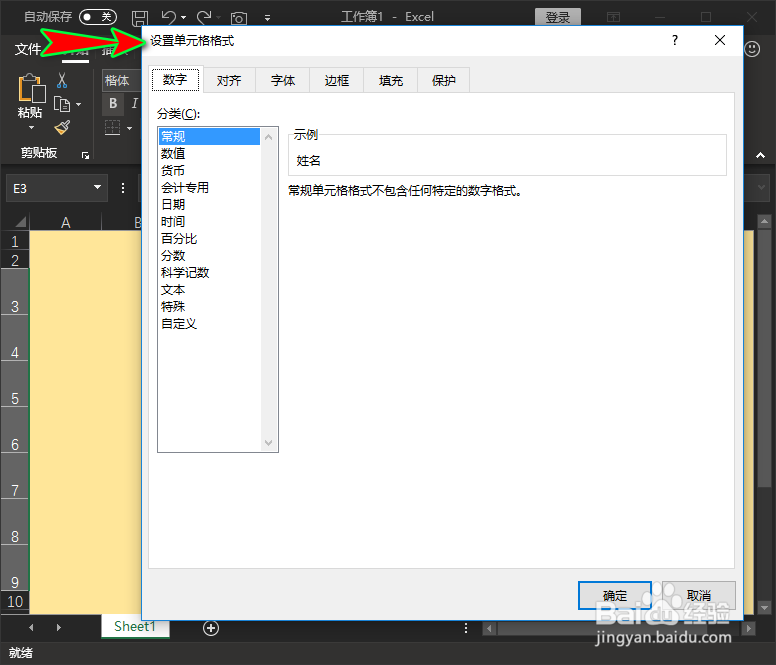
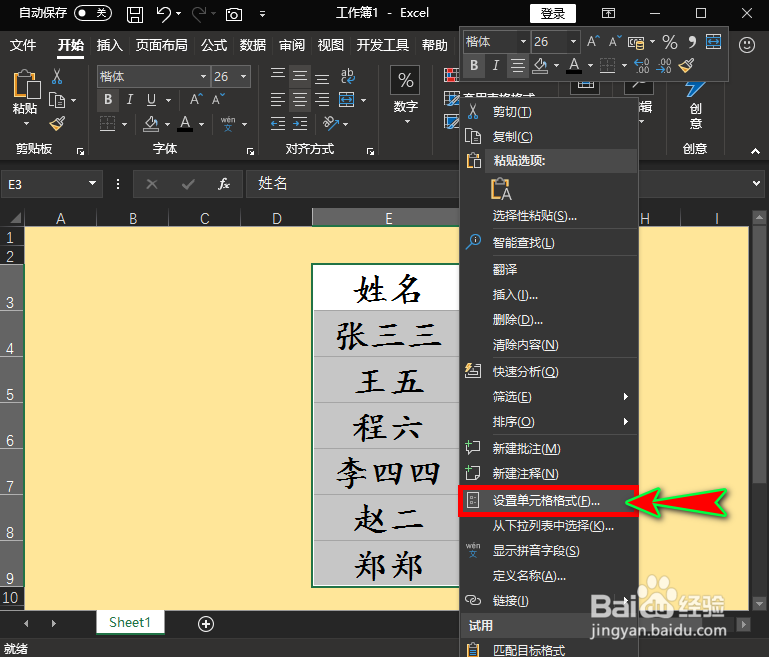
3、接着我们单击鼠标右键,在扩展框中选中“设置单元格格式”选项,这时会弹窗对话窗。如图所示:
excel单元格中的文字怎么两头对齐?

excel单元格中的文字怎么两头对齐?

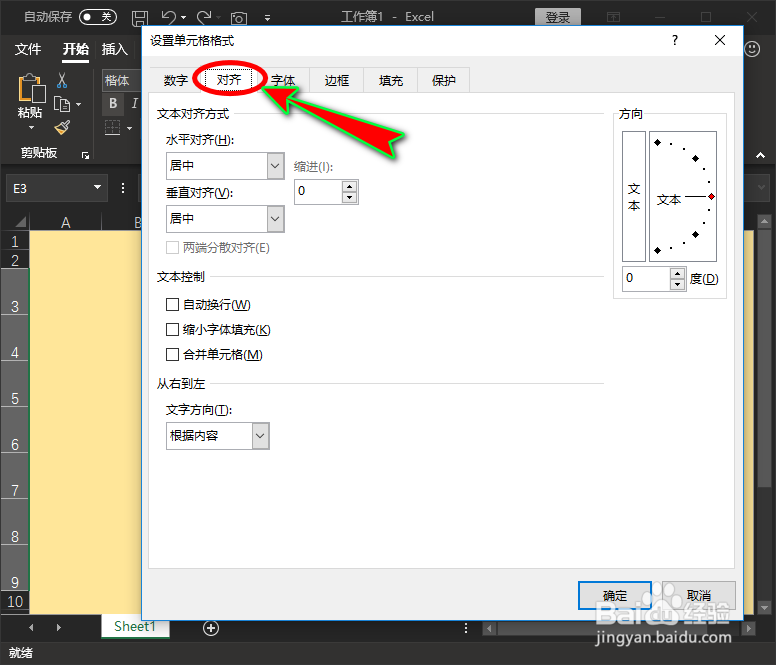
4、在“设置单元格格式”对话窗中,我们点击“对齐”子项,并进入其界面中。如图所示:
excel单元格中的文字怎么两头对齐?

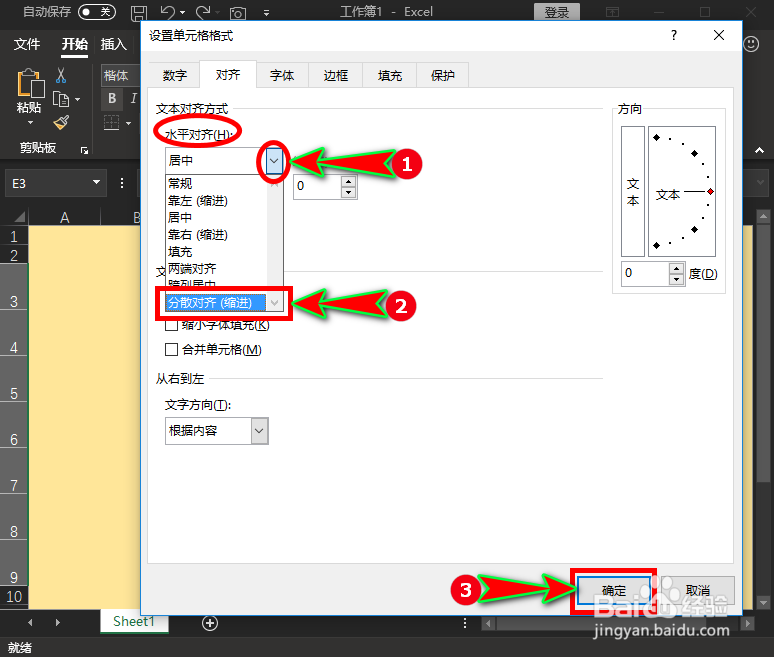
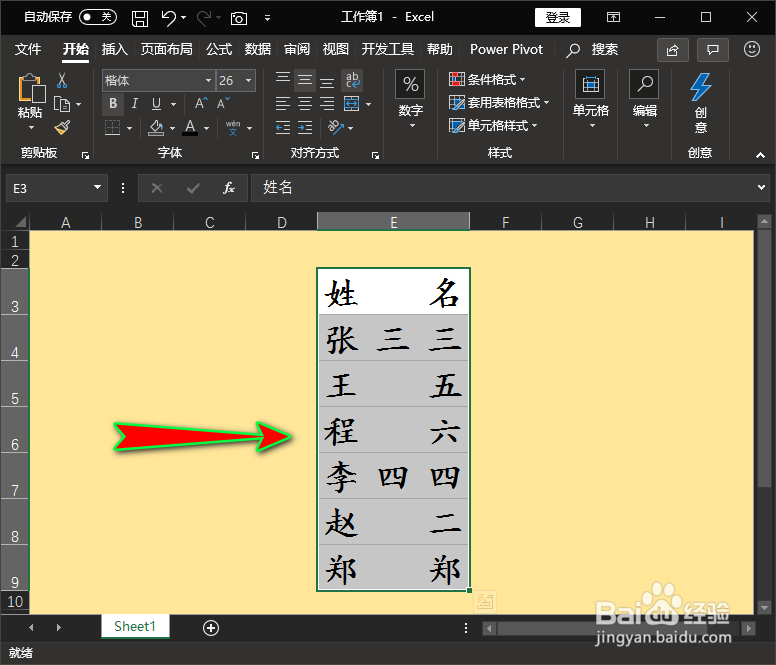
5、在“对齐”界面中,我们点击“水平对齐”项下方的下三角符号,然后在下拉菜单中选择“分散对齐(缩进)”,并单击“确定”按钮。这样选中的excel单元格中文字长度都一样,且两头都对齐啦。如图所示:
excel单元格中的文字怎么两头对齐?

excel单元格中的文字怎么两头对齐?

  • 徒步知识和应急技巧
  • 如何设置word文档段落最好?
  • 会计凭证的空白处是不是所有都要画斜线注销
  • 如何更加高效的推进产品上线
  • 怎样在word2016中设置文字拼写和语法检查
  • 热门搜索
    沈阳攻略 古墓丽影10攻略 栗子怎么吃 台湾简介 南麂岛旅游攻略 西安科技大学高新学院怎么样 安昌古镇旅游攻略 物理减肥 安徽外国语学院怎么样 尿布疹怎么办