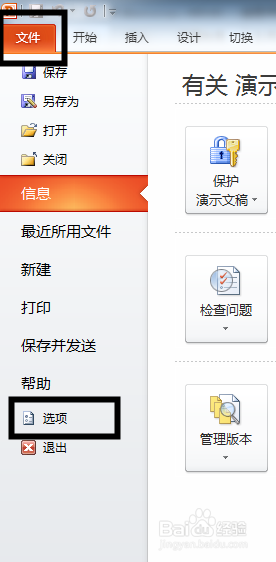
1、打开PPT,点击文件,选项。
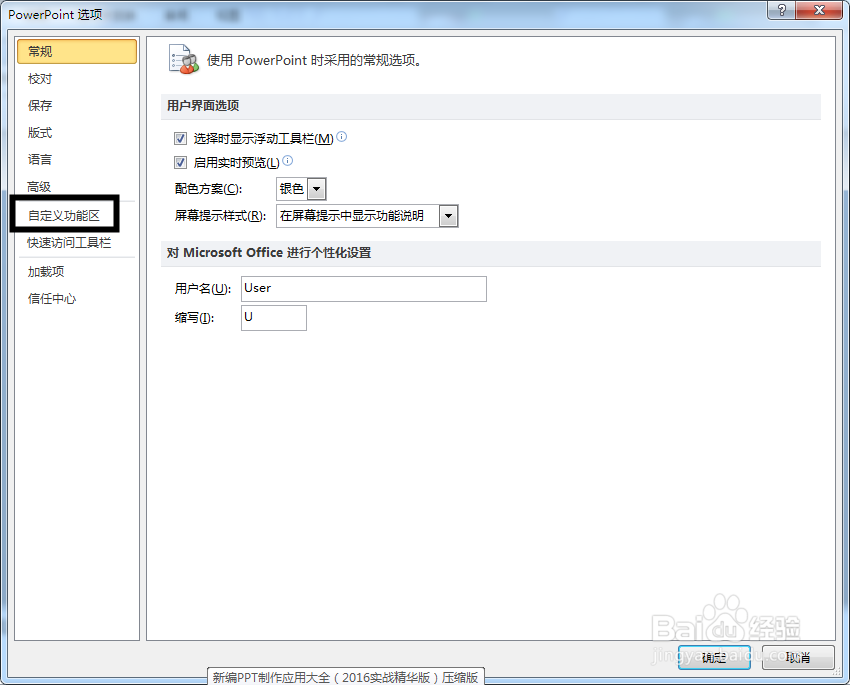
2、弹出对话框,点击自定义功能区。
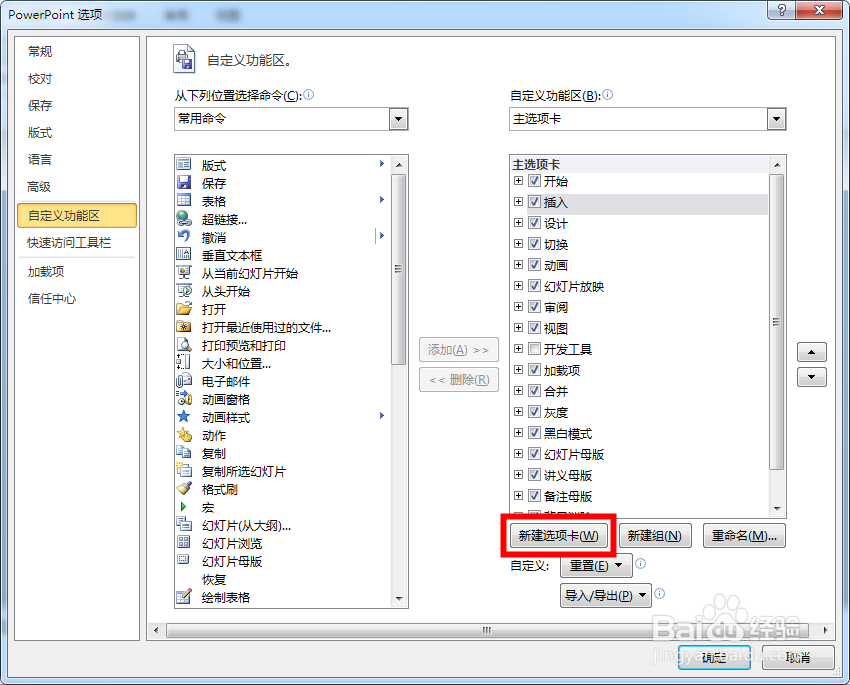
3、右边就是我们的功能区的内容了。

4、点击下边的新建选项卡,因为每个功能都在相应的选项卡下。
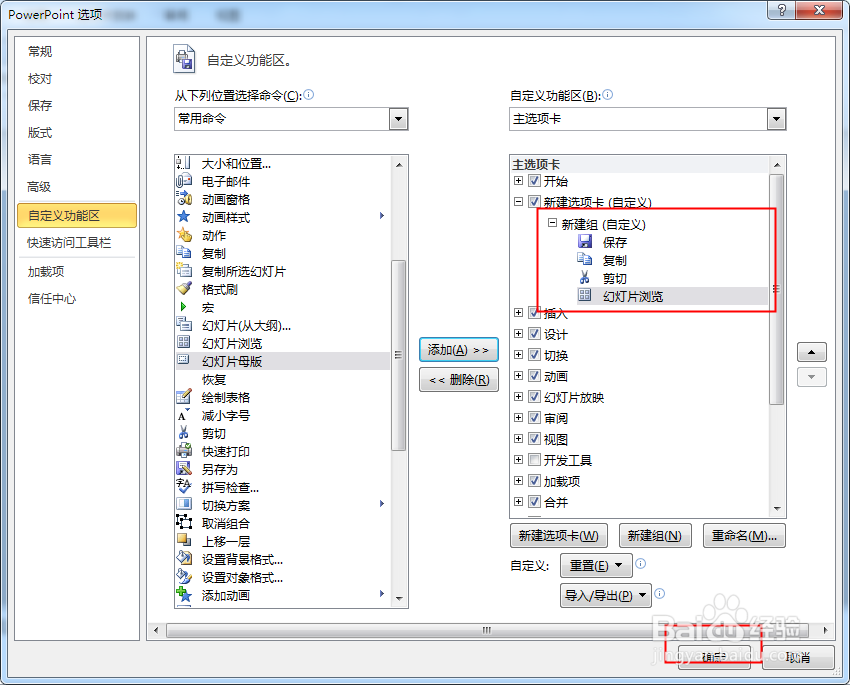
5、选项卡建好后,在右边查找我们需要的功能,点击添加。

6、看我们添加进来了一些功能,点击确定。
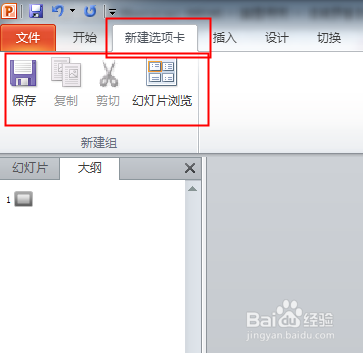
7、看我们新建的选项卡就在这里了,点击,就可以看到这个选项卡下的功能了,这里面的功能是我们刚刚添加进去了,如果不够还可以按上边步骤添加。
时间:2026-04-22 22:24:59
1、打开PPT,点击文件,选项。
2、弹出对话框,点击自定义功能区。
3、右边就是我们的功能区的内容了。
4、点击下边的新建选项卡,因为每个功能都在相应的选项卡下。
5、选项卡建好后,在右边查找我们需要的功能,点击添加。
6、看我们添加进来了一些功能,点击确定。
7、看我们新建的选项卡就在这里了,点击,就可以看到这个选项卡下的功能了,这里面的功能是我们刚刚添加进去了,如果不够还可以按上边步骤添加。
