1、下载、安装Microsoft Office,并双击桌面Excel快捷图标打开Excel;
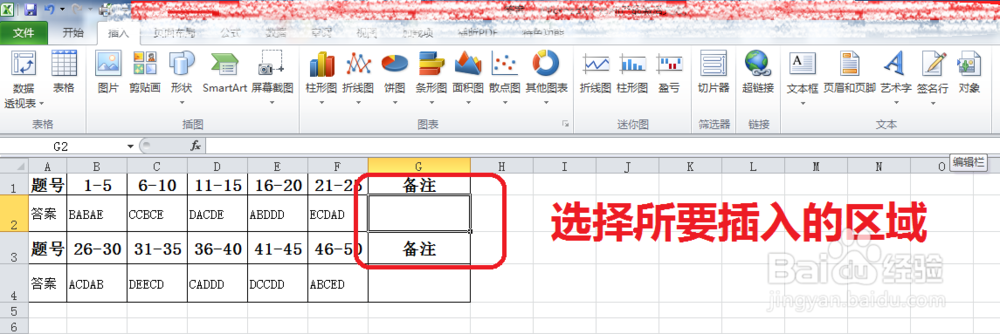
2、随机打开一个正在编辑的Excel表格,然后选择所要插入Word文档的区域;
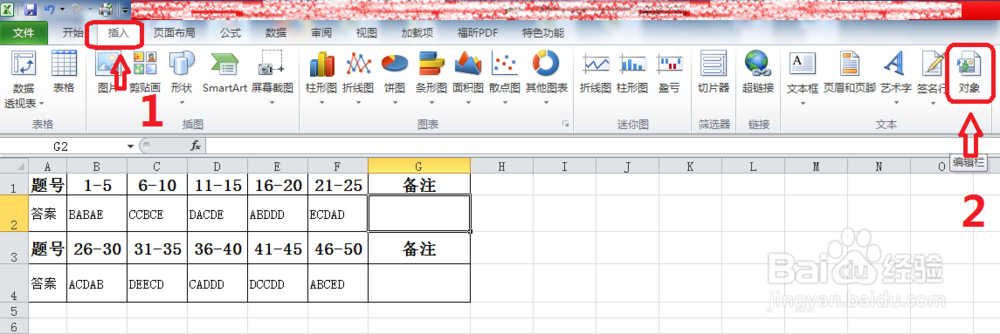
3、点击“插入”选项卡下“文本”选项组中的“对象”按钮;
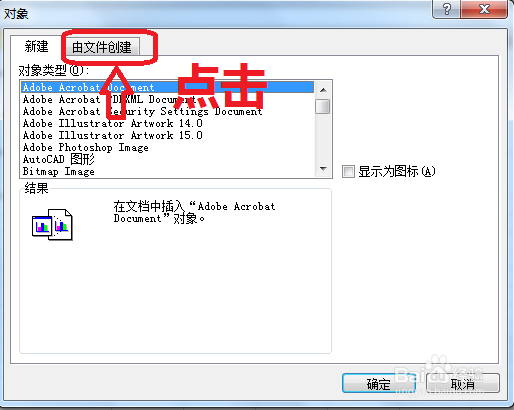
4、接下来会弹出“对象”窗口;
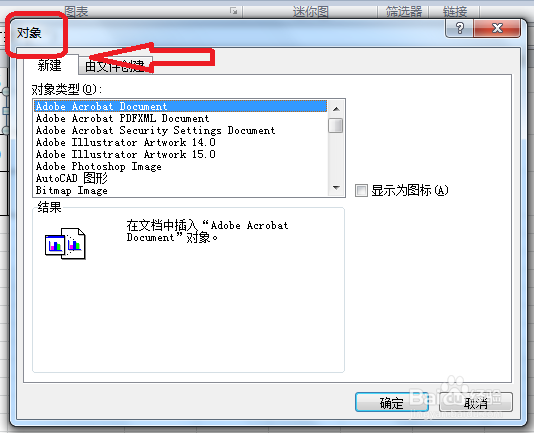
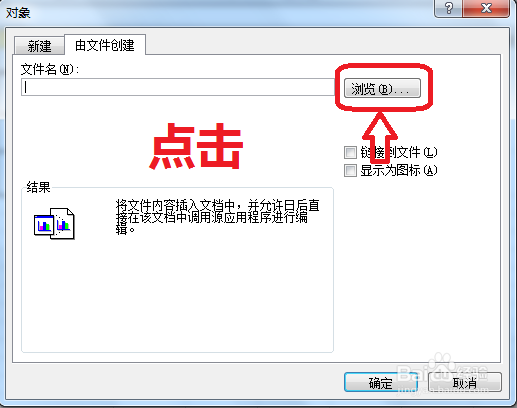
5、点击“对象”窗口中“由文件创建”选项卡,并点击“浏览”按钮;
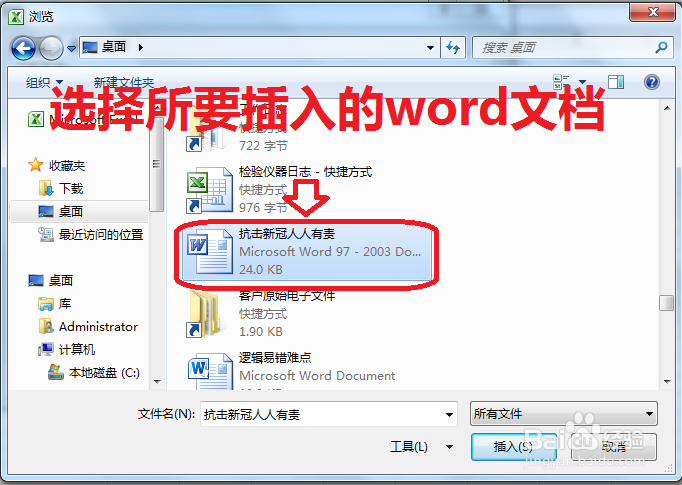
6、在接下来弹出的“浏览”对话框中选择所要插入的Word文档;
7、鼠标右键双击插入的word图标就可以打开word文档进行编辑或参考相关文档了。
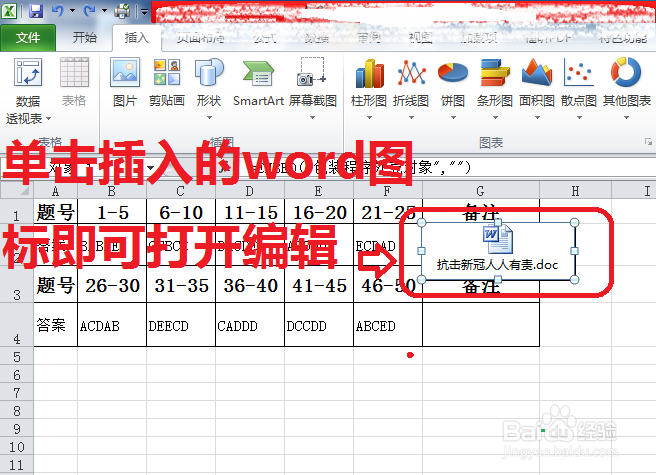
8、总结:
1下载、安装Microsoft Office,并双击桌面Excel快捷图标打开Excel;
2随机打开一个正在编辑的Excel表格,然后选择所要插入Word文档的区域;
3点击“插入”选项卡下“文本”选项组中的“对象”按钮;
4接下来会弹出“对象”窗口;
5点击“对象”窗口中“由文件创建”选项卡,并点击“浏览”按钮;
6在接下来弹出的“浏览”对话框中选择所要插入的Word文档;
7鼠标右键双击插入的word图标就可以打开word文档进行编辑或参考相关文档了。
