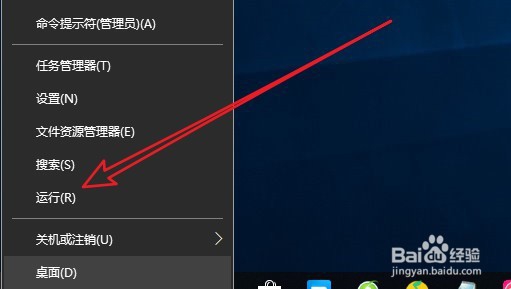
1、在Windows10系统桌面,右键点击屏幕左下角的开始按钮,在弹出的右键菜单中点击运行的菜单项。
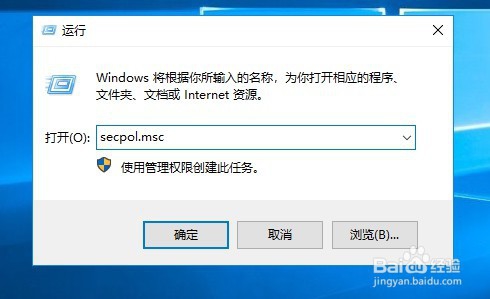
2、然后在打开的Windows10运行窗口中,输入命令secpol.msc,然后点击确定按钮。
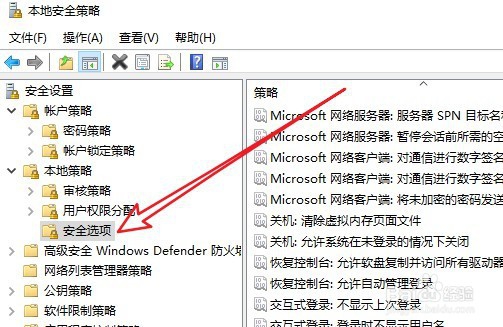
3、接下来就会打开本地安全策略的窗口,在窗口中点南本地策略/安全选项的菜单项。
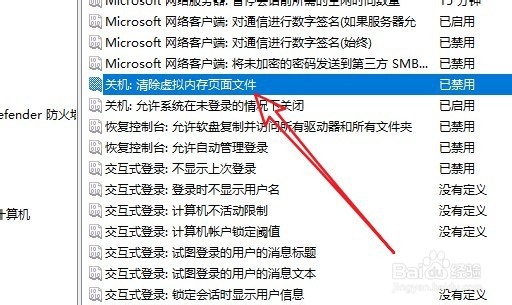
4、在右侧打开的窗口中工到“关机:清除虚拟内存页面文件”的设置项。
5、右键点击该设置项,在弹出菜单中选择“属性”的菜单项。

6、接下来在打开的编辑属性窗口中选择“已启用”的选项,最后点击确定按钮就可以了。

时间:2026-04-22 03:51:16
1、在Windows10系统桌面,右键点击屏幕左下角的开始按钮,在弹出的右键菜单中点击运行的菜单项。
2、然后在打开的Windows10运行窗口中,输入命令secpol.msc,然后点击确定按钮。
3、接下来就会打开本地安全策略的窗口,在窗口中点南本地策略/安全选项的菜单项。
4、在右侧打开的窗口中工到“关机:清除虚拟内存页面文件”的设置项。
5、右键点击该设置项,在弹出菜单中选择“属性”的菜单项。
6、接下来在打开的编辑属性窗口中选择“已启用”的选项,最后点击确定按钮就可以了。
