怎么使用PPT里的取色器功能?

 时间:2026-02-12 09:40:03

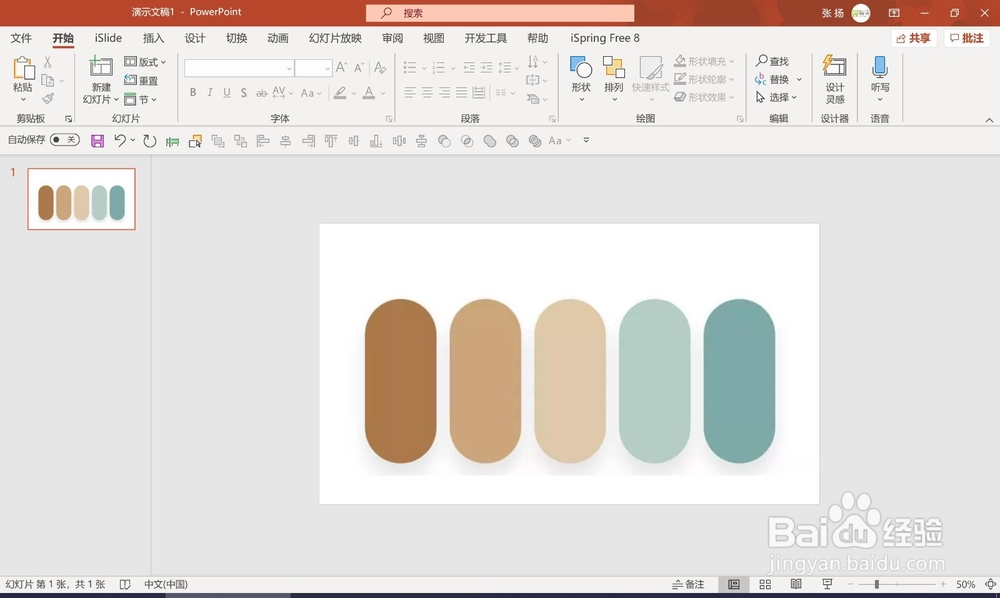
1、看到自己喜欢颜色,想应用在PPT里,如何快速简单的用上呢?

那就是PPT的取色器

这里用的是Microsoft Office 365版本的PPT软件

如下图所示

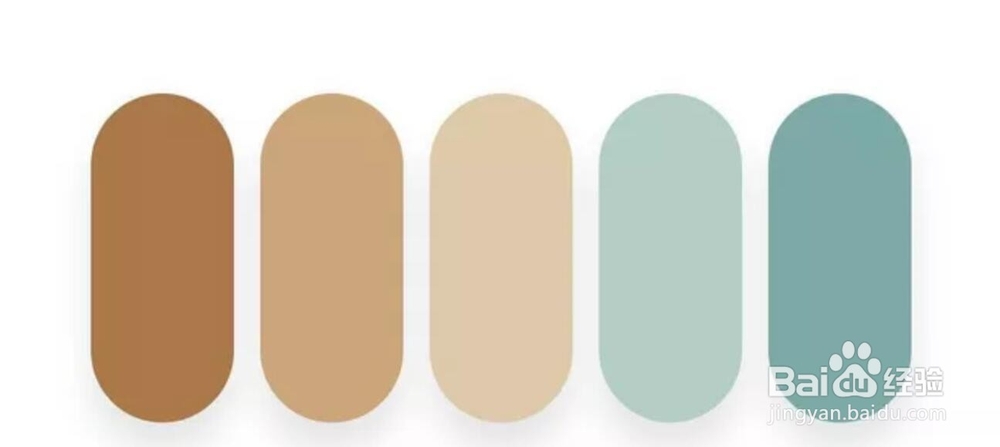
感觉这个配色很适合做PPT

那怎么运用到PPT里呢?
怎么使用PPT里的取色器功能?

2、把这个配色的图片,保存下来

然后插入到PPT里

如下图所示

怎么使用PPT里的取色器功能?

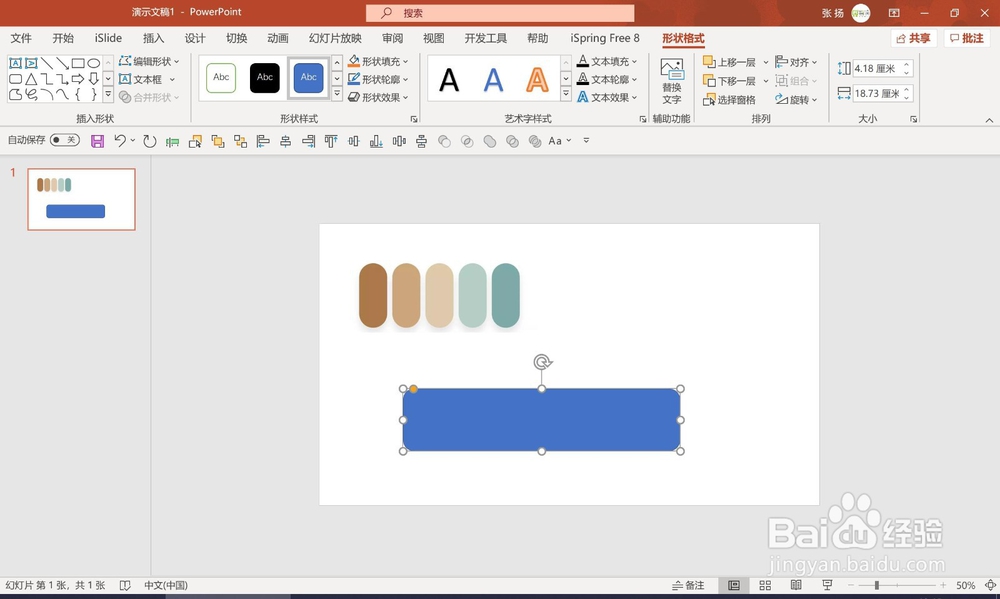
3、把图片缩小放在页面的边上

插入形状

如下图所示

怎么使用PPT里的取色器功能?

4、这个时候,重点来了

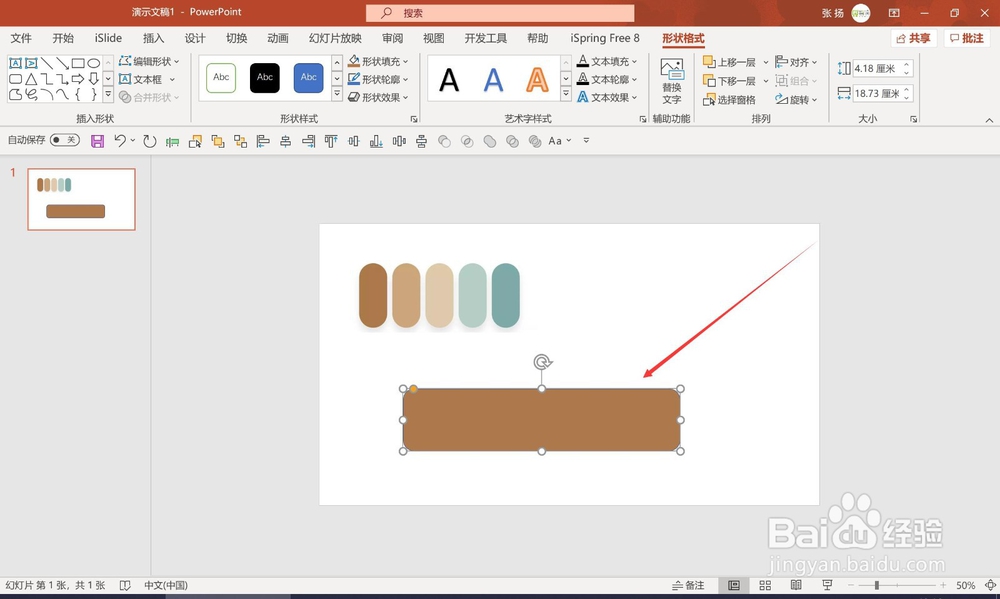
运用PPT里的取色器功能,把图片上的颜色,轻松填充到我们的形状上

如下图所示
怎么使用PPT里的取色器功能?

5、怎么操作呢?

选中形状 - 形状填充 - 取色器

如下图所示,红色箭头处,点击后

把鼠标放到图片里的颜色上,当鼠标变成“吸管”的图标

点击鼠标就完成了取色操作
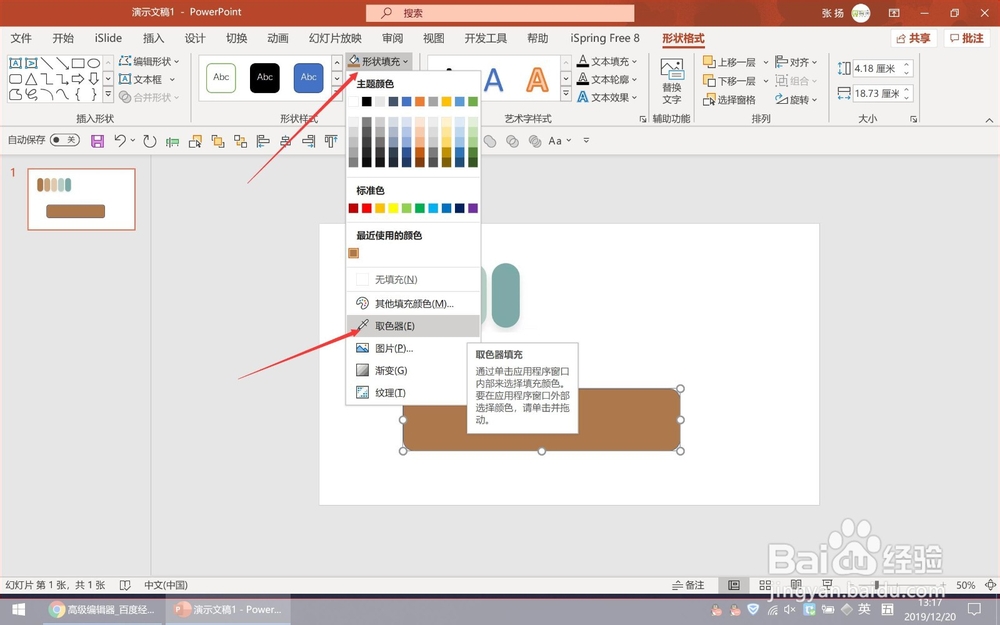
怎么使用PPT里的取色器功能?

6、重复以上的操作,就可以完成各种颜色的取色操作了

是不是很轻松,自己试试吧

感谢观看!

怎么使用PPT里的取色器功能?

  • PPT文档如何批量更改字体?
  • 怎样运用布尔运算剪除”我是最棒的啦 ”和图片
  • PPT初学者怎样制作含有其他形状图像的文字
  • PPT如何设置渐变蒙版?
  • ppt怎么给形状添加轮廓
  • 热门搜索
    什么是电子信箱 chinese是什么意思 miles是什么意思 浩然的意思 点读机什么牌子好 kj是什么意思 黑皮肤穿什么颜色 灭顶之灾的意思 禁毒是全社会的什么 基金定投是什么意思