1、启动画图工具,打开一张需要处理的图片。

2、菜单栏点击“选择 ”选项,用自己喜欢的方式勾选区域。

3、选择完毕后,被选中的区域边界出现虚线边框。
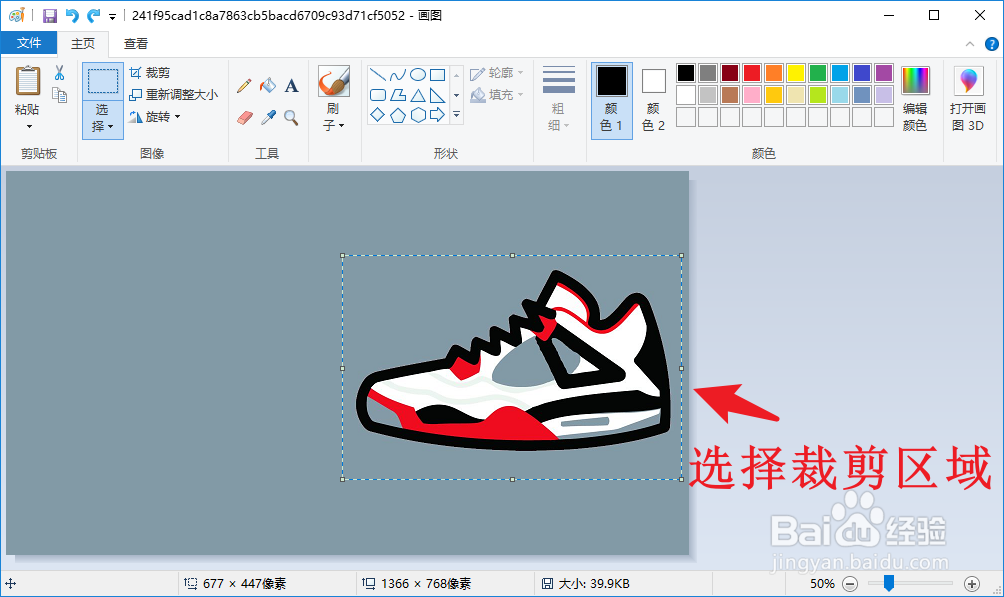
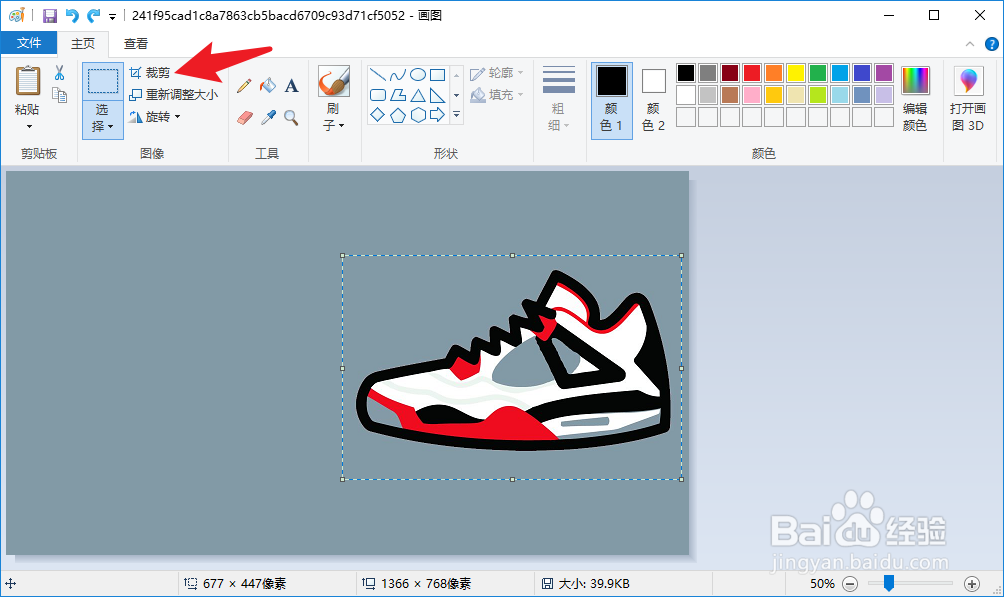
4、选择完毕后,点击菜单栏中的“裁剪”图标。
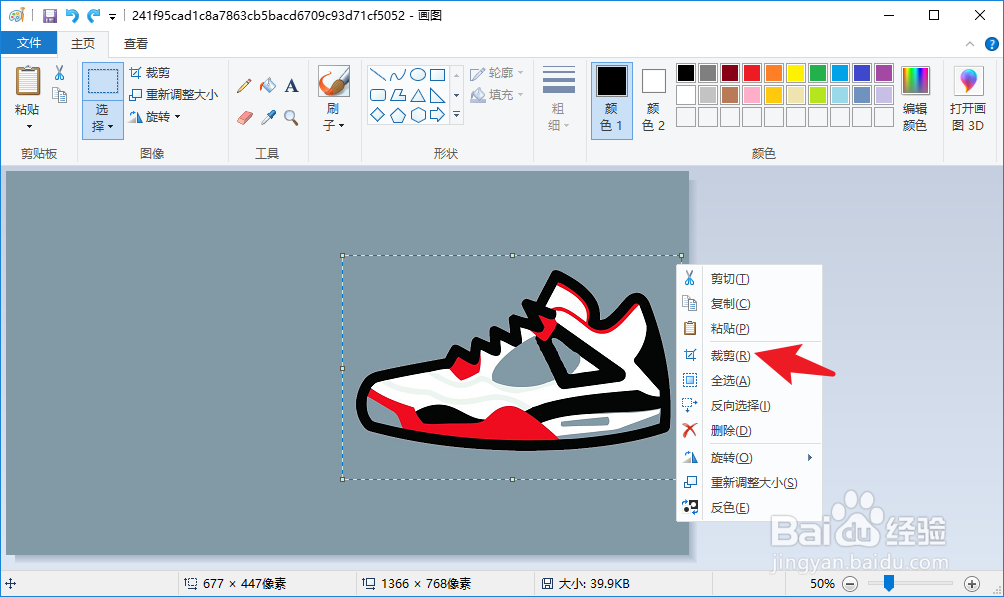
5、或者用鼠标右击已选区域,然后点击“裁剪”按钮。
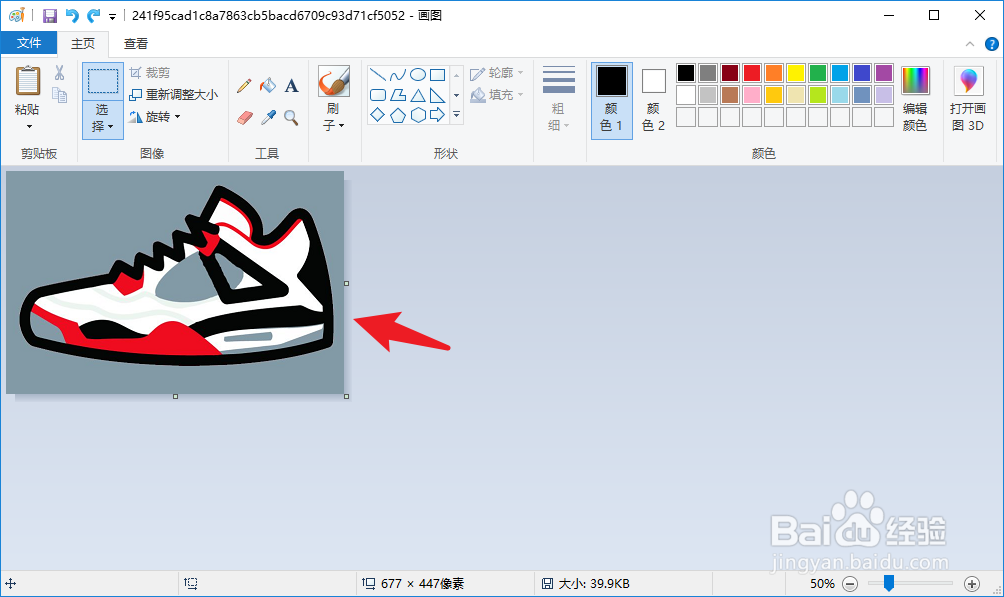
6、这样图片就被裁剪完毕了,如下图所示。
1、启动画图工具,打开一张需要处理的图片。
菜单栏点击“选择 ”选项,勾选目标区域。
被选中的区域边界出现虚线边框。
点击菜单栏中的“裁剪”图标。
或用鼠标右击已选区域,点击“裁剪”按钮。
时间:2026-04-21 15:43:02
1、启动画图工具,打开一张需要处理的图片。
2、菜单栏点击“选择 ”选项,用自己喜欢的方式勾选区域。
3、选择完毕后,被选中的区域边界出现虚线边框。
4、选择完毕后,点击菜单栏中的“裁剪”图标。
5、或者用鼠标右击已选区域,然后点击“裁剪”按钮。
6、这样图片就被裁剪完毕了,如下图所示。
1、启动画图工具,打开一张需要处理的图片。
菜单栏点击“选择 ”选项,勾选目标区域。
被选中的区域边界出现虚线边框。
点击菜单栏中的“裁剪”图标。
或用鼠标右击已选区域,点击“裁剪”按钮。
