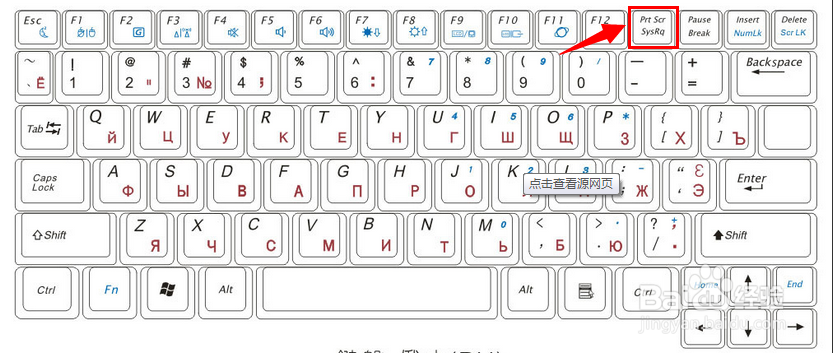
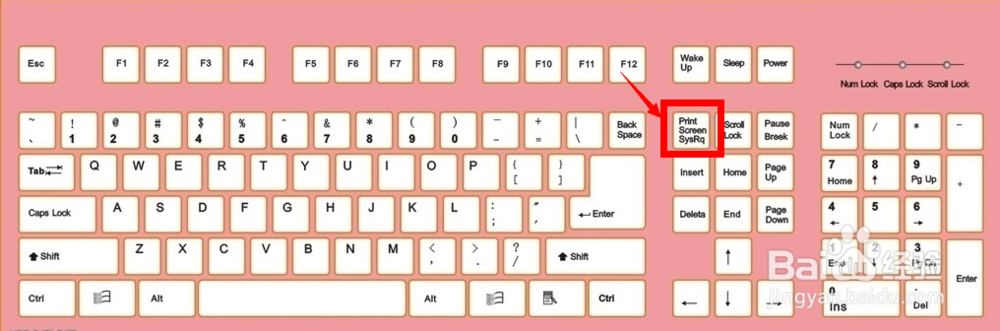
1、首先,来介绍下最为人知的Print Screen键吧。如图所示。这里要注意的是如果你是笔记本的话如果直接按Print Screen键没有用的话就使用Fn和Print Screen键一起使用的哦。
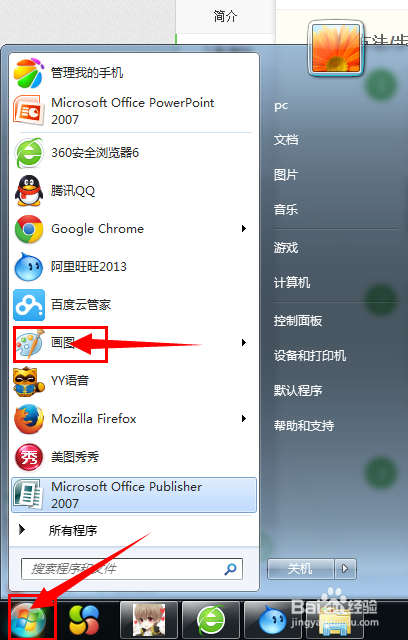
2、怎么样将解下的图保存呢?如图所示,将画图工具打开。
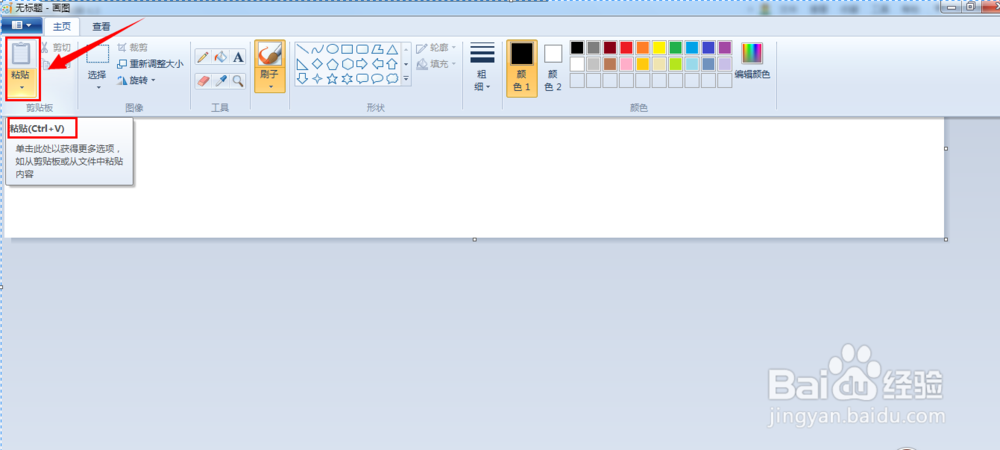
3、如图所示,我们将截取的内容粘贴到画图板上,也可以使用快捷键ctrl+V粘贴哦!
4、最后也可以对我们的内容进行编辑修改,得到自己想要的图片的哦。最后就可以将自己的图片保存起来就可以的哦!注意保存的格式和路径哦!
1、用win7内置的截图工具,如图所示。鼠标左键单击开始。打开截图工具。
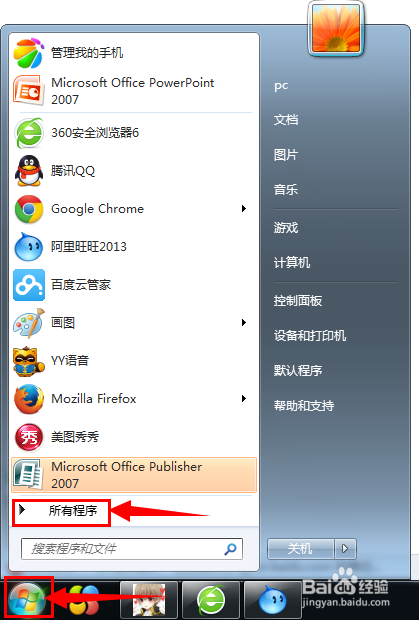
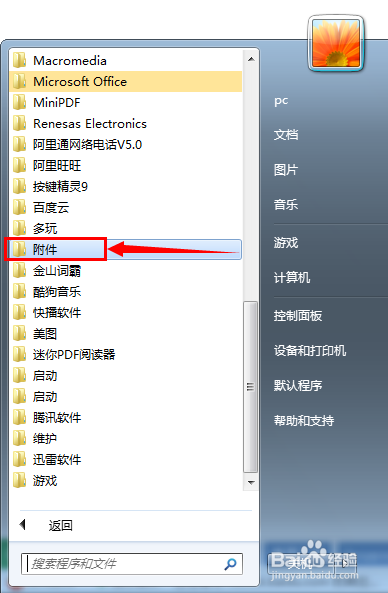
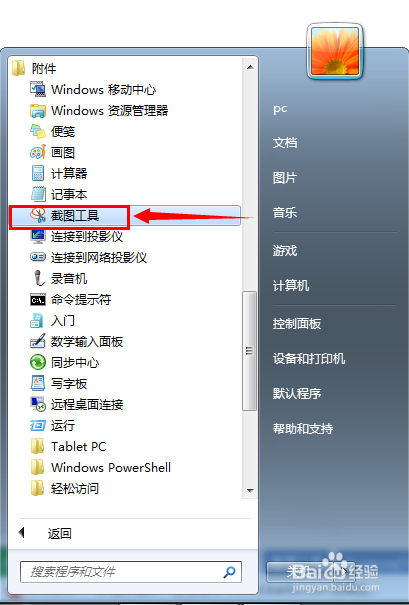
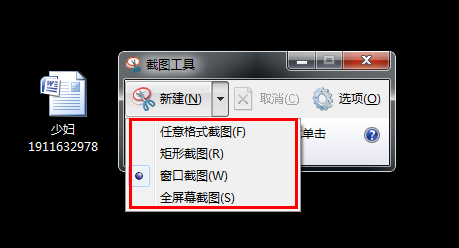
2、你可以将他放在任意你想要截取的地方。有4种截图方法,如图所示。
3、截取好之后,保存就好了!不同于其他的是它可以保存为html格式哦!
