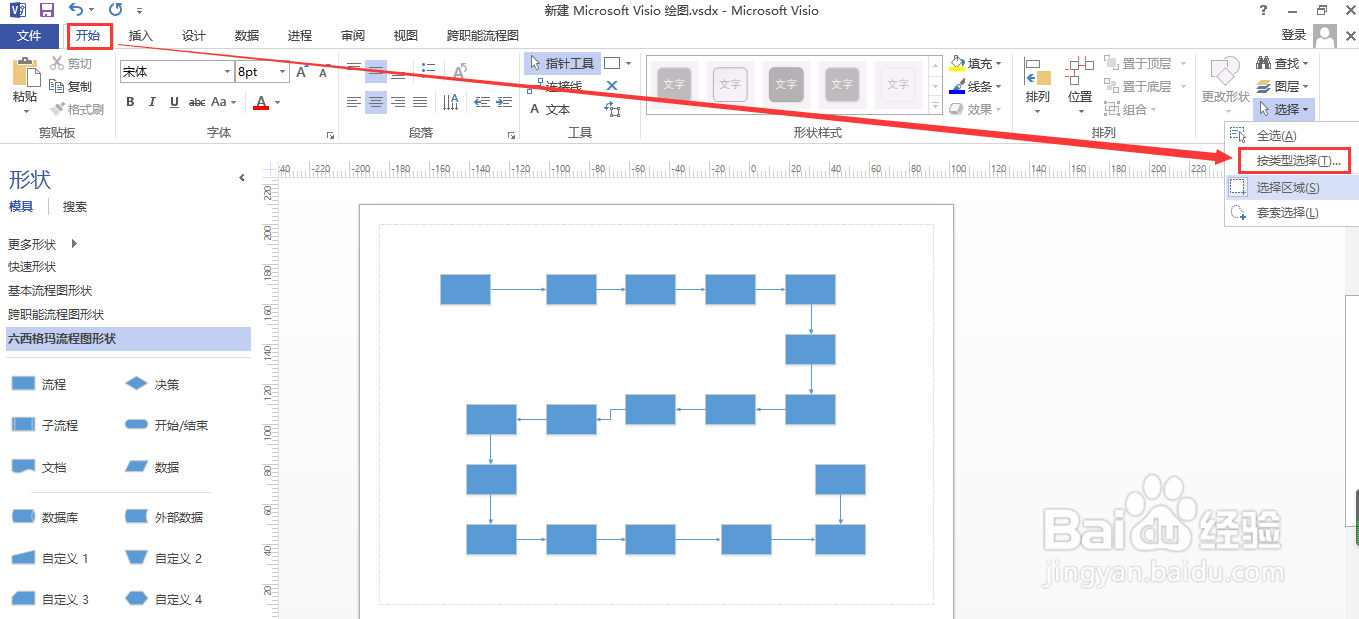
1、按顺序选中“开始”选项卡→“选择”功能→“按类型选择”,进入类型选择对话框”

2、在“类型选择对话框”中,按顺序操作:勾选“形状角色”→勾选“连接线”→点击“确定”。

3、点击确定后,即可得到结果,页面的的连接线已经被全部选择,然后就可以通过形状格式来对线条按要求进行设置了
1、按顺序选中“开始”选项卡→“选择”功能→“按类型选择”,进入类型选择对话框”,此步骤与方法1第一步相同
2、在“类型选择对话框”中,按顺序操作:勾选“图层”→勾选“连接线”→点击“确定”,如下图:
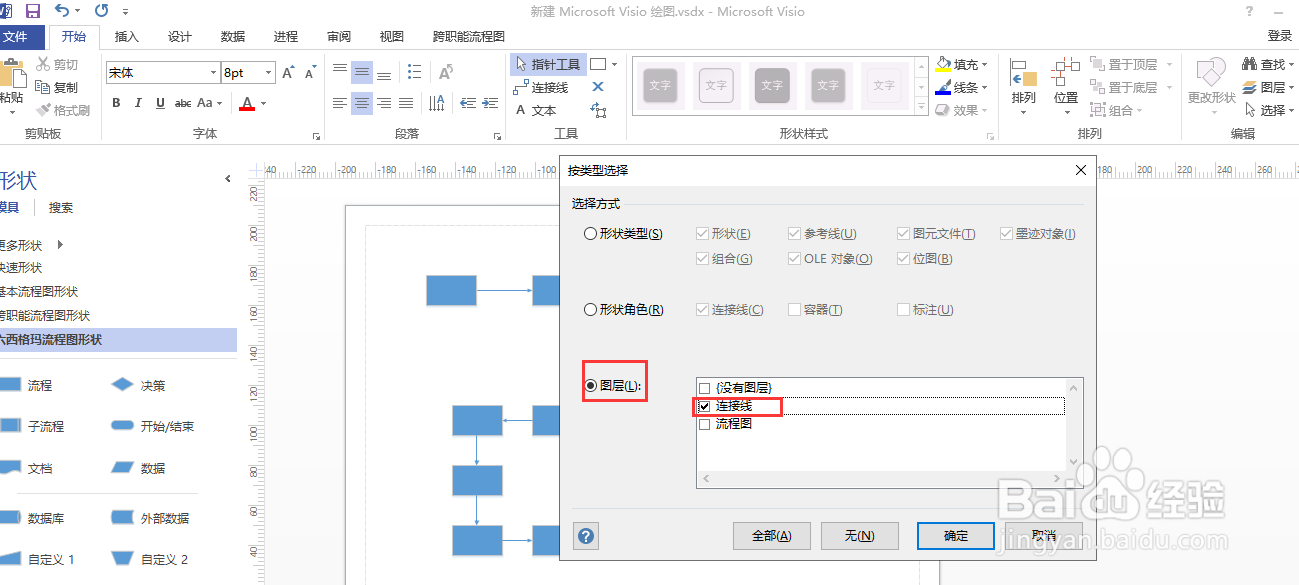
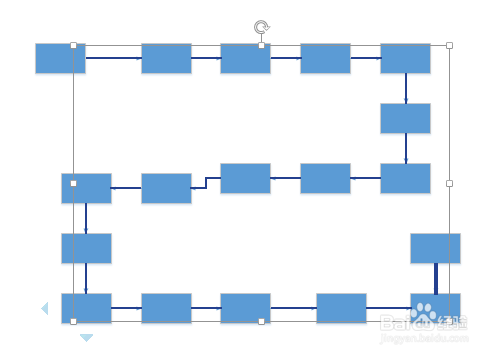
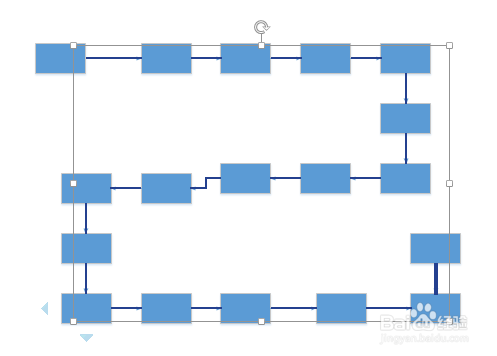
3、确定后,查看页面,连接线已经被全部选中,然后通过形状格式对线条按要求进行设置,就可以快速完成。
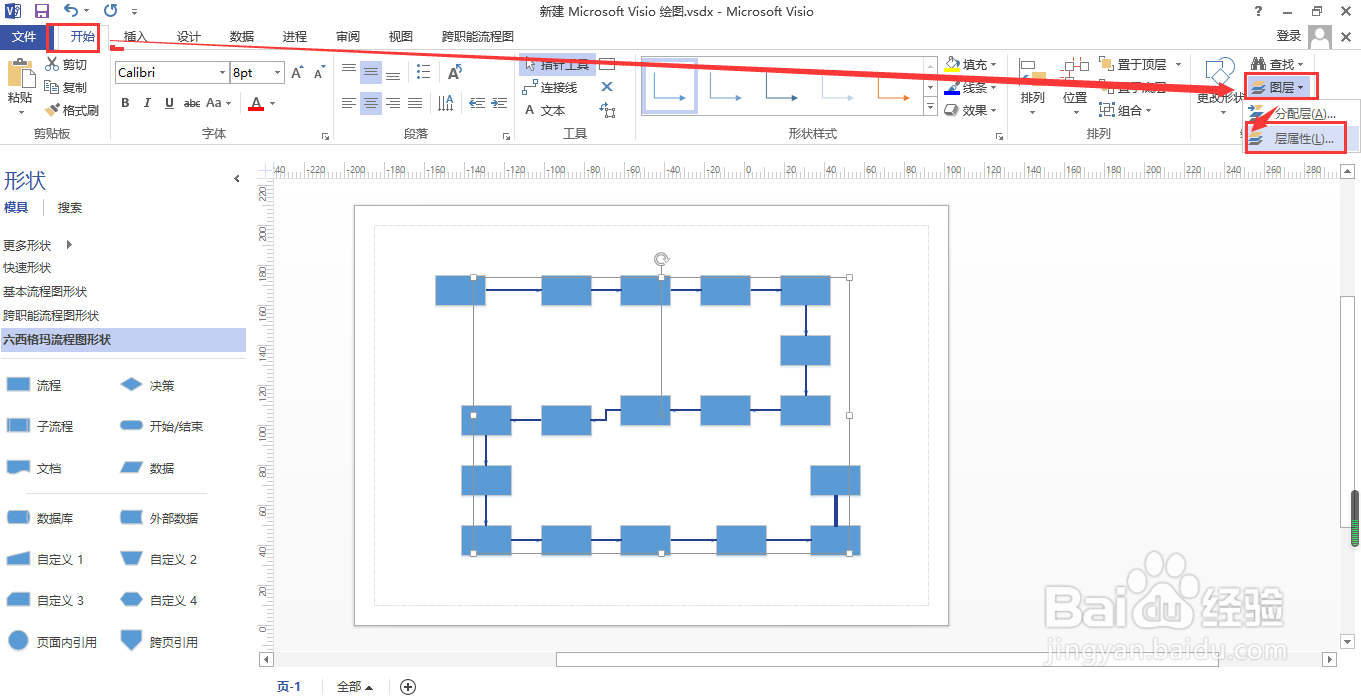
1、按顺序选中“开始”选项卡→“图层”功能→点击“层属性”,进入“图层属性”对话框
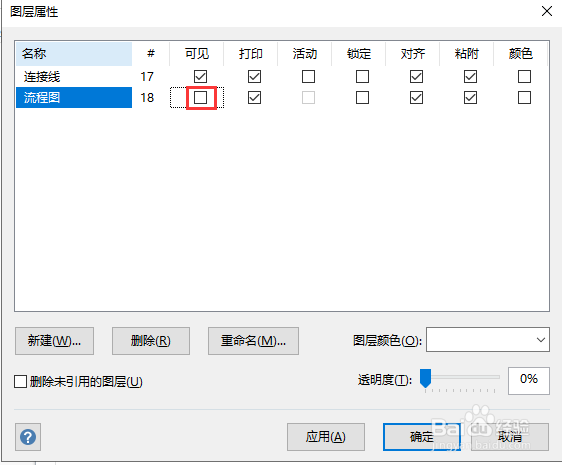
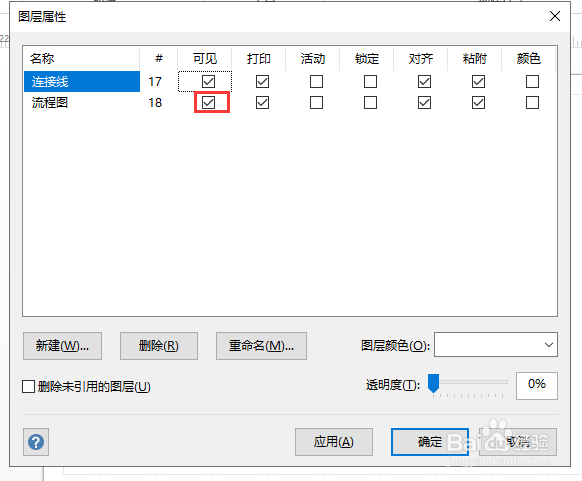
2、进入“图层属性”对话框后,将“流程图”对应的“可见”中的√去掉→点击确定
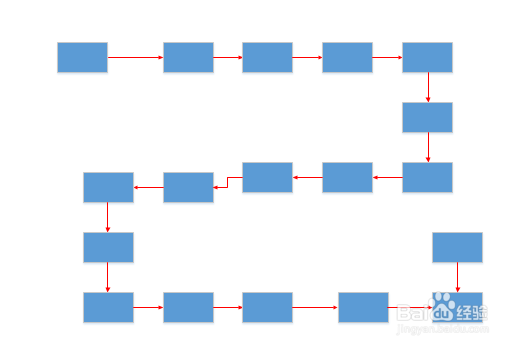
3、然后查看页面,图中会仅剩“连接线”,按Ctrl+A全选线条或光标拖拽全选线条,选中后即可开始通过形状格式对线条按要求进行设置,就可以快速完成。
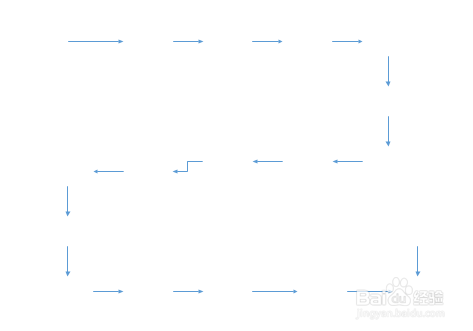
4、完成线条设置后,再次打开“图层属性”对话框,将“流程图”对应的“可见”中的√添加上→点击确定,即可完成工作。