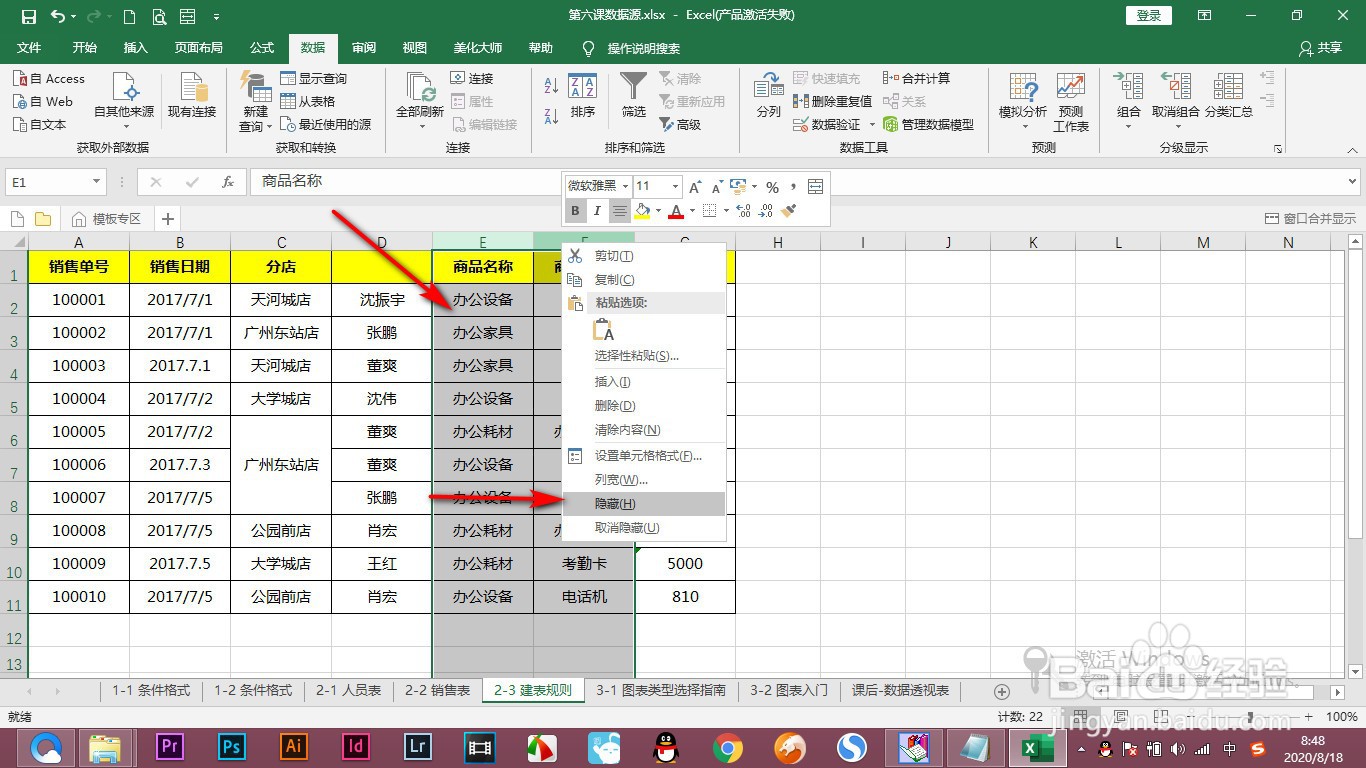
1、1.当前我们要将这两列单元格进行隐藏,选中它,右键选中隐藏。
2、2.这个时候这两列就隐藏掉了,其实也是有迹可循的。
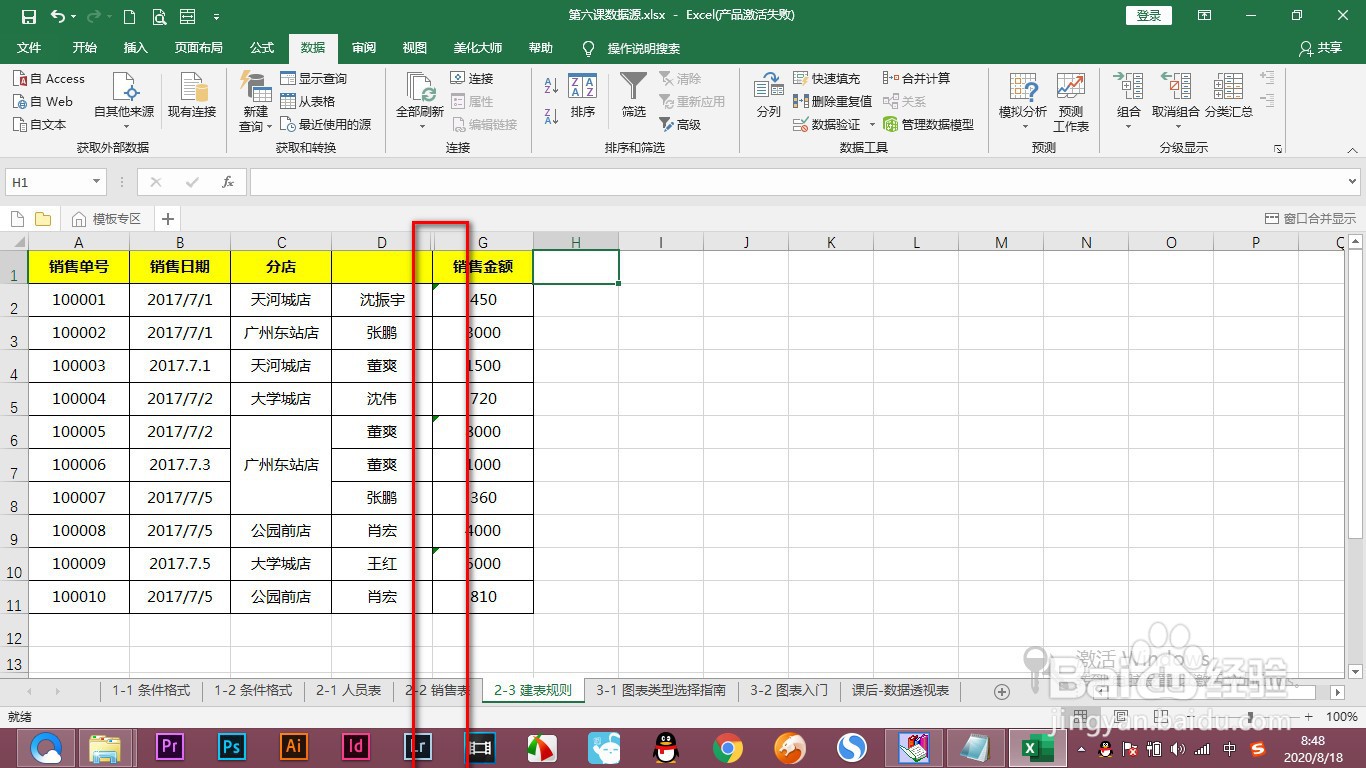
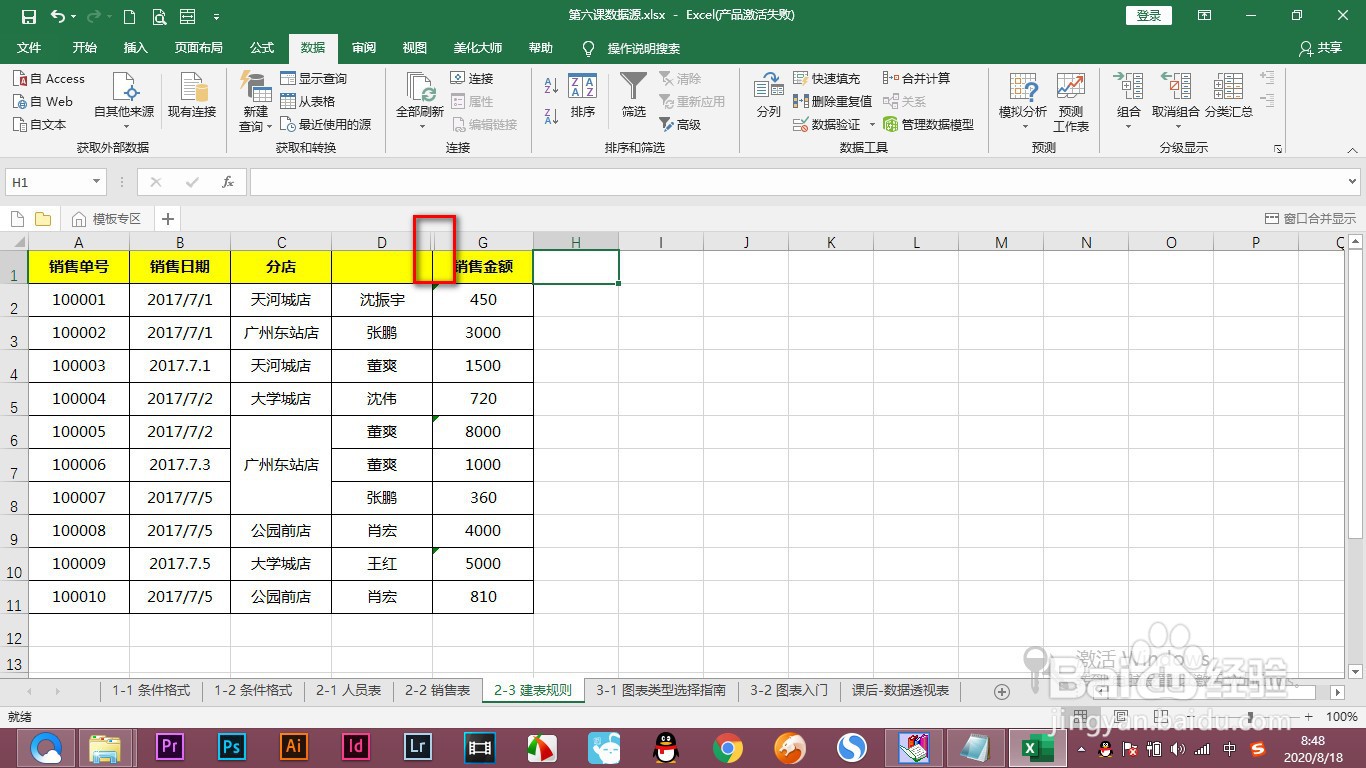
3、3.我们可以看到在上方它会出现两条渐变的线,就代表是隐藏的单元格。
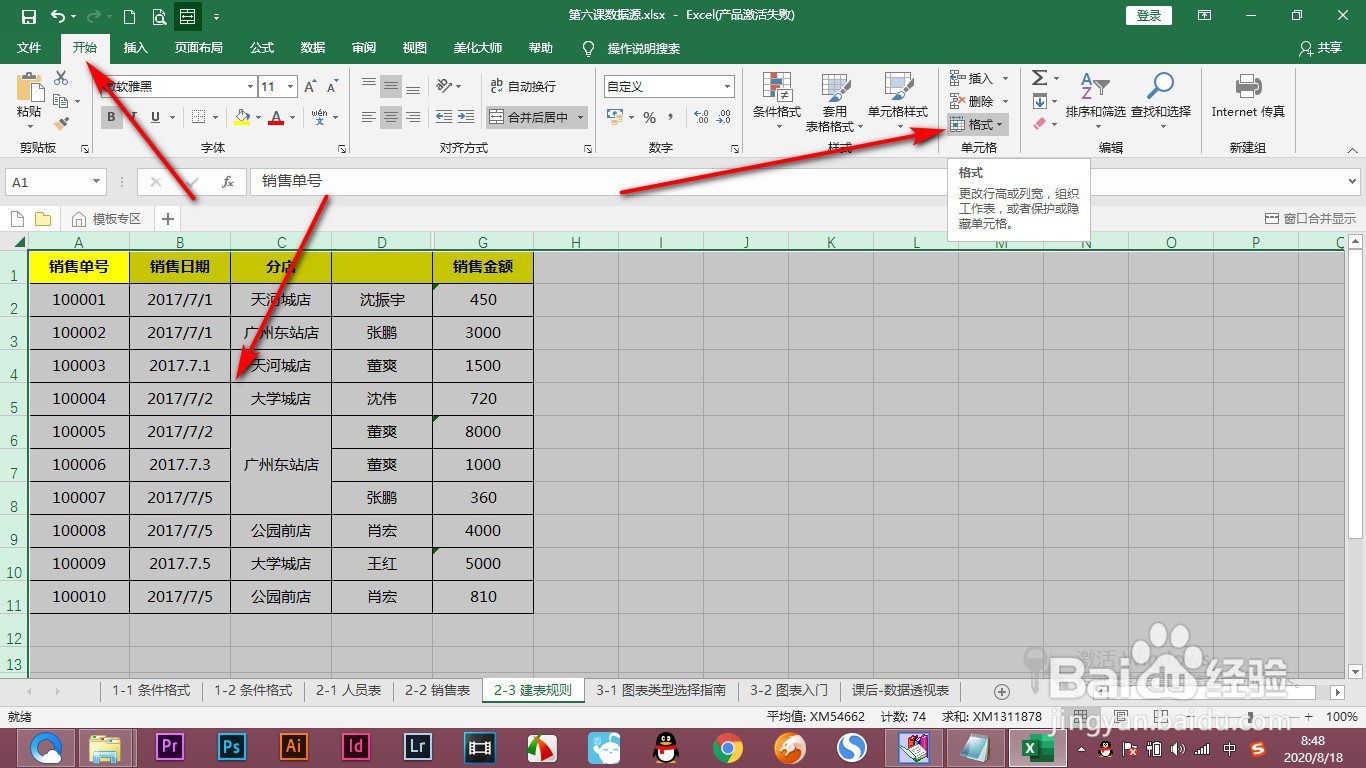
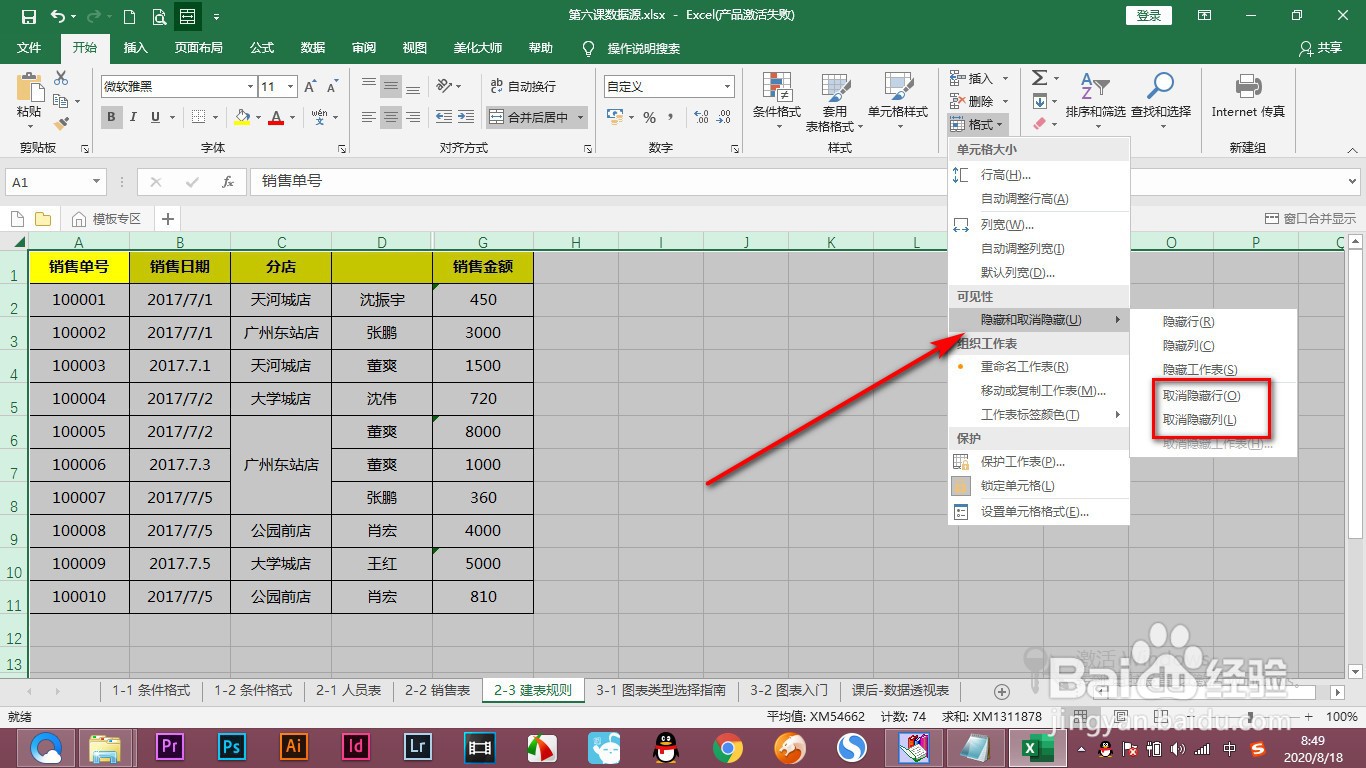
4、4.我们选中所有单元格,然后点击开始选项卡,里面有一个格式选项。
5、5.在隐藏和取消隐藏列表,分别点击一下取消隐藏行和取消隐藏列,就能将隐藏的单元格显示出来了。
1、1.当前我们要将这两列单元格进行隐藏,选中它,右键选中隐藏。
2.这个时候这两列就隐藏掉了,其实也是有迹可循的。
3.我们可以看到在上方它会出现两条渐变的线,就代表是隐藏的单元格。
4.我们选中所有单元格,然后点击开始选项卡,里面有一个格式选项。
5.在隐藏和取消隐藏列表,分别点击一下取消隐藏行和取消隐藏列,就能将隐藏的单元格显示出来了。
