如何使用WPS绘制组织结构图

 时间:2026-02-12 10:18:23

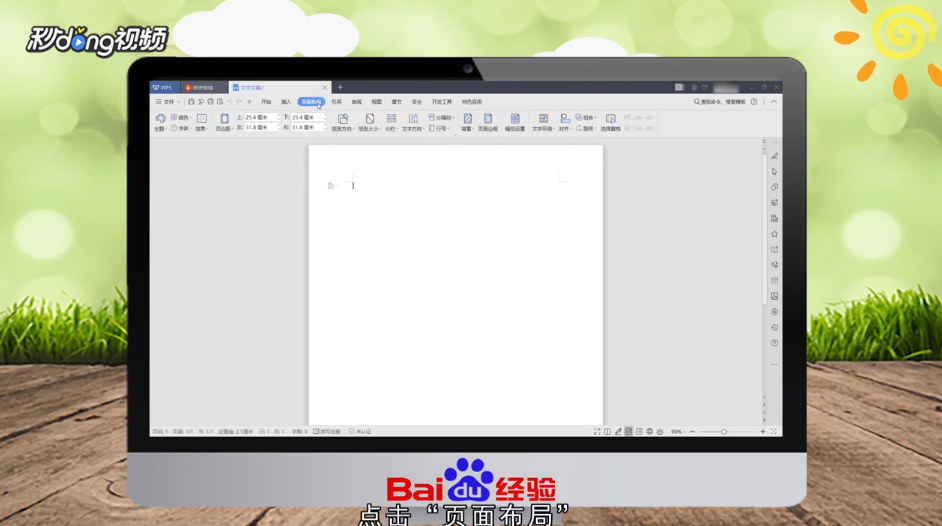
1、新建一个空白文档,点击“页面布局”,将“纸张方向”设置为“横向”。
如何使用WPS绘制组织结构图

2、点击上方菜单栏里的“插入”选项,找到“形状”,点击弹出下拉菜单。

如何使用WPS绘制组织结构图

3、使用“形状列表”里的“方框和直线”绘制出基本的组织结构框图的基本形状,点击上方“对齐”功能可设置形状的对齐方式,选择“方框”,右键点击弹出下拉菜单,点击“添加文字”。

如何使用WPS绘制组织结构图

4、在方框内输入组织结构图的职位,接下来选取所有的形状图形,右键点击弹出下拉菜单,点击“组合”选项。

如何使用WPS绘制组织结构图

5、点击鼠标右键弹出下拉菜单,选择“另存为图片”选项即可将绘制的组织结构图保存为图片格式。

如何使用WPS绘制组织结构图

6、总结如下。

如何使用WPS绘制组织结构图

  • wps怎么制作组织结构图
  • 如何在WPS中绘制组织结构图
  • wps组织架构图怎么制作
  • 如何在wps文字中创建组织结构图?
  • WPS中,怎么在文档中插入组织架构图
  • 热门搜索
    南京海底世界攻略 赤水旅游攻略 红烧肉图片 花木兰攻略 fps不稳定怎么解决 烟台旅游攻略 帝国时代3攻略 修改qq密码怎么修改 自我简介100字 侍道2攻略