word毕业论文封面信息下划线如何对齐

 时间:2024-10-14 08:40:25

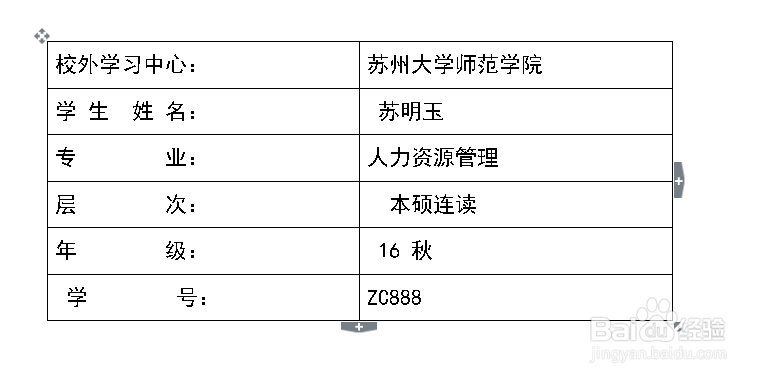
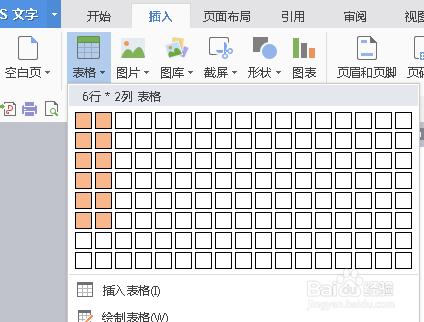
1、首先我们根据首页内容的数量插入对应列数行数的表格。如我上图一共有六项内容,我就插入六行两列的表格。
word毕业论文封面信息下划线如何对齐

2、插入表格后,我们将内容一一对应的填入到表格的单元格中。

word毕业论文封面信息下划线如何对齐

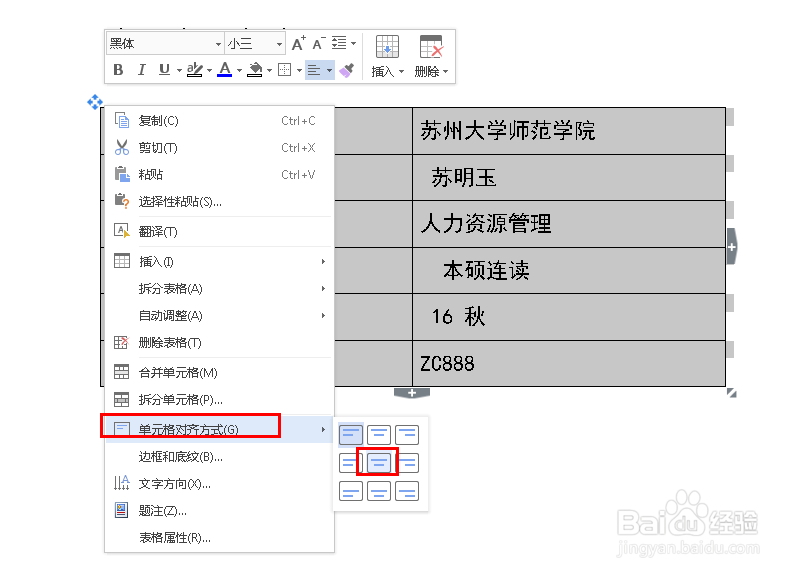
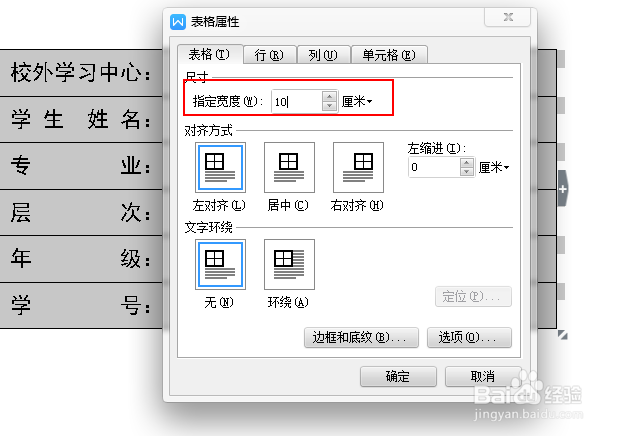
3、然后我们将单元格内容的对齐方式改为横向竖向都是居中对齐的方式。设置方式是全选表坼黉赞楞格,右键-单元格对齐方式。然后再根据内容调整一下表格的宽度和每列的宽度。

word毕业论文封面信息下划线如何对齐word毕业论文封面信息下划线如何对齐

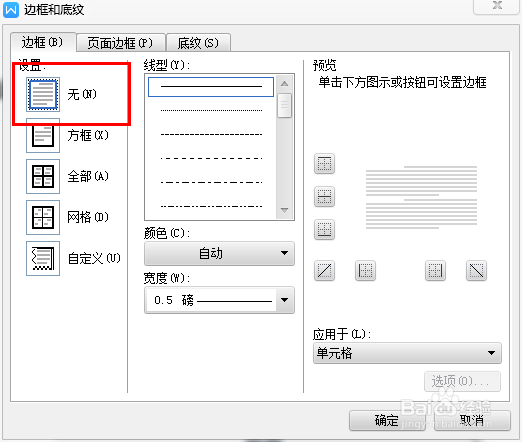
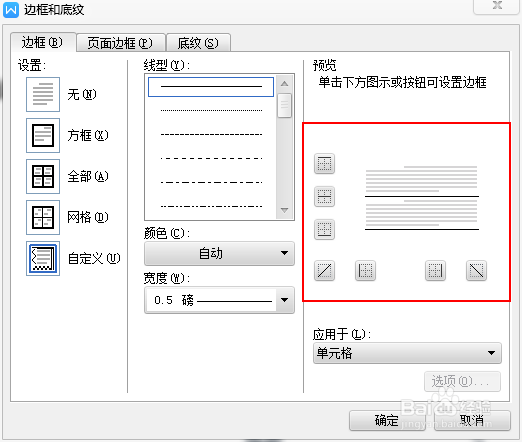
4、因为我们只需要填入内容处有下划线,所以就把其他的边框线去掉即可。设置方式是右键-边框和底纹。

word毕业论文封面信息下划线如何对齐

5、设置左边列单元格无边框,再设置右边列单元格无上边框。确定就可以了。

word毕业论文封面信息下划线如何对齐word毕业论文封面信息下划线如何对齐

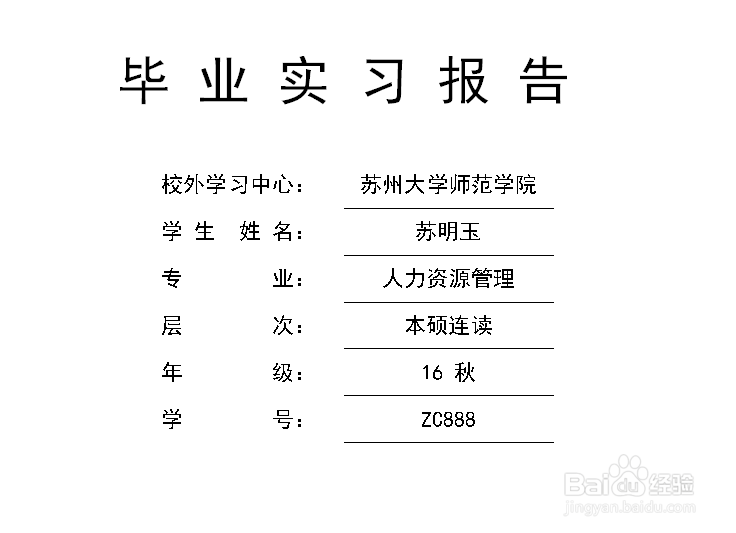
6、内容的填入就不会影响到下划线的对齐了。而且文字都是居中对齐的。预览看看,可以再适当的调整下表格的行高和列宽。
word毕业论文封面信息下划线如何对齐
  • word封面下划线如何设置一样长
  • 毕业论文封面下划线怎么设置
  • 封面的下划线怎么弄整齐
  • 在Word中毕业论文封面下划线怎么对齐
  • word论文封面下划线怎么对齐
  • 热门搜索
    圩怎么读音 烧白的做法 烧麦的做法 滴滴出行怎么付款 河蚌的做法大全 牛蛙的做法 干锅鸡的家常做法 小龙虾的做法大全 芹菜猪肉饺子馅的做法 松鼠桂鱼的做法