如何利用PS滤镜实现拼接功能

 时间:2026-02-14 02:50:38

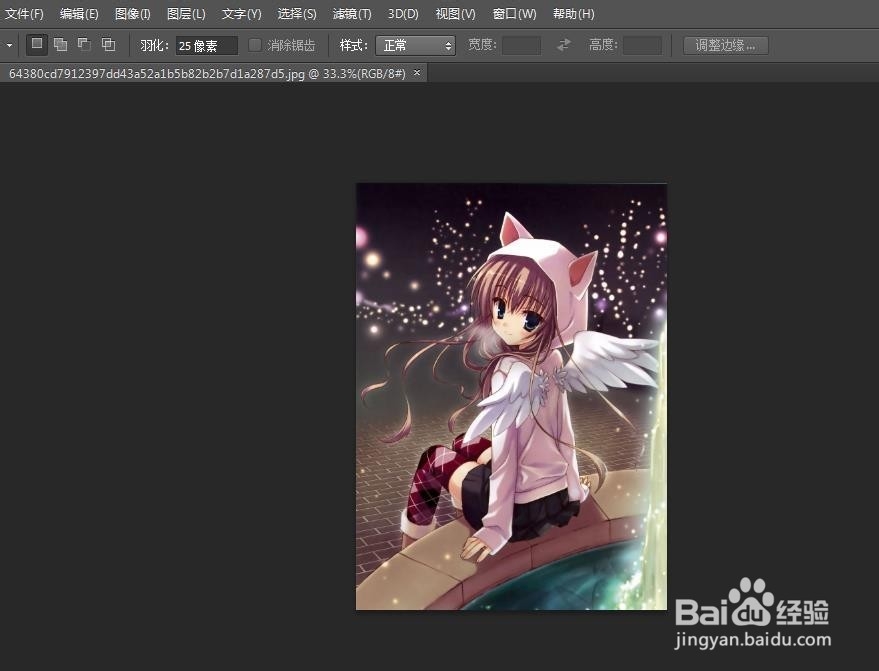
1、首先打开一张图片,图片素材动漫人物。
如何利用PS滤镜实现拼接功能

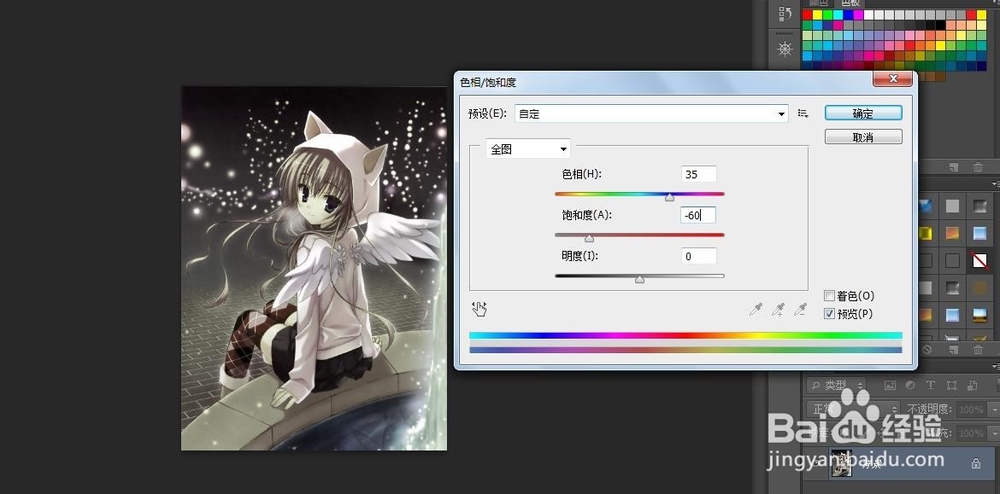
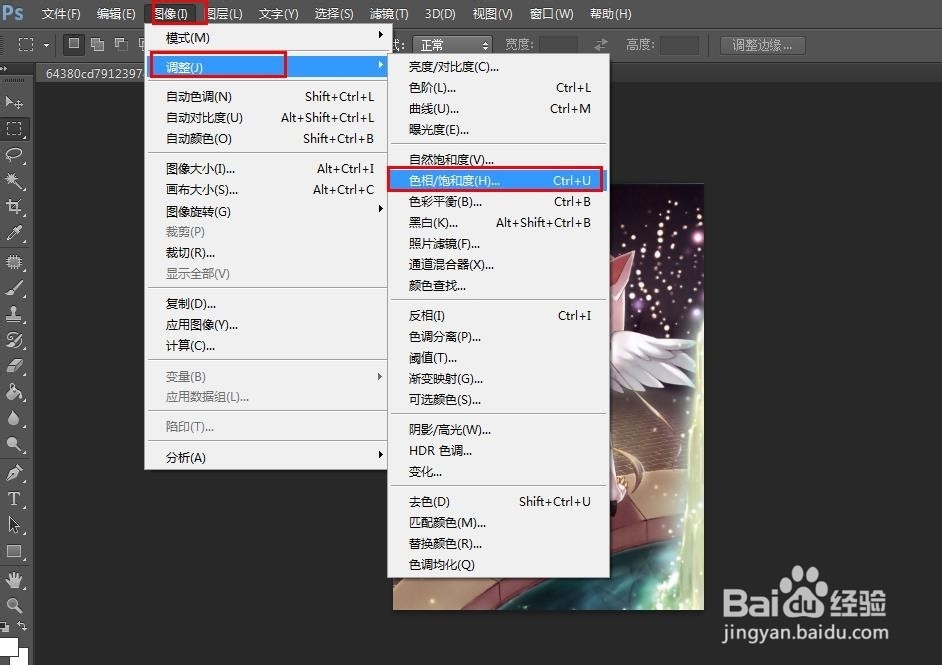
2、然后对图片的颜色或其他效果进行调整,在这里面我对图片的色相饱和度进行了调整。

方法:图像--调整--色相/饱和度
如何利用PS滤镜实现拼接功能

如何利用PS滤镜实现拼接功能

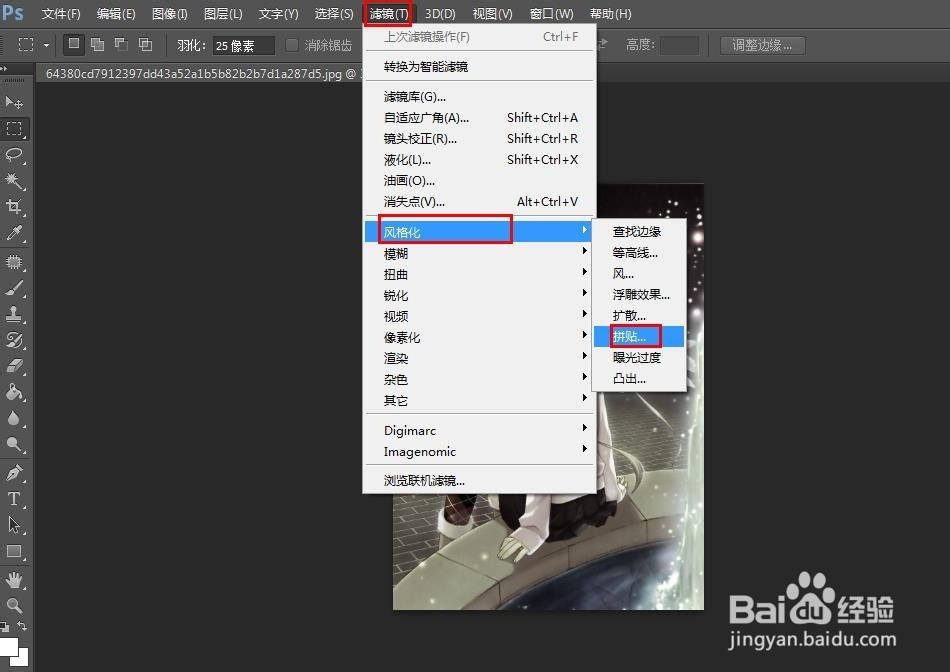
3、确定后就可以进行拼接效果的制作了,其实很简单!

方法:选择滤镜--风格化--拼接。
如何利用PS滤镜实现拼接功能

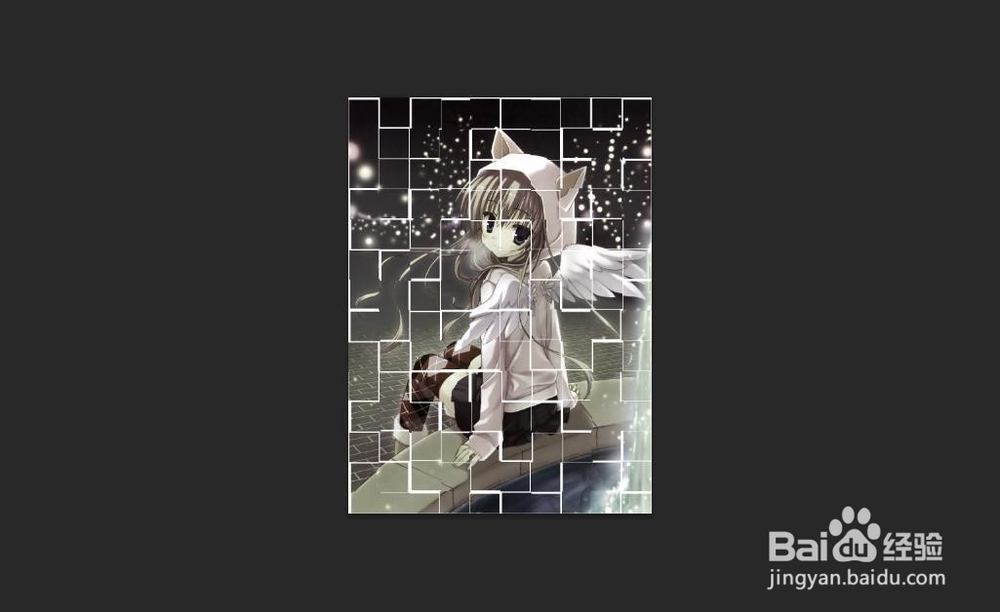
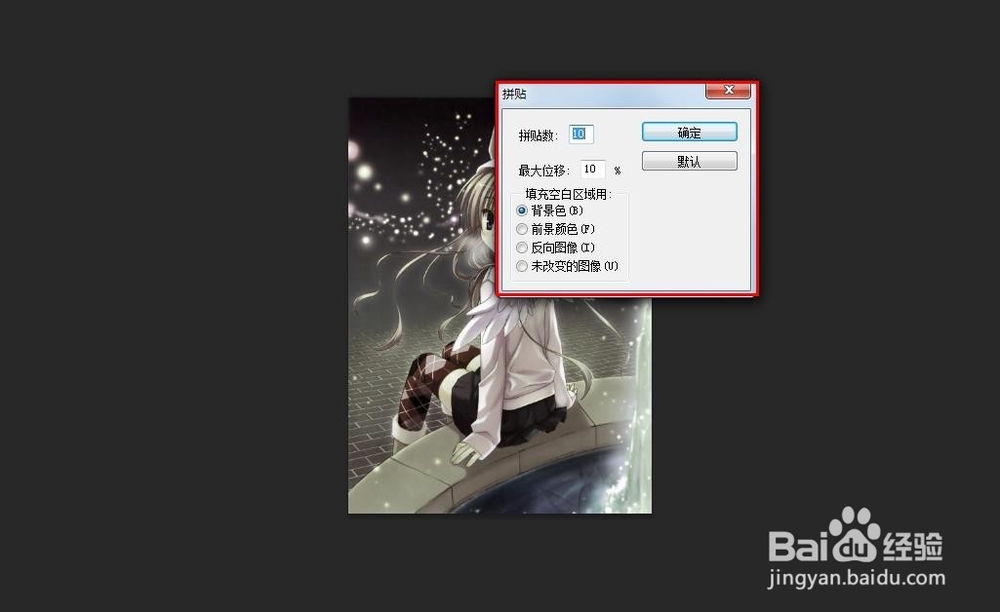
4、拼接时,弹出了对话框,要注意拼接后的背景颜色效果,先尝试选择背景色,然后点击确定,效果如图。
如何利用PS滤镜实现拼接功能

如何利用PS滤镜实现拼接功能

5、那么,如何设置,让白色背景变为其他颜色呢

这里我选了一个颜色比较夸张的浅红色,为了让大家看清楚。

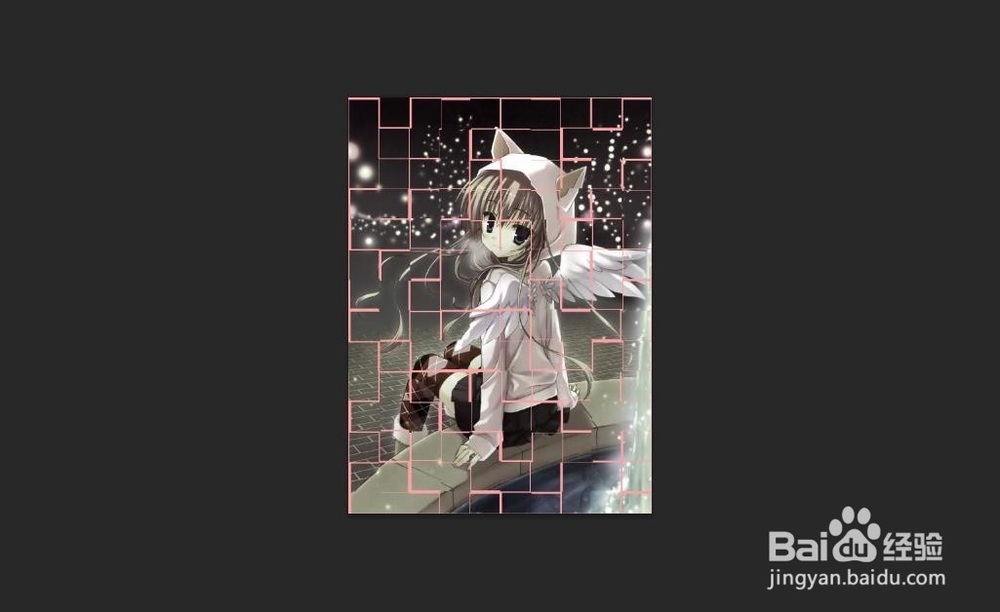
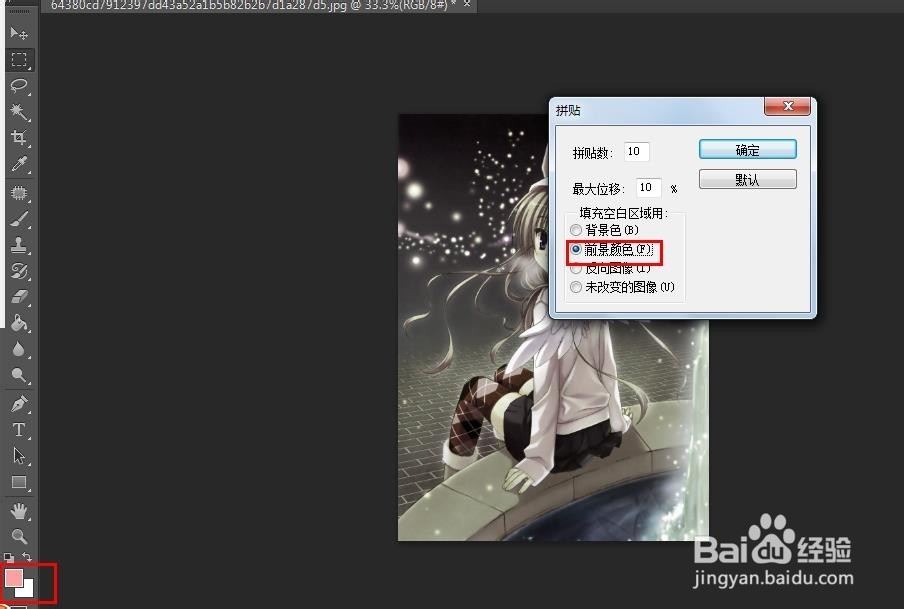
首先在PS设置好前景色,如浅红色,然后进行拼接,效果如图。

注意,如果设置的是前景色的话,拼接的对话框设置要注意选择前景色。
如何利用PS滤镜实现拼接功能

如何利用PS滤镜实现拼接功能

6、最后对编辑好的图片进行保存,注意最好是另存为!

如何利用PS滤镜实现拼接功能

如何利用PS滤镜实现拼接功能

如何利用PS滤镜实现拼接功能

  • 《RAYSTORM》:射线风暴
  • Photoshop黑白替换
  • 如何写python爬虫?
  • ASP.NET如何输出当前时间
  • ps怎么让路面的白色文字呈现褪色后的效果?
  • 热门搜索
    学历和学位怎么填 有限的访问权限怎么解决 梦中梦是怎么回事 simon怎么读 学分绩点怎么算 牙龈出血怎么办 电脑输入法怎么设置 乳头凹陷怎么办 数独怎么玩 肚脐眼疼是怎么回事