如何在Excel中插入和编辑数学公式

 时间:2026-02-14 03:10:54

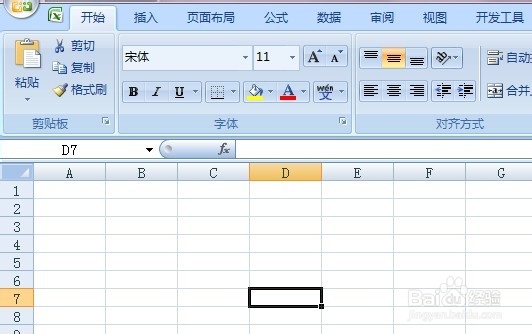
1、首先,我们打开新建的Excel表格。
如何在Excel中插入和编辑数学公式

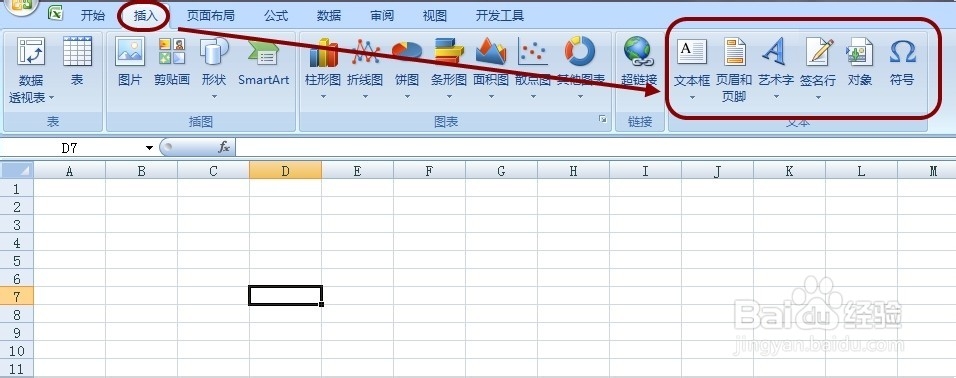
2、将顶部的菜单切换到“插入”。

如果你已经安装了MathType,工具栏中一般会出现Σ数学公式的图标按钮。
如何在Excel中插入和编辑数学公式

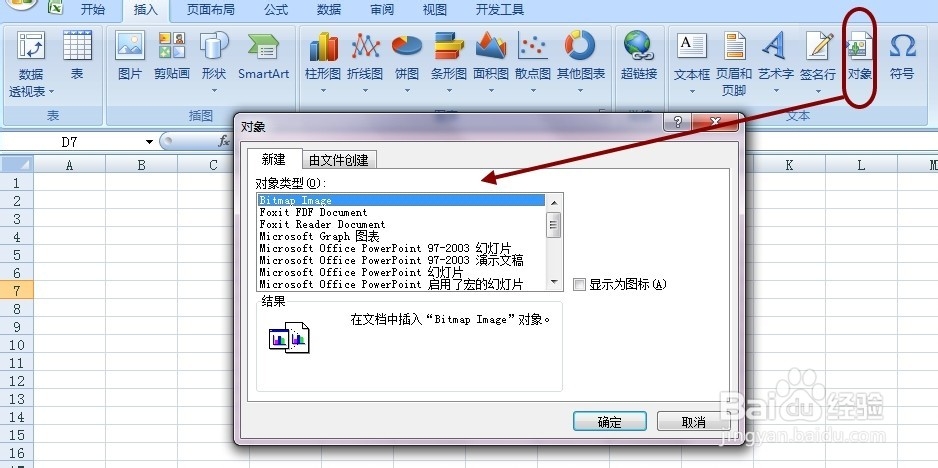
3、如果没有插入数学公式的图标按钮,也没关系。

因为Excel支持插入对象。

点击“对象”
如何在Excel中插入和编辑数学公式

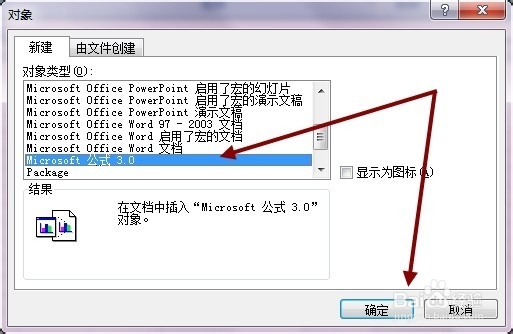
4、我们从中找到“Microsoft 公式3.0”

选择之后,点击“确定”
如何在Excel中插入和编辑数学公式

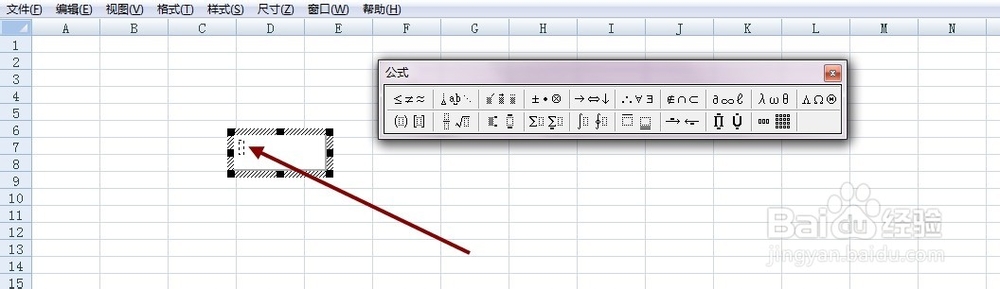
5、这时会进入公式编辑界面。

我们进行数学公式的插入和编辑。

如何在Excel中插入和编辑数学公式

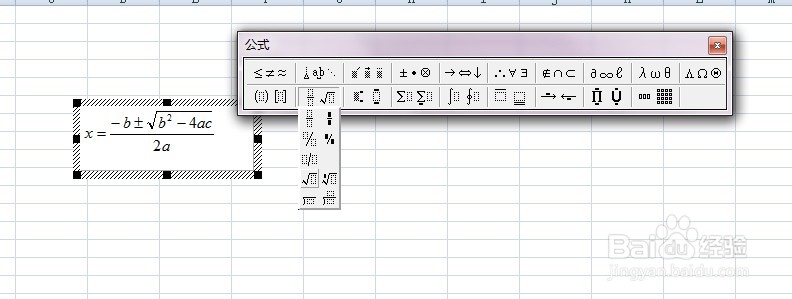
6、然后点击数学公式之外的任意单元格区域。

即可退出数学公式编辑模式。

如何在Excel中插入和编辑数学公式

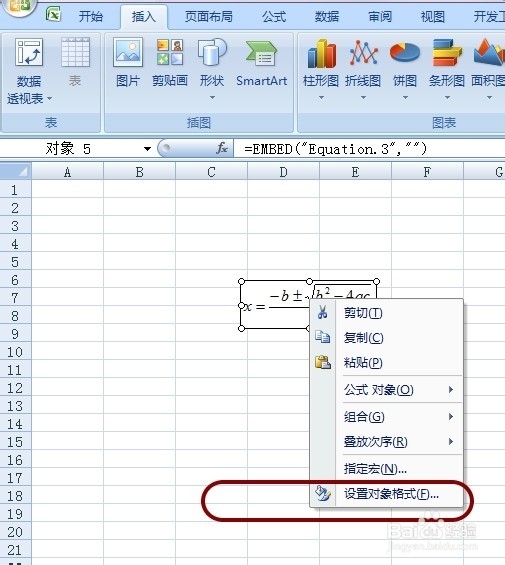
7、新插入的数学公式,Excel会自动加上黑色边框。

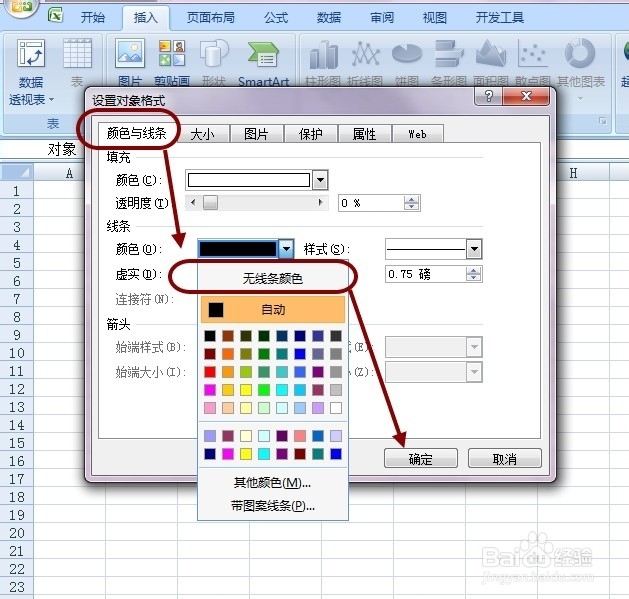
如果不需要这个黑色边框,可以右击这个数学公式。

点击“设置对象格式”
如何在Excel中插入和编辑数学公式

8、点击“颜色与线条”,选择“无线条颜色”,

然后点击确定即可。

如何在Excel中插入和编辑数学公式

9、也可以同时设置一下填充颜色为:无填充颜色

这样数学公式就会透明显示在Excel中。

如何在Excel中插入和编辑数学公式

  • 怎么用替换函数SUBSTITUTE隐藏手机号
  • 浣熊的记忆能力有多强
  • WPS文档如何制作材料选择趋势图
  • PPT:曲线在PPT中的几个应用
  • 与人良好相处的必备要素
  • 热门搜索
    咖喱火锅底料的做法 卤菜的做法 甘蓝菜的做法 电子邮件地址怎么写 鱼籽的做法 apple id密码忘了怎么办 豆干的做法大全 凉拌腐竹的做法 青蟹的做法 蝴蝶面的做法