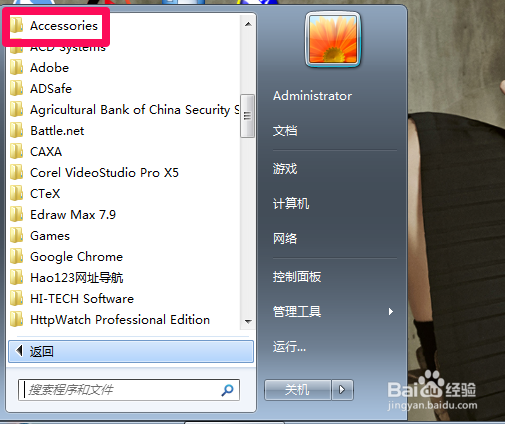
1、点击桌面左下方的【开始】按钮;找到文件夹【Accessories】;单击,进入该文件夹;
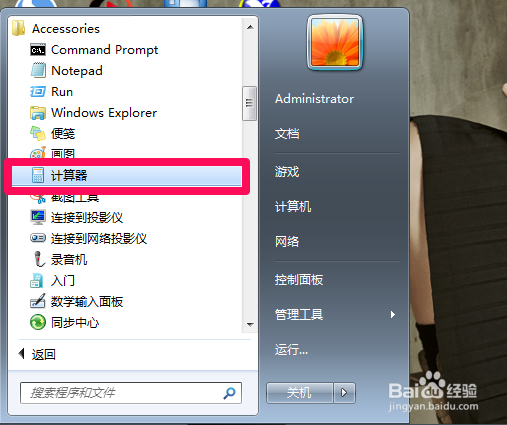
2、在该文件夹中找到快捷键【计算器】,单击,打开系统自带计算器
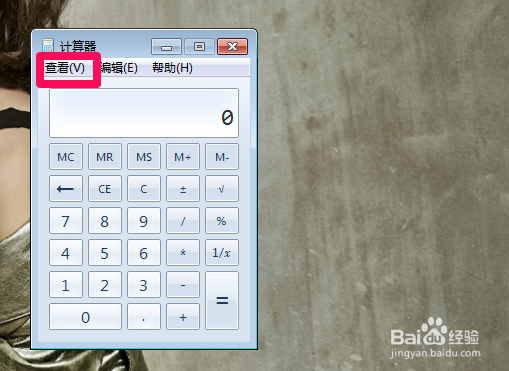
3、这时的计算器是最基本的类型,并不能够计算统计变量,打开统计计算器。点击【查看】;
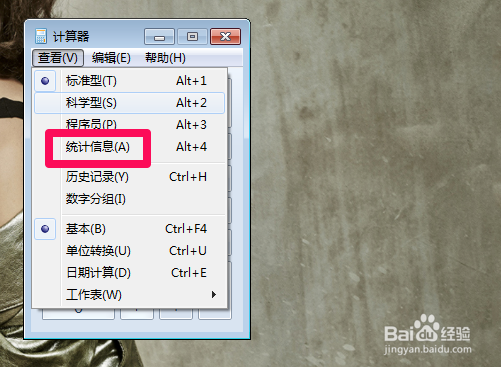
4、在下拉菜单中选择【统计信息(A)】,单击,这时打开的计算器是统计计算器,能够计算一些最基本的统计变量。
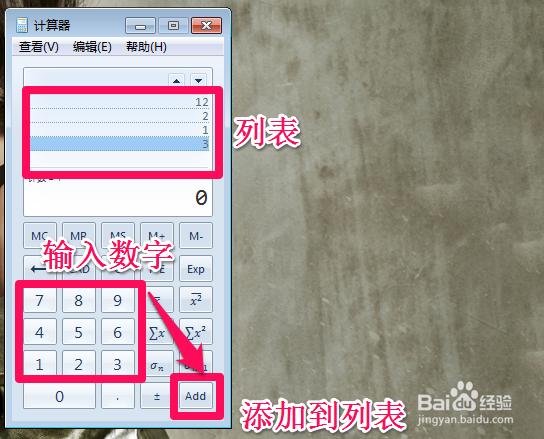
5、在数字区域输入数据,然后点击【add】,把数据导入到列表中;
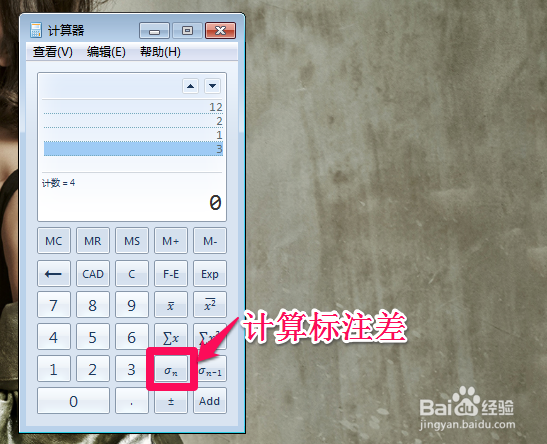
6、把所有的数据输入到列表中,点击代表标准差的按钮,即可计算所有数据的标准差;
时间:2026-04-22 19:54:16
1、点击桌面左下方的【开始】按钮;找到文件夹【Accessories】;单击,进入该文件夹;
2、在该文件夹中找到快捷键【计算器】,单击,打开系统自带计算器
3、这时的计算器是最基本的类型,并不能够计算统计变量,打开统计计算器。点击【查看】;
4、在下拉菜单中选择【统计信息(A)】,单击,这时打开的计算器是统计计算器,能够计算一些最基本的统计变量。
5、在数字区域输入数据,然后点击【add】,把数据导入到列表中;
6、把所有的数据输入到列表中,点击代表标准差的按钮,即可计算所有数据的标准差;
