1、效果图如图所示

2、用椭圆工具画出椭圆,用直线工具画画出若干直线如图
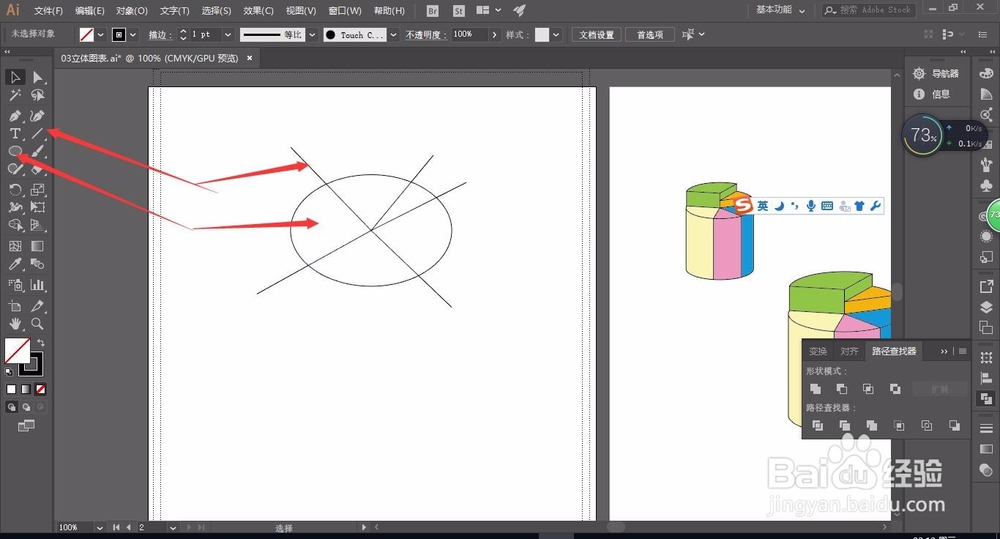
3、选择工具框选对象,路径查找器——分割

4、框选取消编组,选中对象,吸管工具吸右边的颜色
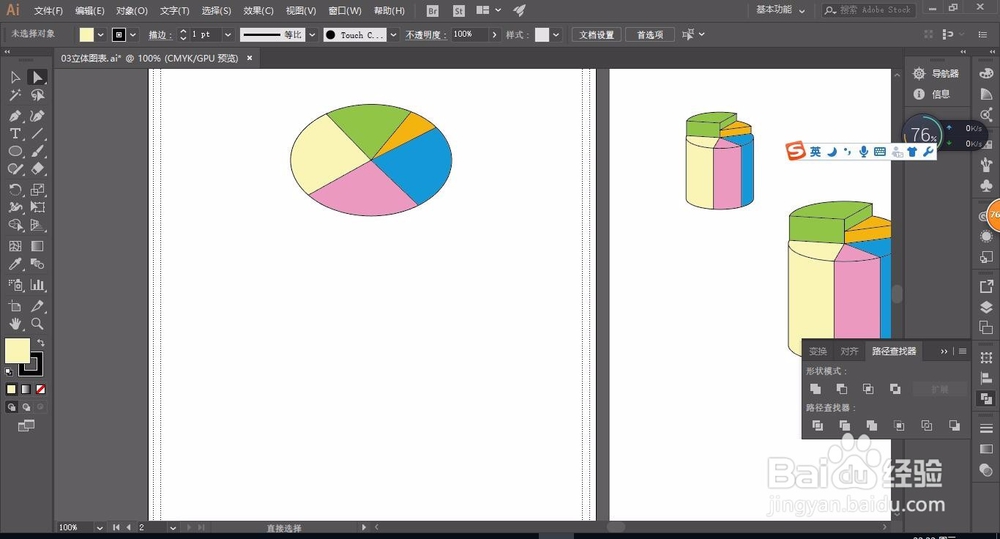
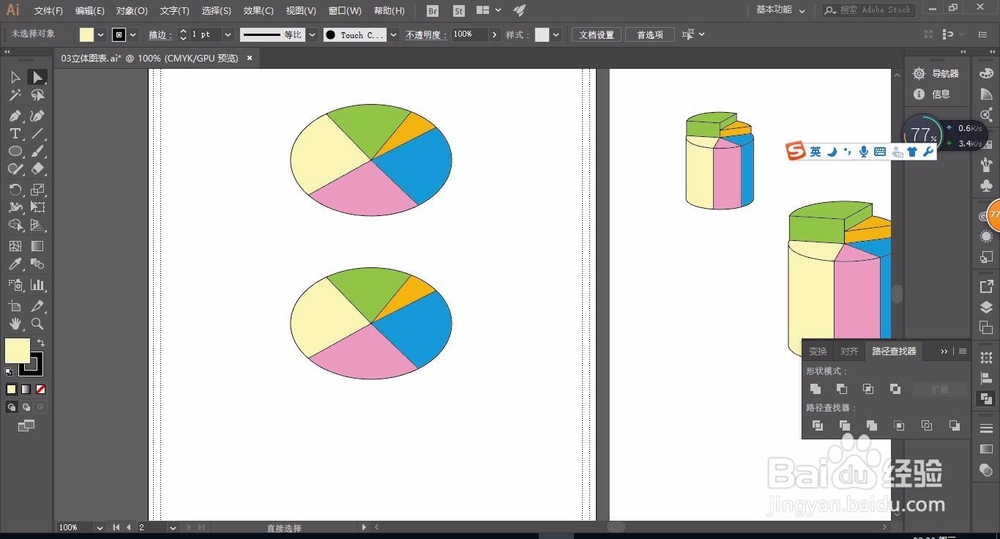
5、选中按ALT复制一层,按SHIFT水平下拉
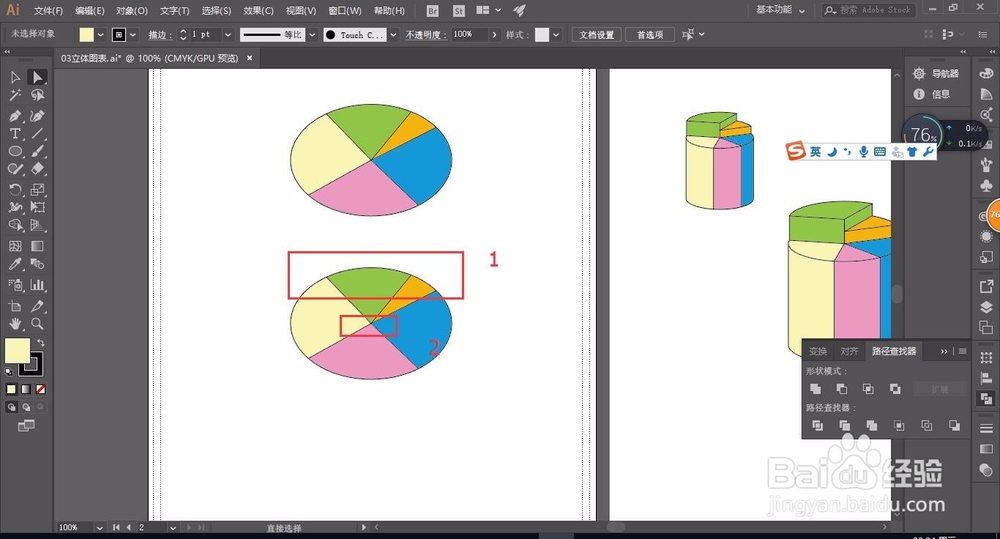
6、用直接选择工具,框选1按DELETE删除,再框2删除
7、钢笔工具进行锚点连接,并锁定方便别的锚点连接
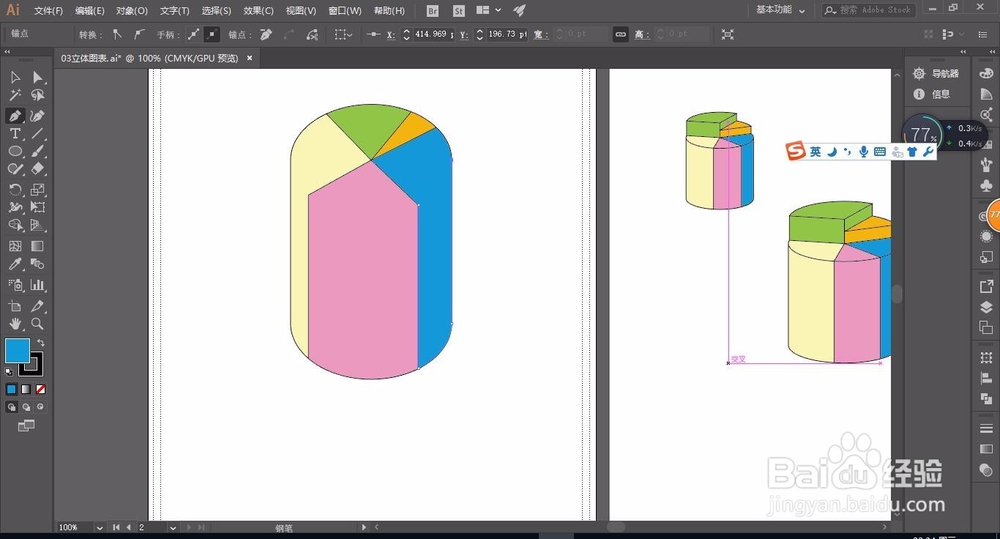
8、选中上部份右击置于顶层

9、选中对绿色对象按键盘↑上移对象,用钢笔进行连接

10、选中黄色对象上移,右击排列置于顶层,用钢笔连接

时间:2026-04-25 12:44:28
1、效果图如图所示
2、用椭圆工具画出椭圆,用直线工具画画出若干直线如图
3、选择工具框选对象,路径查找器——分割
4、框选取消编组,选中对象,吸管工具吸右边的颜色
5、选中按ALT复制一层,按SHIFT水平下拉
6、用直接选择工具,框选1按DELETE删除,再框2删除
7、钢笔工具进行锚点连接,并锁定方便别的锚点连接
8、选中上部份右击置于顶层
9、选中对绿色对象按键盘↑上移对象,用钢笔进行连接
10、选中黄色对象上移,右击排列置于顶层,用钢笔连接
