CAD中柱子平面图怎么画

 时间:2026-05-18 23:36:47

1、首先我们在打开的图纸中点击左侧的工具栏选择柱墙绘制--平面布柱。
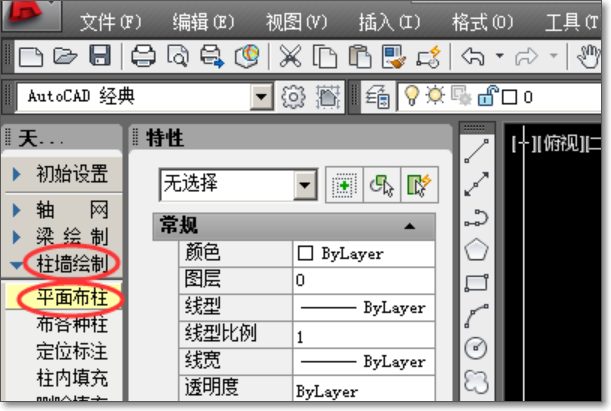
CAD中柱子平面图怎么画

2、在弹出的窗口中我们首先来设置标注的样式、位置以及方式,然后选择柱的类型。

CAD中柱子平面图怎么画

3、设置柱的比例及编号,需要的话可缝辞以设置旋转。

注意:由于平面布柱主要是在平面图上标注柱子的平面位置;所铲独霜以柱子的比例应和轴线的比例相同。

CAD中柱子平面图怎么画

4、最后我们来设置变长和偏心距,边长是设置柱的宽和高,偏心距是设置柱的位置,也就是柱的中心位置。
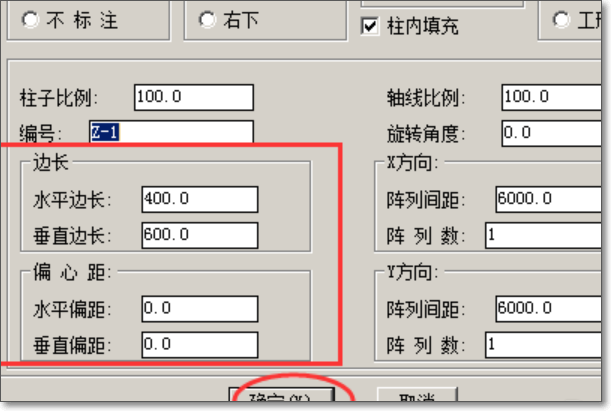
CAD中柱子平面图怎么画

5、这是柱设置的对应的图形,如果一次设置不够理想可以删除后重新设置。

CAD中柱子平面图怎么画

6、这是设置好的柱,完成关诸效果图。

CAD中柱子平面图怎么画

  • AutoCAD怎么绘制轴网
  • cad平面图中柱子怎么画?
  • cad怎么画轴线
  • cad如何画墙体
  • cad怎么画240墙体双线
  • 热门搜索
    镍怎么读 热干面的做法 水煮虾的家常做法 箸怎么读 藕的做法大全家常菜 大饼的做法 旱萝卜素丸子的做法 酸辣鸡杂的做法 奢怎么读 戍怎么读