1、运行 Photoshop CS5,新建一个图片。

2、点击“图层>图层样式>渐变叠加”。
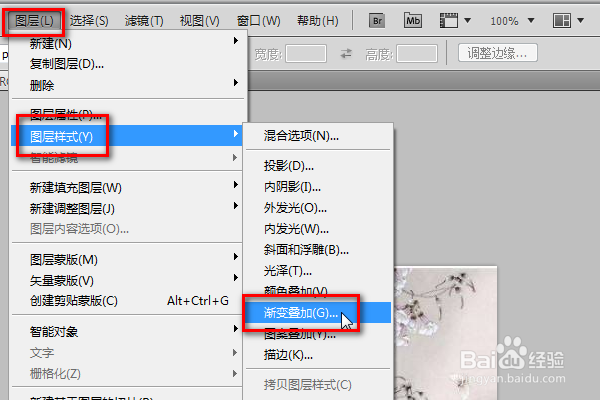
3、在弹出的“图层样式”中,点击“渐变”。
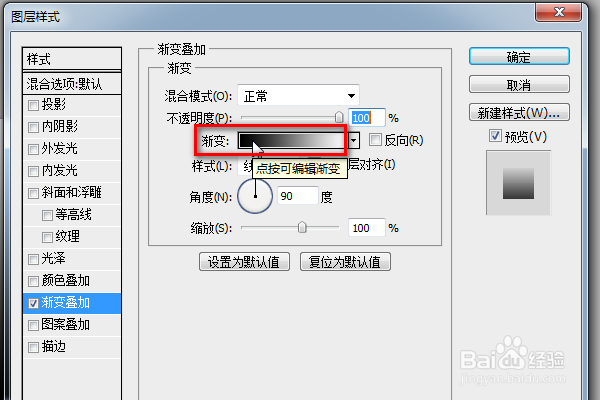
4、在弹出的“渐变编辑器”中,点击”色标“,就是渐变条左下的滑动标尺。
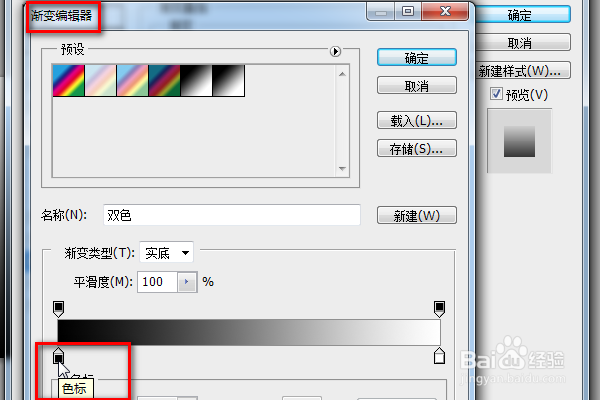
5、点击“色标”后,下方”颜色“就会激活,点击“颜色”。
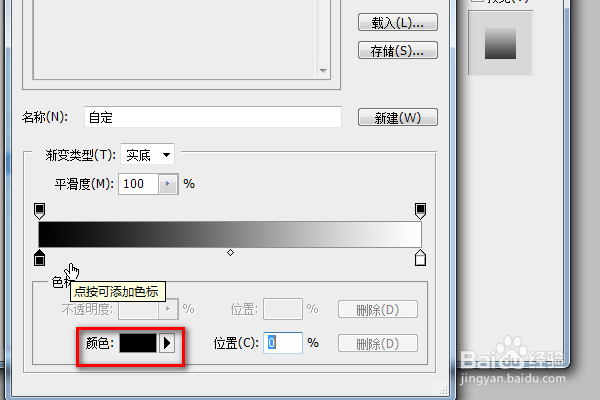
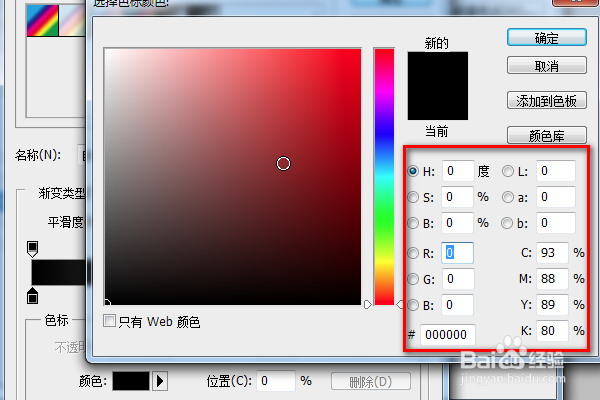
6、右下就是填写“要选择颜色的代码”的位置。
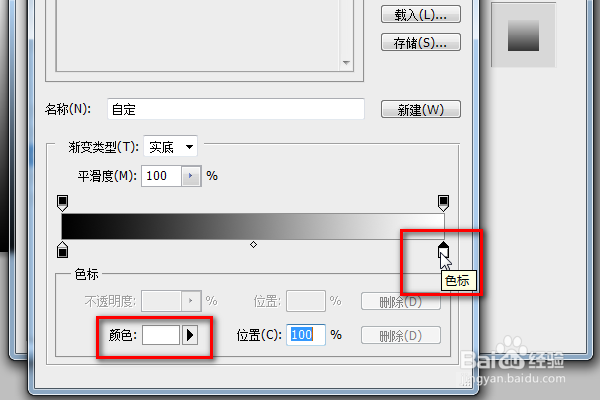
7、同理,点击右下的”色标“,可以修改右侧的颜色。
时间:2026-04-22 08:45:49
1、运行 Photoshop CS5,新建一个图片。
2、点击“图层>图层样式>渐变叠加”。
3、在弹出的“图层样式”中,点击“渐变”。
4、在弹出的“渐变编辑器”中,点击”色标“,就是渐变条左下的滑动标尺。
5、点击“色标”后,下方”颜色“就会激活,点击“颜色”。
6、右下就是填写“要选择颜色的代码”的位置。
7、同理,点击右下的”色标“,可以修改右侧的颜色。
