1、在电脑桌面上,单击鼠标右键,在弹出的选项栏中,点击“个性化”。

2、在个性化界面中,点击“主题”选项。

3、接着在新弹出的界面中,点击“桌面图标设置”选项。

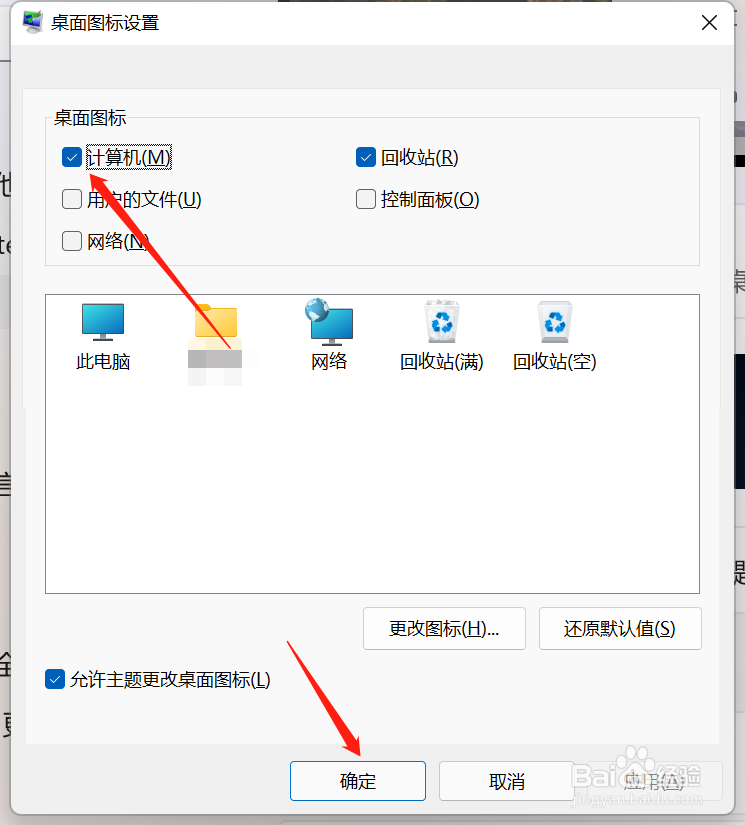
4、在桌面图标设置界面中,首先勾选“计算机”,然后再点击“确定”。
5、以上步骤完成后,“此电脑”图标就出现在了电脑桌面上了。

时间:2026-04-21 22:48:27
1、在电脑桌面上,单击鼠标右键,在弹出的选项栏中,点击“个性化”。
2、在个性化界面中,点击“主题”选项。
3、接着在新弹出的界面中,点击“桌面图标设置”选项。
4、在桌面图标设置界面中,首先勾选“计算机”,然后再点击“确定”。
5、以上步骤完成后,“此电脑”图标就出现在了电脑桌面上了。
