1、光标置于该处,单击编辑页眉或直接双击该处,即可编辑页眉

2、输入相应内容,调整格式,如居中、下划线等

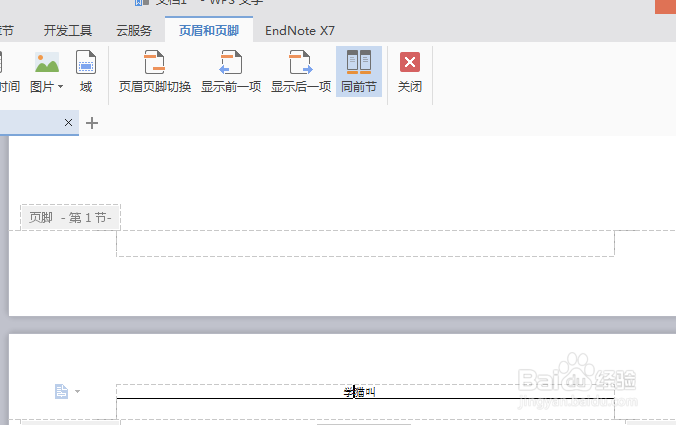
3、文档编辑中可能不止一页,页眉也不尽相同。直接到下一默认为上一页的页眉,如下图示,这个时候就需要设置修改

4、将光标置于此处,单击页面布局-分隔符-下一页分节符

5、重复步骤1,即页眉编辑,页眉页脚处反选同前节,再次编辑至所需内容。

1、双击页脚处,插入页码,选择页码样式及应用范围。

2、1.如果页码并列为一页,即均为单独一页,页码起始数字均为1,页码应用范围选择本节,页码只对本节有效。
2.如果是应用到论文中,正文部分页码应用范围选择本节及之后,即定义为整个正文部分的页码数。
3.普通文档内容需求页码的情况下,直接选择整篇文档即可。
