使用Excel时,如何批量删除复选框

 时间:2026-04-29 13:36:19

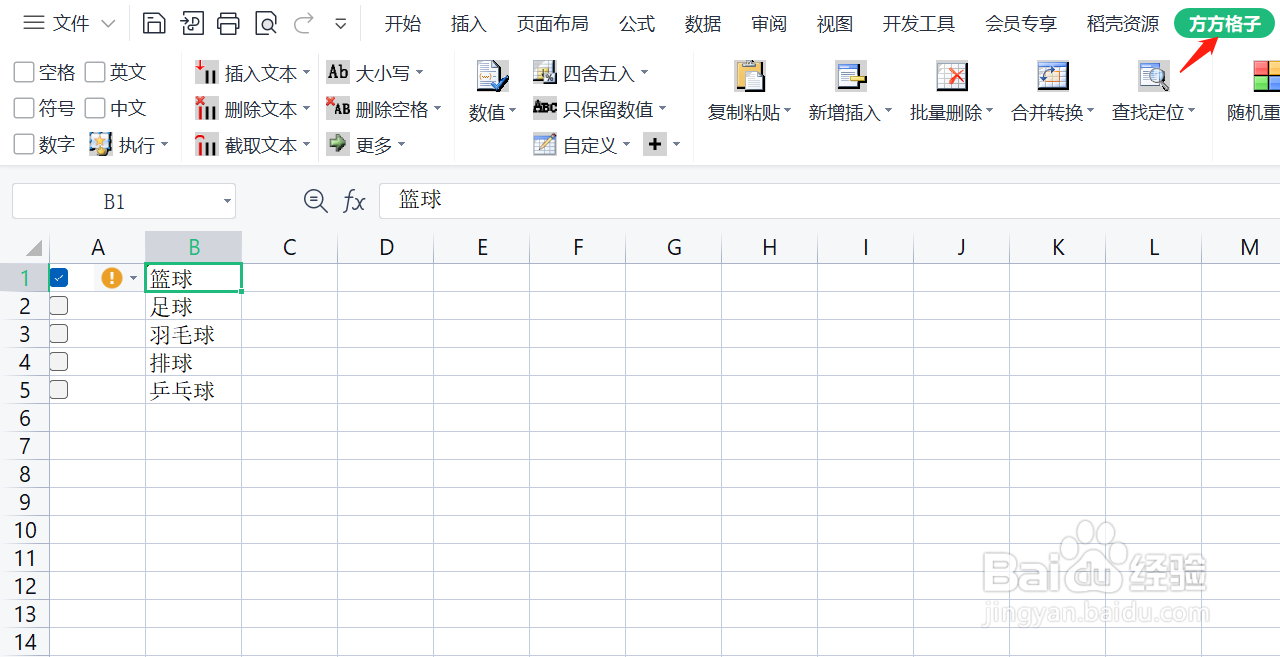
1、首先打开方方格子

使用Excel时,如何批量删除复选框

2、选择要删除的复选框所在单元格A1:B5

使用Excel时,如何批量删除复选框

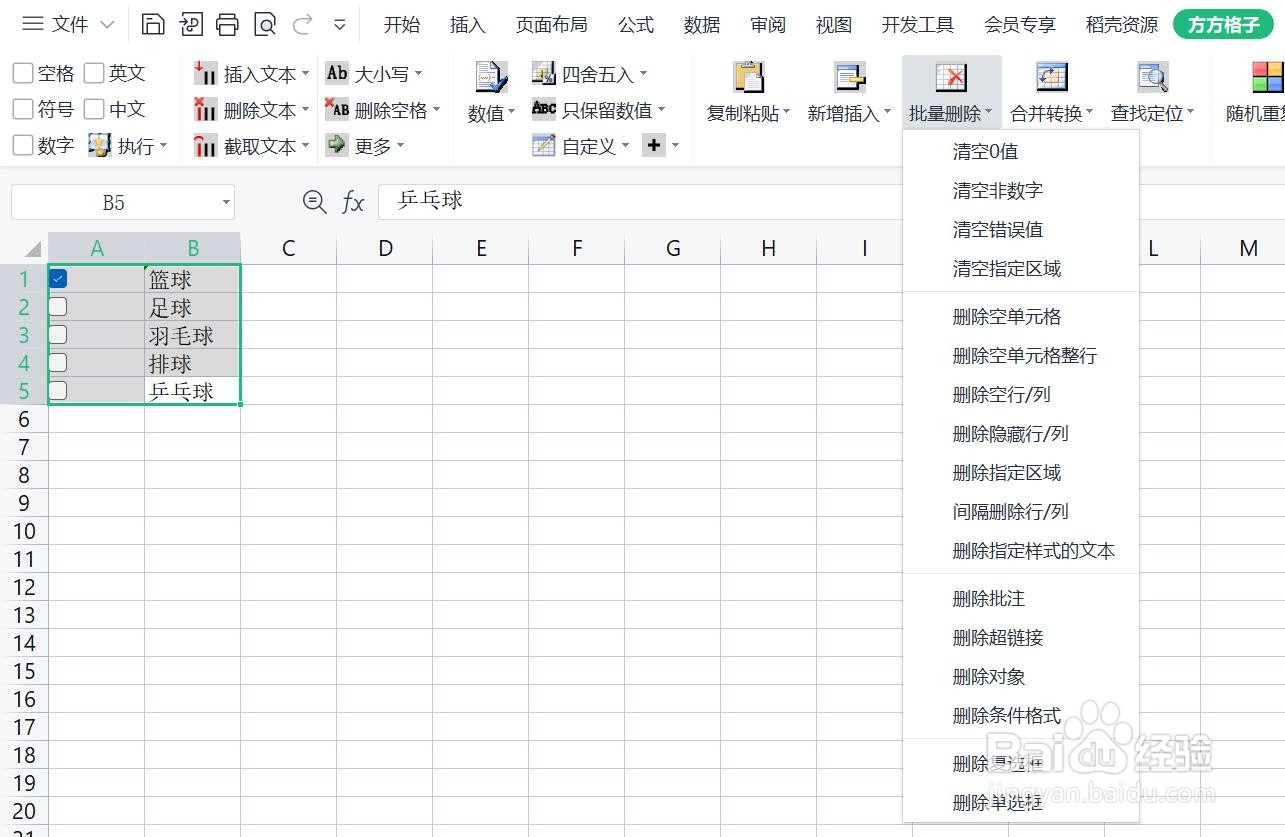
3、点击方方格子工具栏中的批量删除一栏

使用Excel时,如何批量删除复选框

4、点击之后会出现许多功能

使用Excel时,如何批量删除复选框

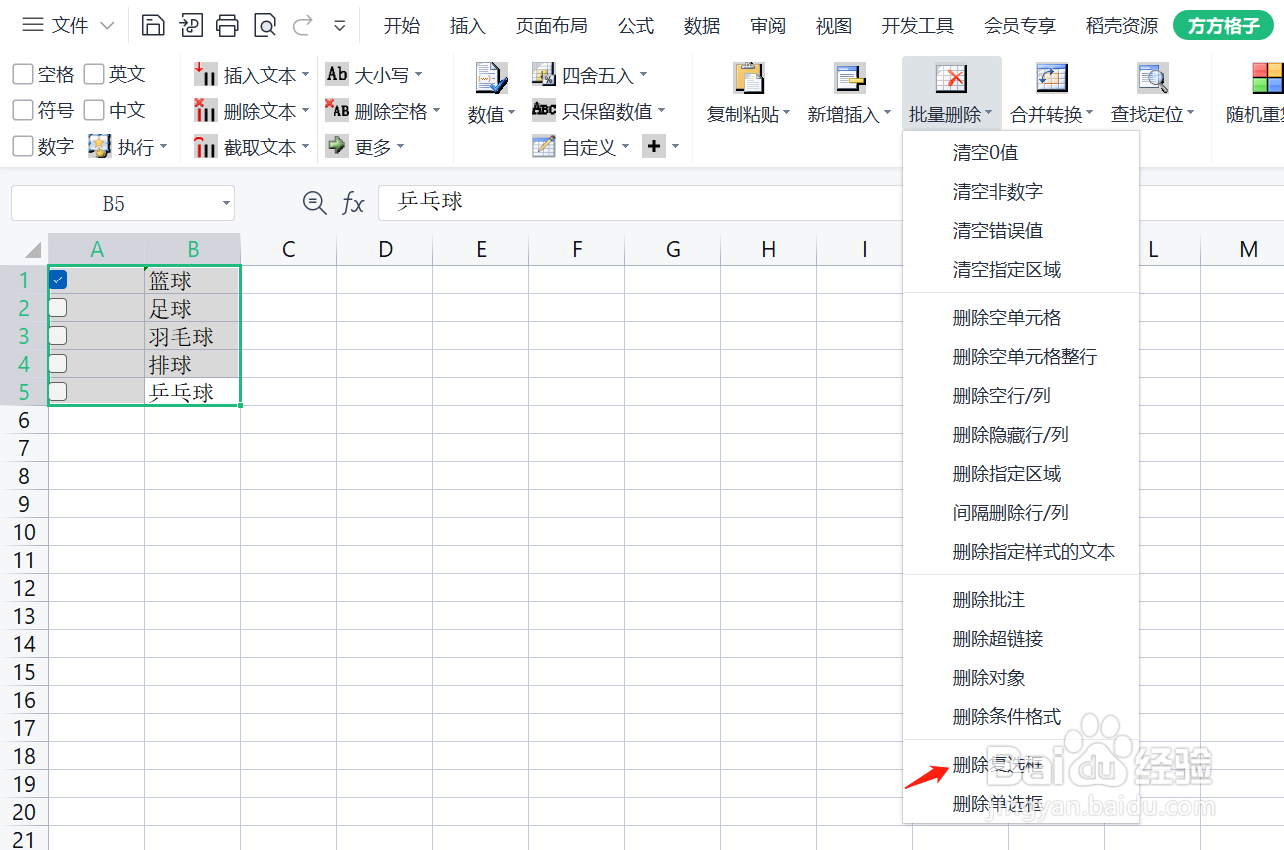
5、选择我们所需的功能“删除复选框”

使用Excel时,如何批量删除复选框

6、这样复选框就批量删除成功啦

使用Excel时,如何批量删除复选框

  • excel怎样批量删除复选框
  • Excel如何实现批量删除复选框
  • 在Excel中如何快速批量删除复选框
  • excel如何快速批量地实现删除复选框
  • WPS EXCEL表格如何批量删除复选框
  • 热门搜索
    放屁很臭是怎么回事 睾怎么读 刘怎么组词 被蜘蛛咬了怎么办 中秋节用英语怎么说 12306学生票怎么买 怎么唱好歌技巧 面条怎么做好吃家常做法大全 怎么把歌曲变成伴奏 海信洗衣机怎么样