1、第一步,首先打开电脑,然后点击Word文档点击进入。
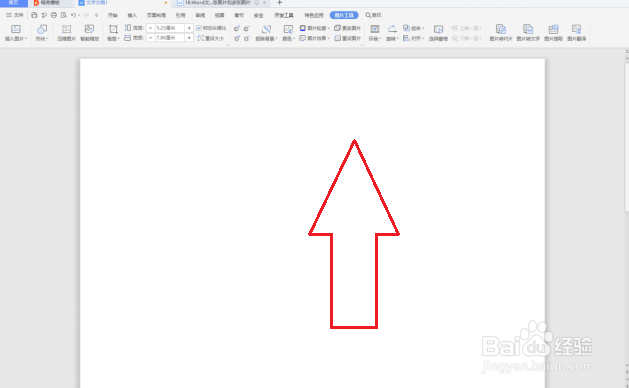
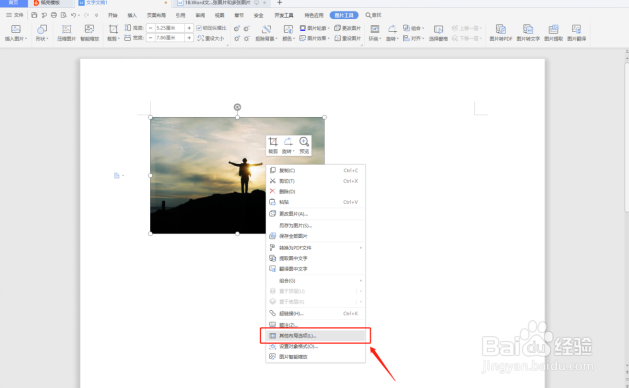
2、第二步,选择要移动的图片,点击右键,选择【其他布局选项】。
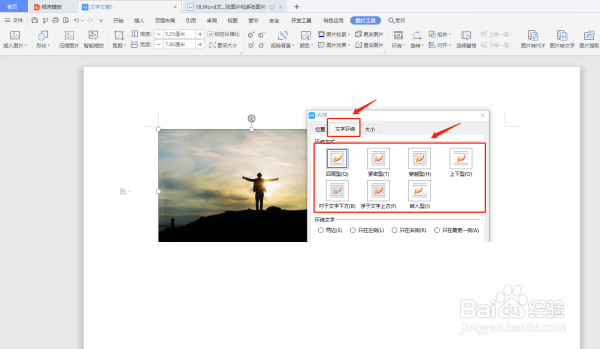
3、第三步,在【文字环绕】选项卡中,选择一种环绕方式。
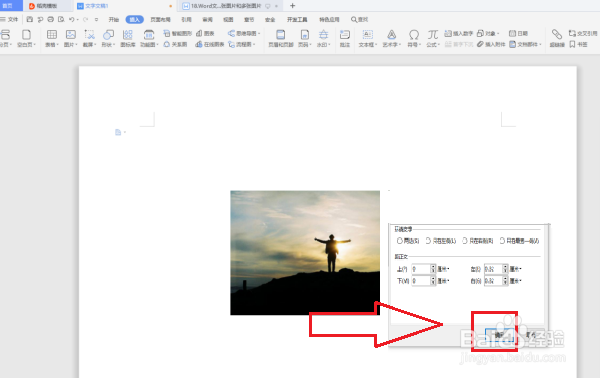
4、第四步,点击确定后,将图片任意拖动至需要的位置。
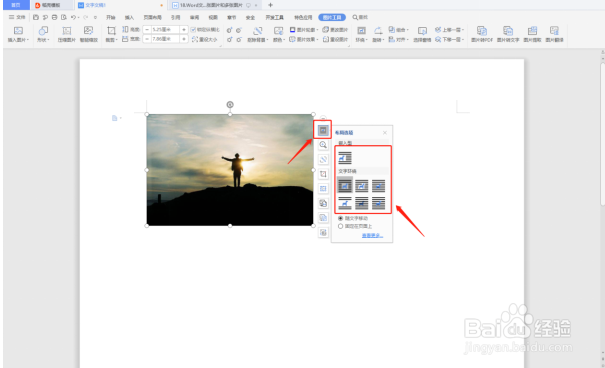
5、第五步,然后在左侧会出现一个菜单栏,选择第一个选项,即可。
时间:2026-05-09 16:12:20
1、第一步,首先打开电脑,然后点击Word文档点击进入。
2、第二步,选择要移动的图片,点击右键,选择【其他布局选项】。
3、第三步,在【文字环绕】选项卡中,选择一种环绕方式。
4、第四步,点击确定后,将图片任意拖动至需要的位置。
5、第五步,然后在左侧会出现一个菜单栏,选择第一个选项,即可。
