1、1.上视基准面绘制草图

2、2.上试图绘制螺旋线
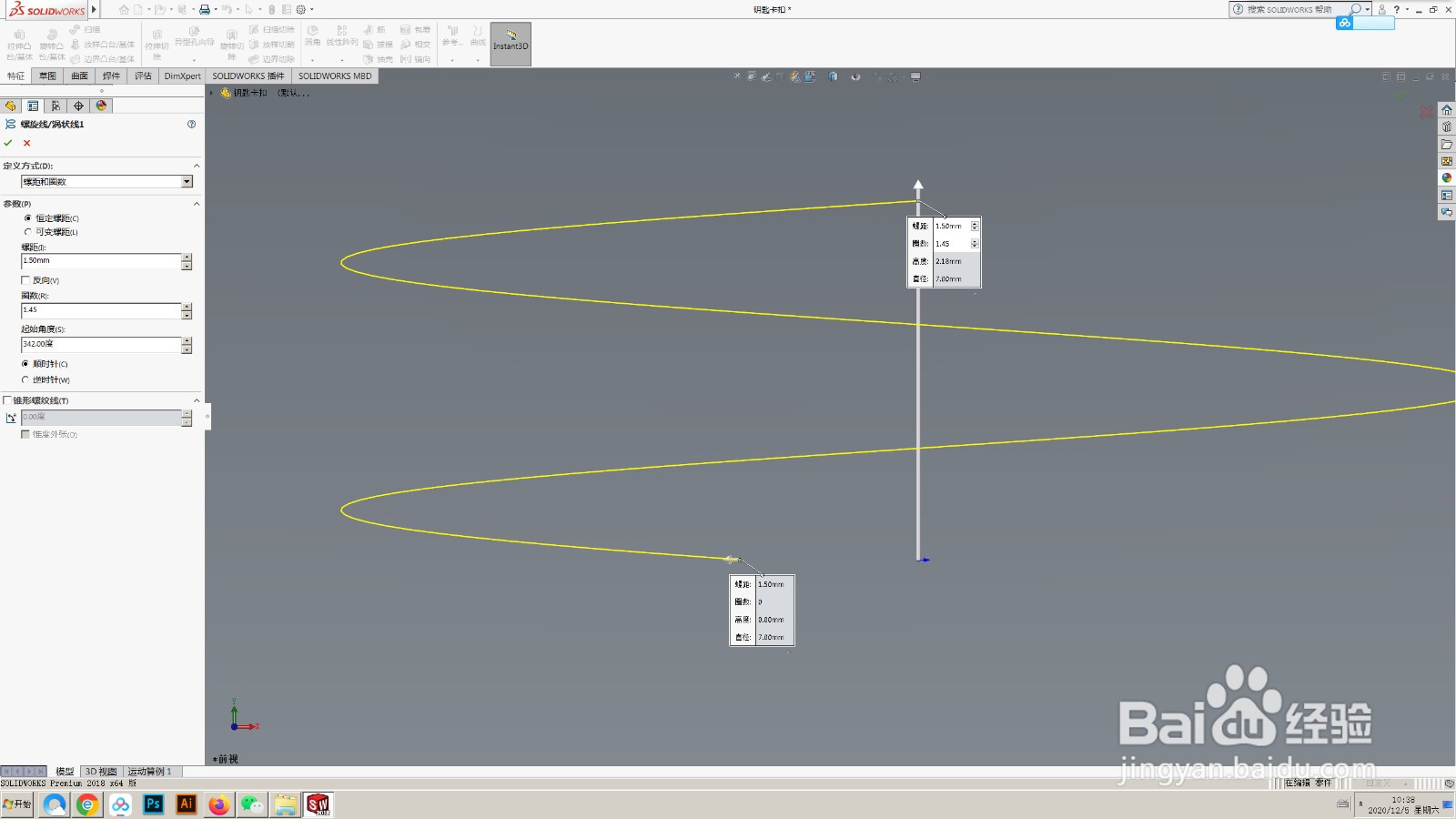
3、3.创建基准面

4、4.创建基准面2如图所示
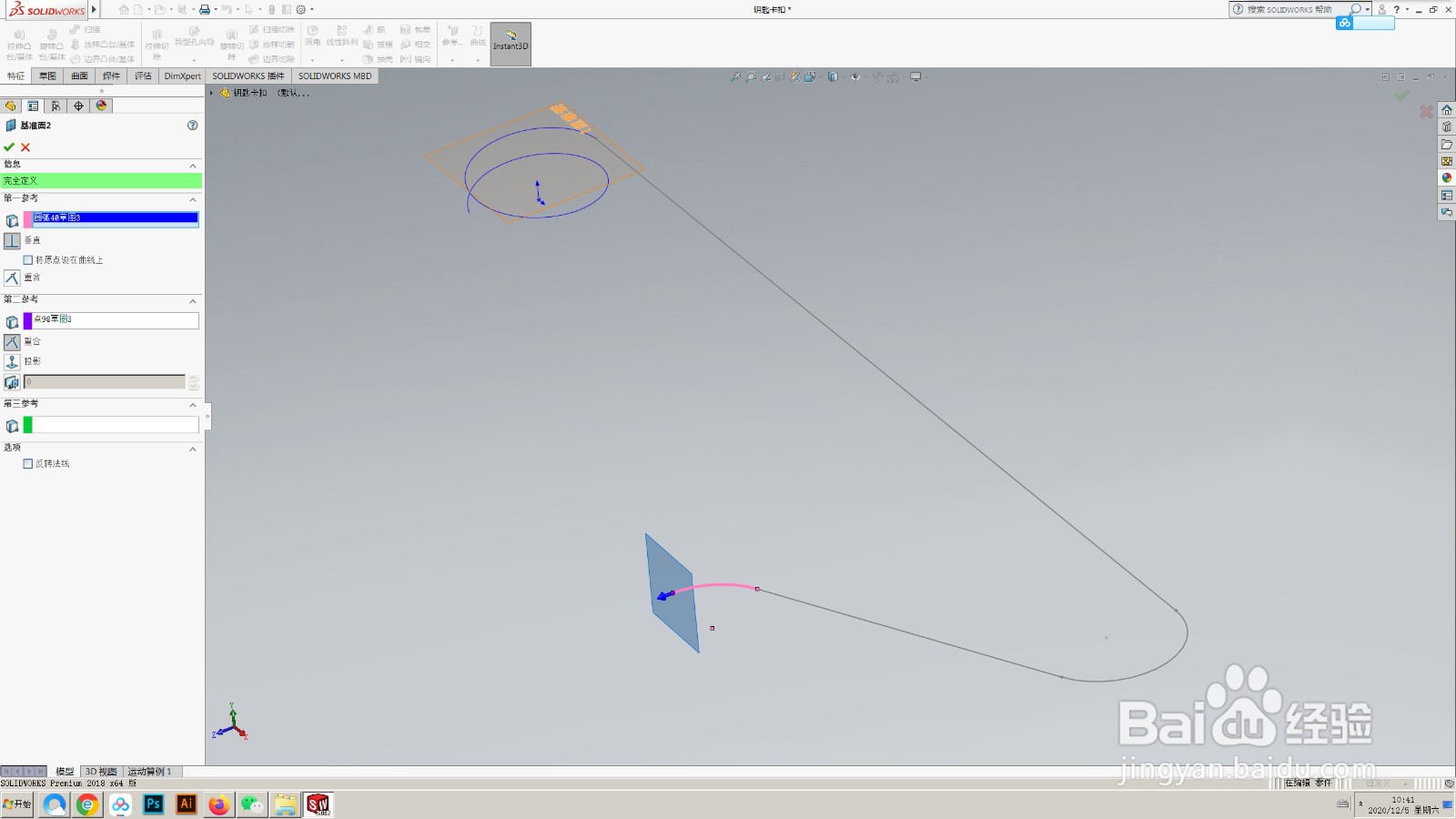
5、5.扫描
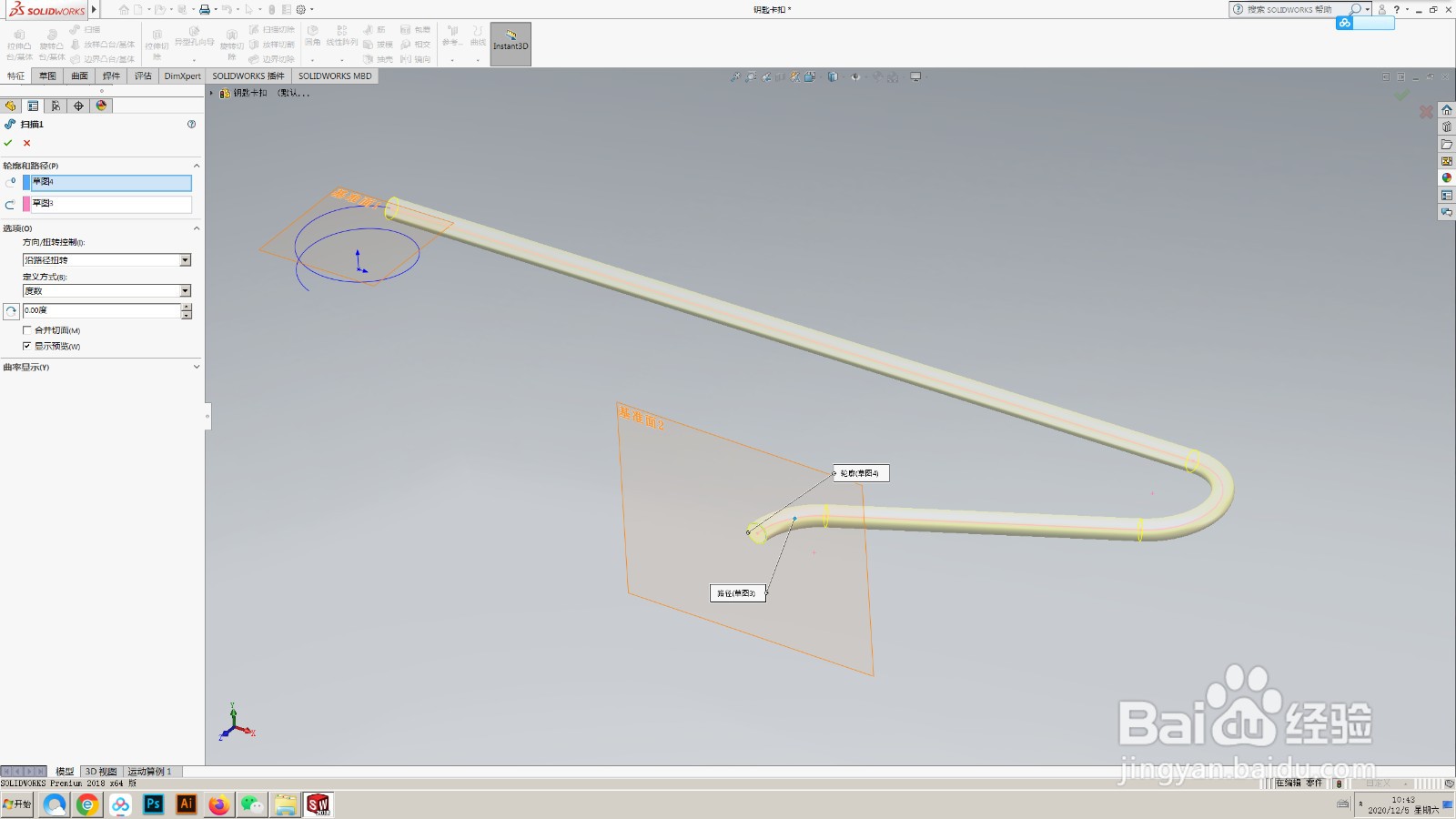
6、6.镜像扫描那个特征如图所示

7、7.拉伸切除如图所示

8、8.放样如图所示

9、9.创建基准面如图所示
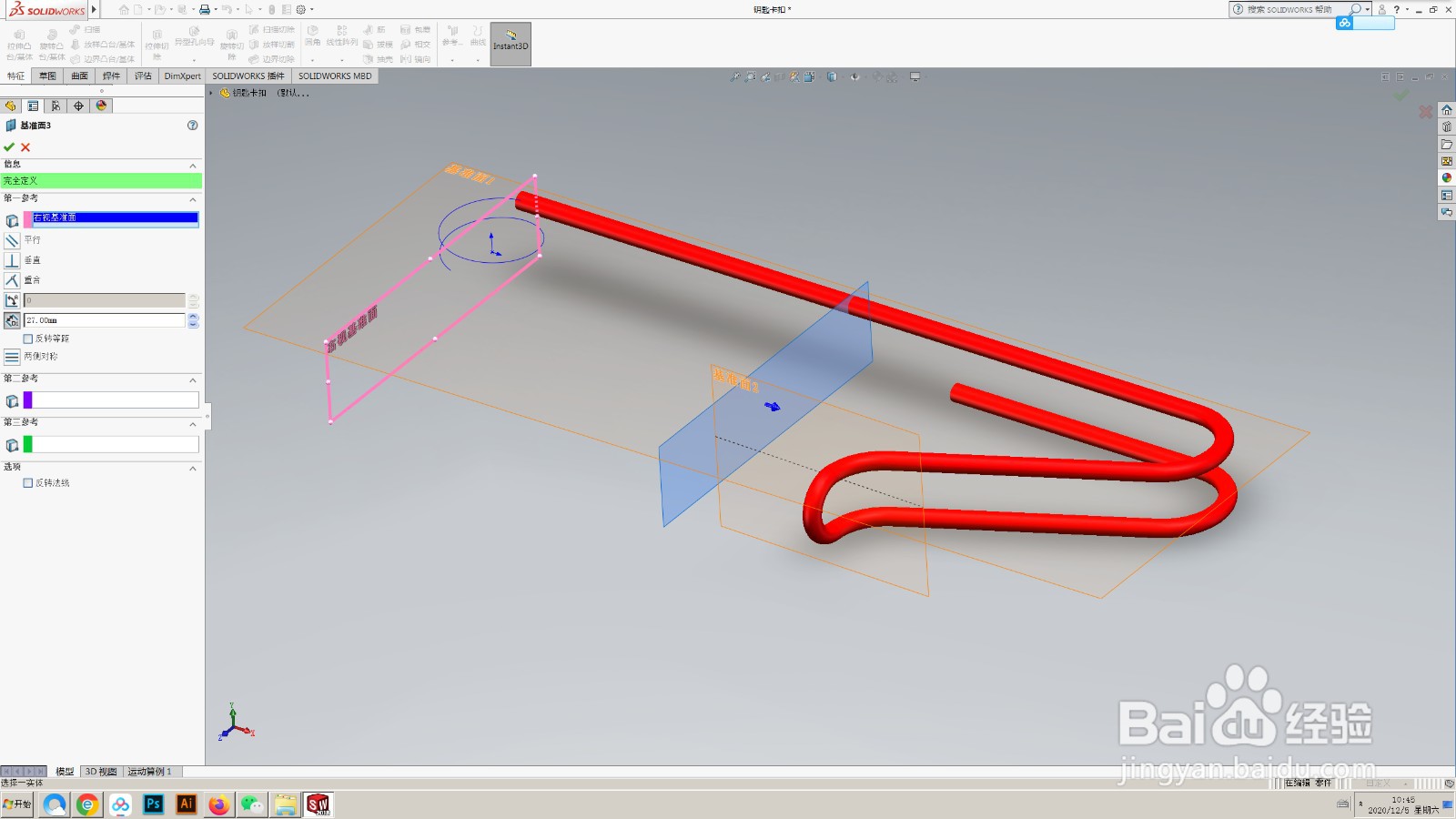
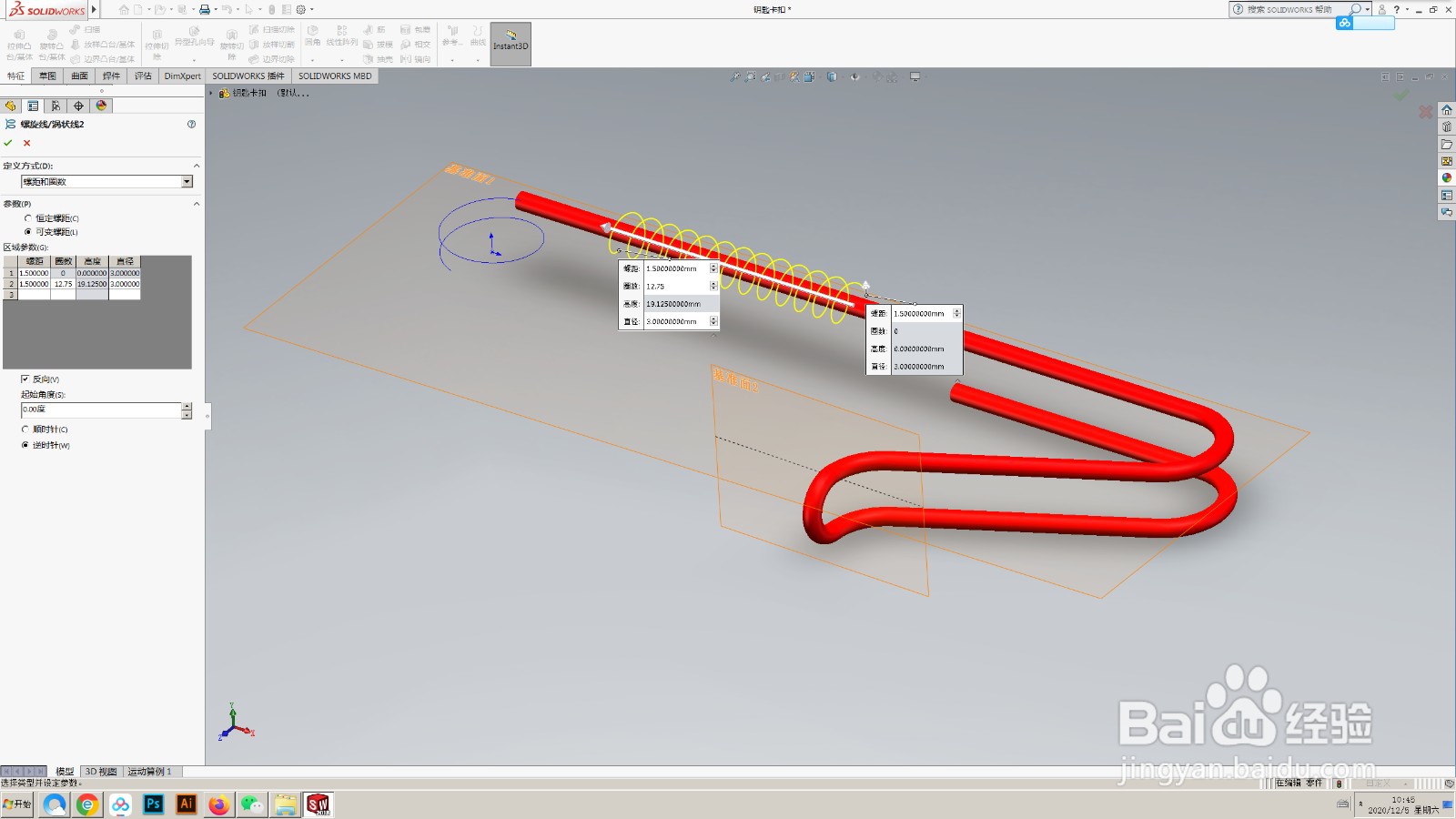
10、10.可变螺距如图所示
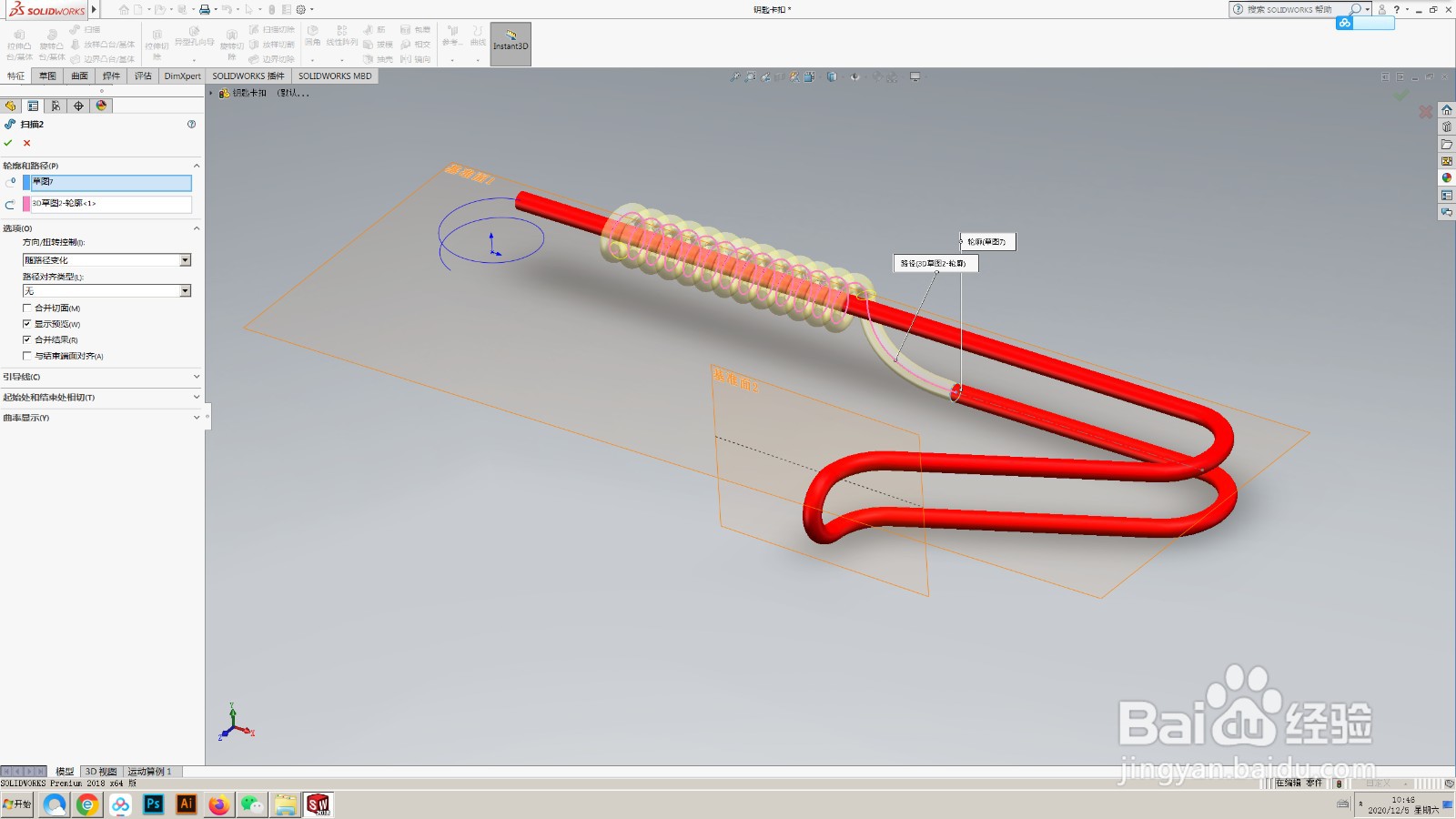
11、11.扫描螺距如图所示
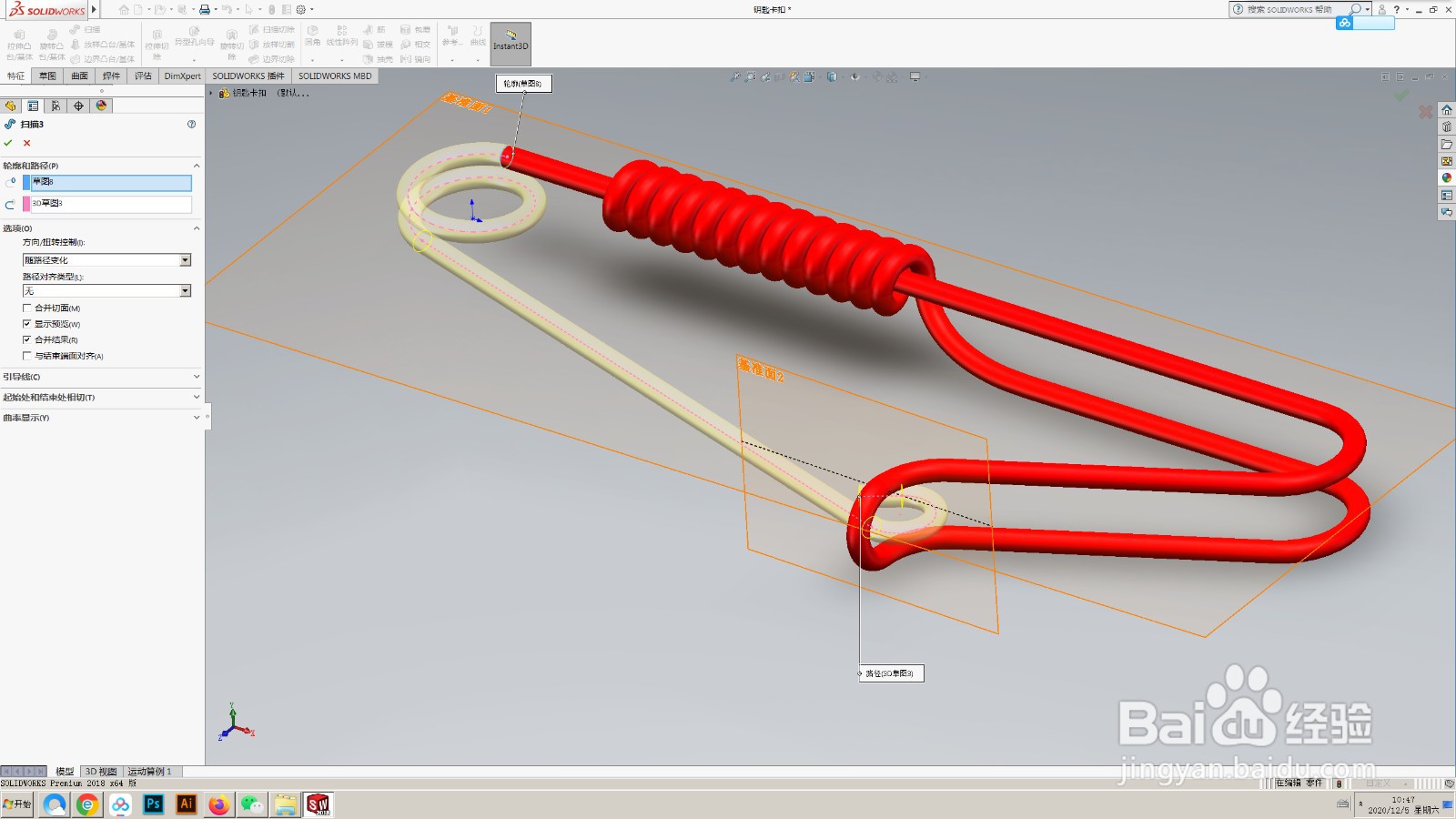
12、12.扫描最后部分如图所示
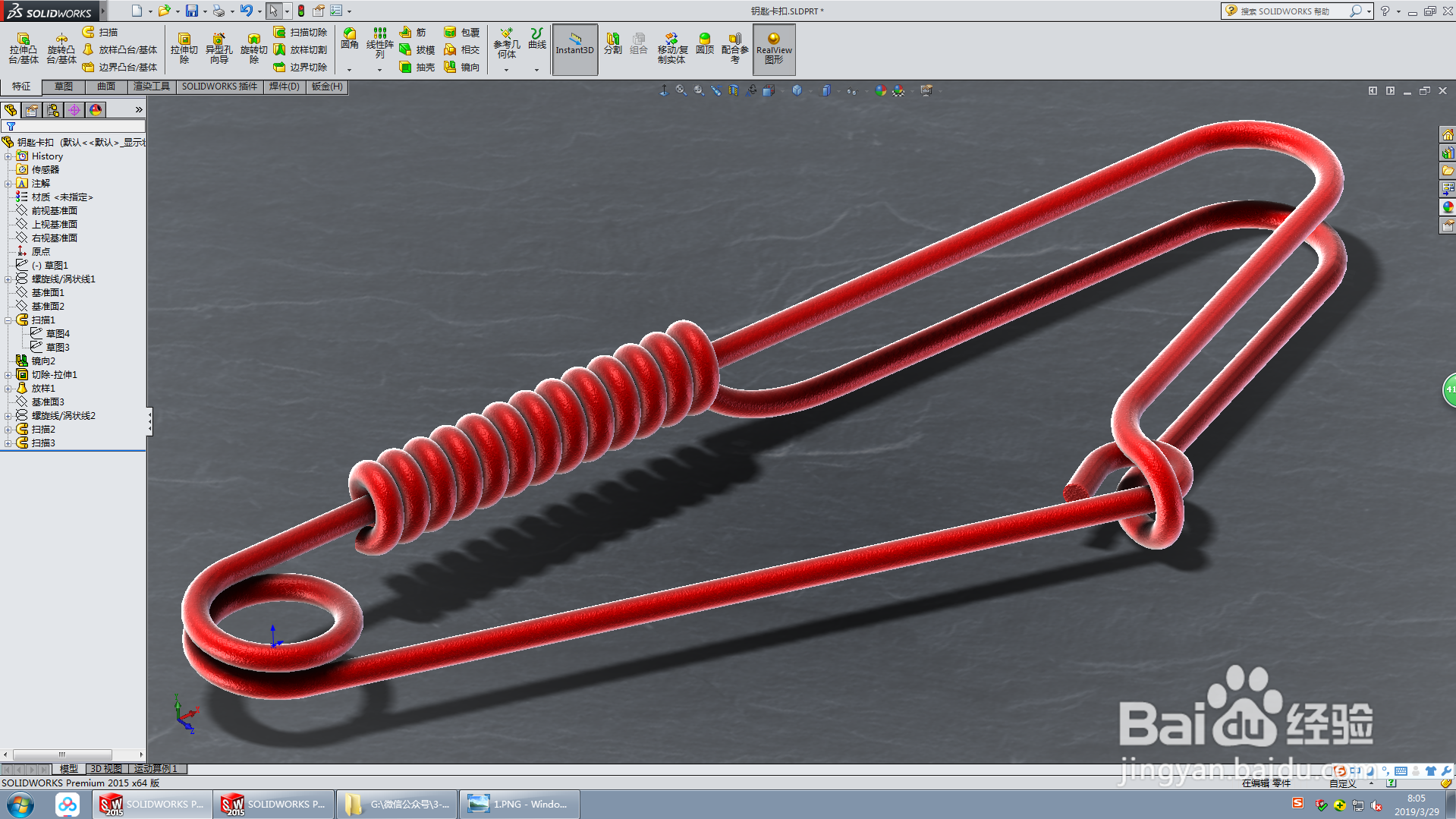
13、13.用SolidWorks绘制一个效果图
时间:2026-04-22 06:21:22
1、1.上视基准面绘制草图
2、2.上试图绘制螺旋线
3、3.创建基准面
4、4.创建基准面2如图所示
5、5.扫描
6、6.镜像扫描那个特征如图所示
7、7.拉伸切除如图所示
8、8.放样如图所示
9、9.创建基准面如图所示
10、10.可变螺距如图所示
11、11.扫描螺距如图所示
12、12.扫描最后部分如图所示
13、13.用SolidWorks绘制一个效果图
