如何用PS快速设计素描图片

 时间:2026-04-23 20:46:11

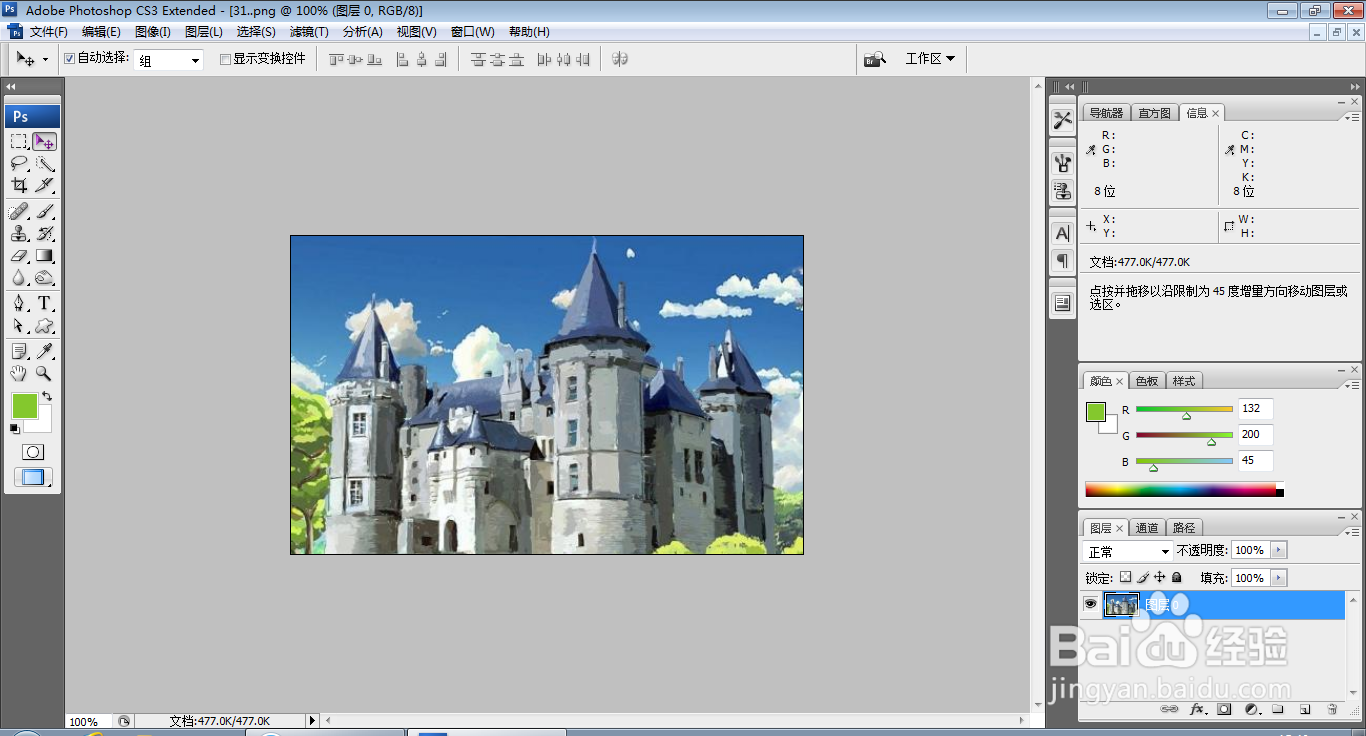
1、打开PS,按ctrl+o打开一张图片,如图
如何用PS快速设计素描图片

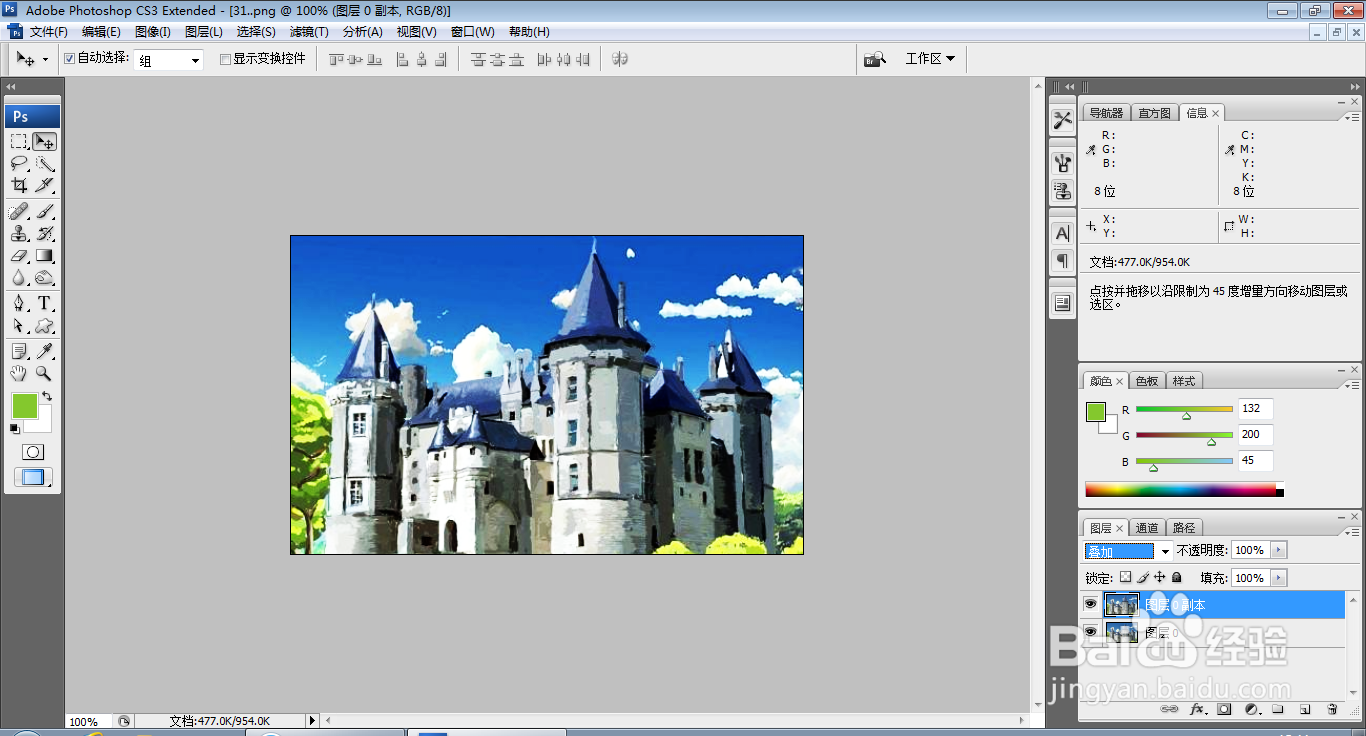
2、复制图层副本,设置图层混合模式为叠加,如图

如何用PS快速设计素描图片

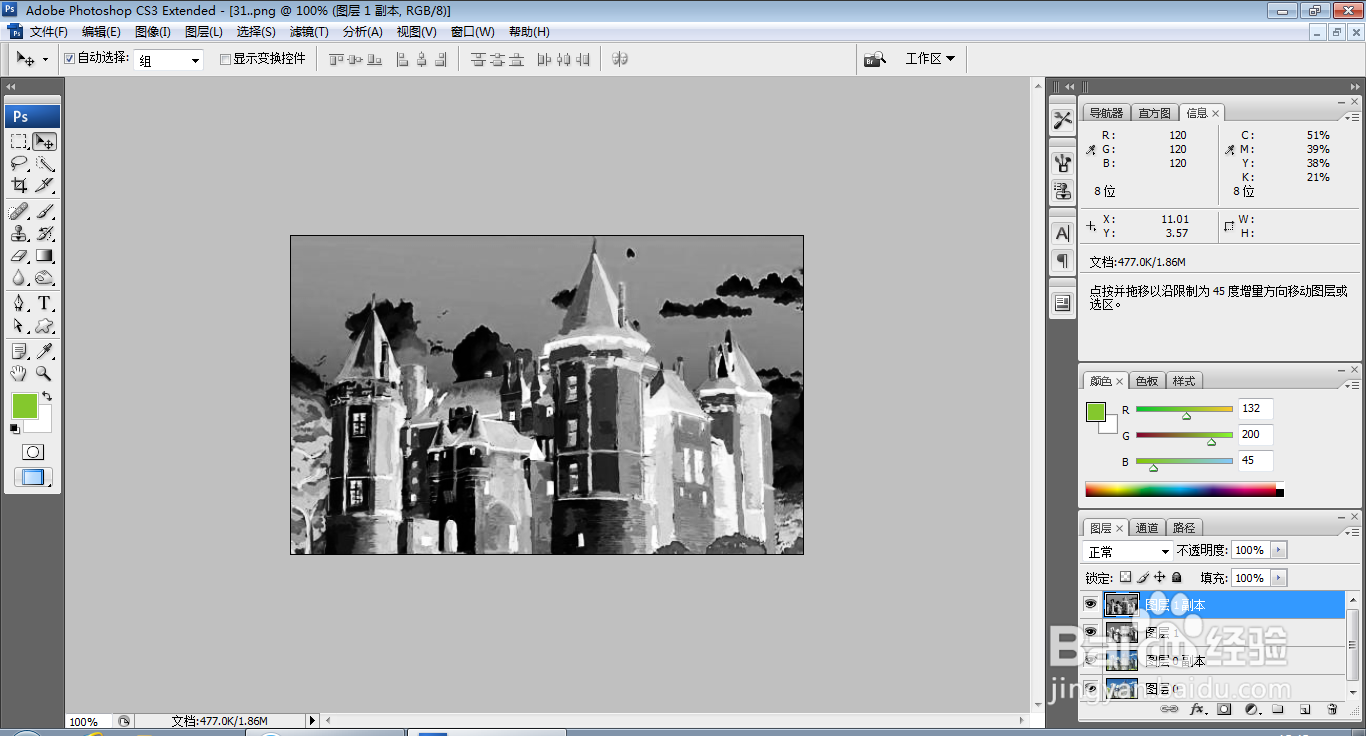
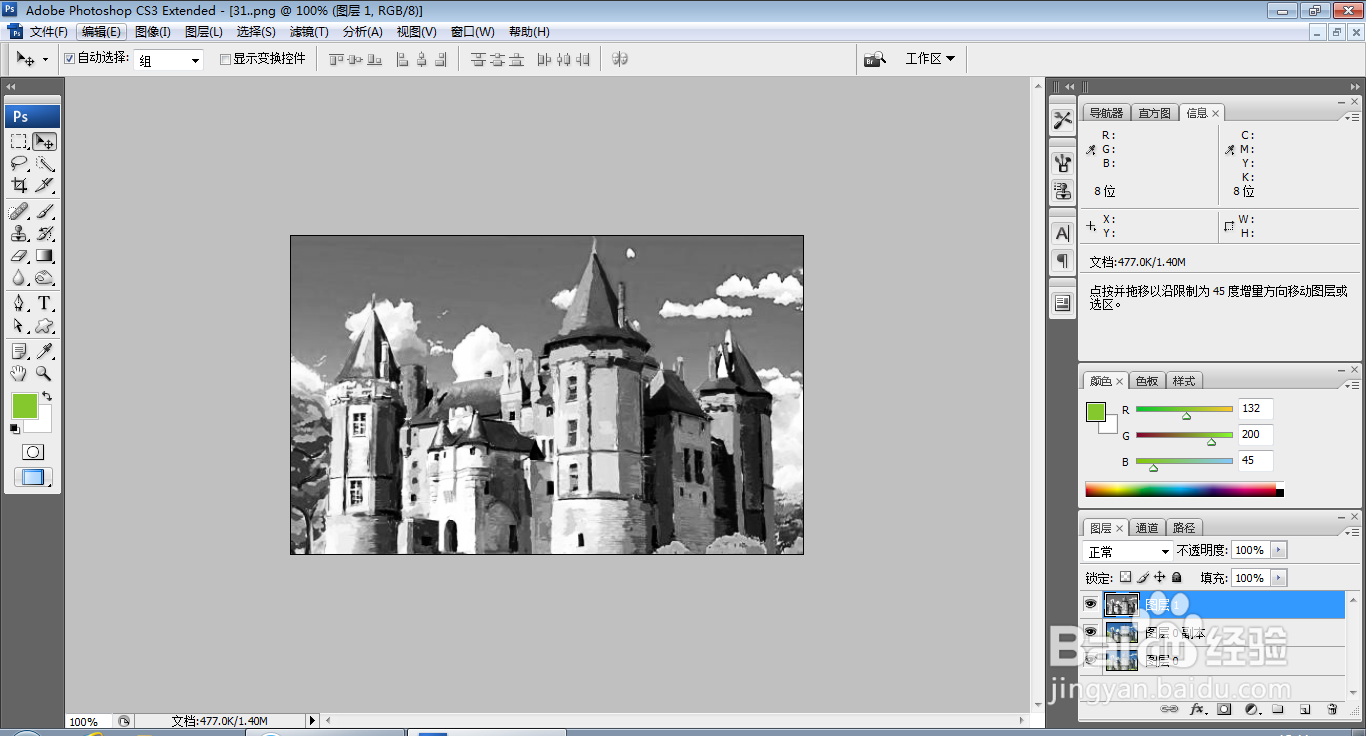
3、按ctrl+alt+shift+E盖印图层,按shift+ctrl+U对图片去色,如图
如何用PS快速设计素描图片

4、复制图层副本,按ctrl+I键执行反相命令,如图

如何用PS快速设计素描图片

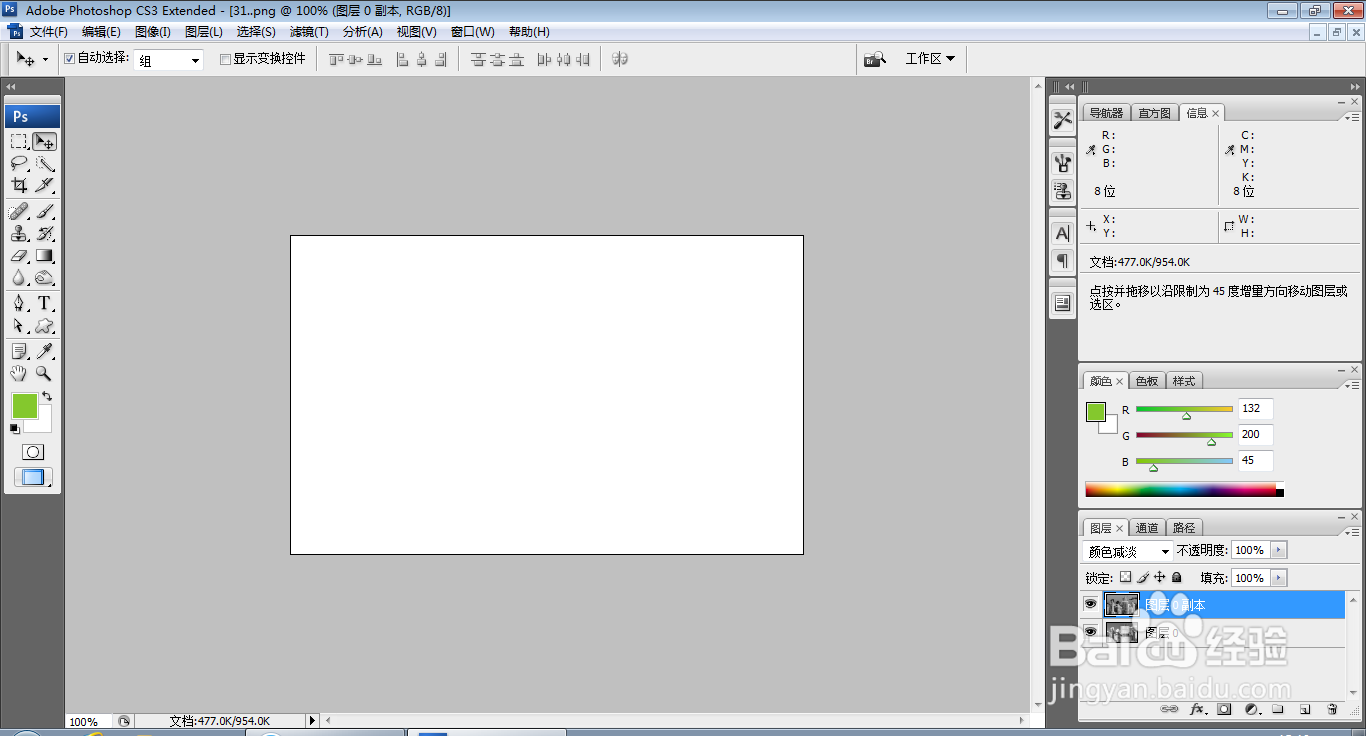
5、选中图层,按ctrl+E合并图层,设置图层混合模式为颜色减淡,如图

如何用PS快速设计素描图片

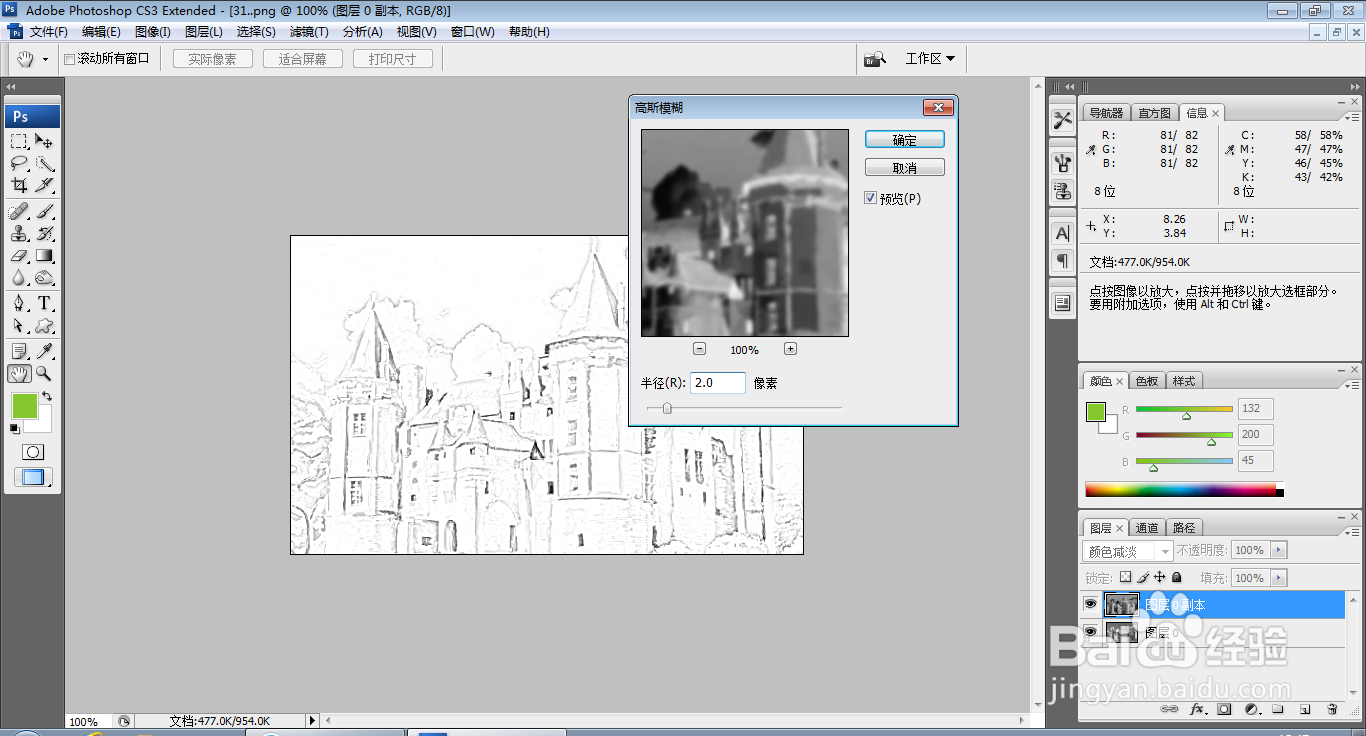
6、选择滤镜,模糊,高斯模糊,设置半径为2像素,点击确定,如图

如何用PS快速设计素描图片

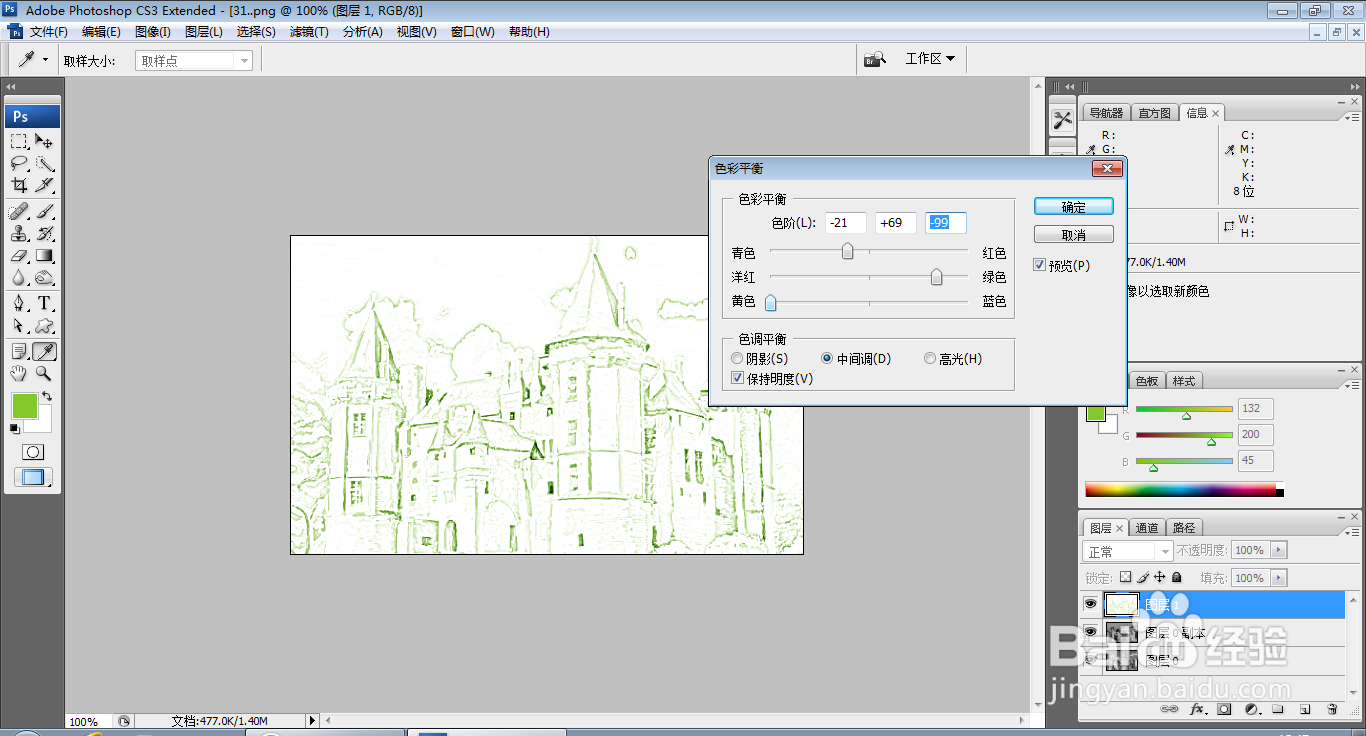
7、按ctrl+B打开色彩平衡对话框,设置色阶为-21,69,-99,点击确定,如图
如何用PS快速设计素描图片

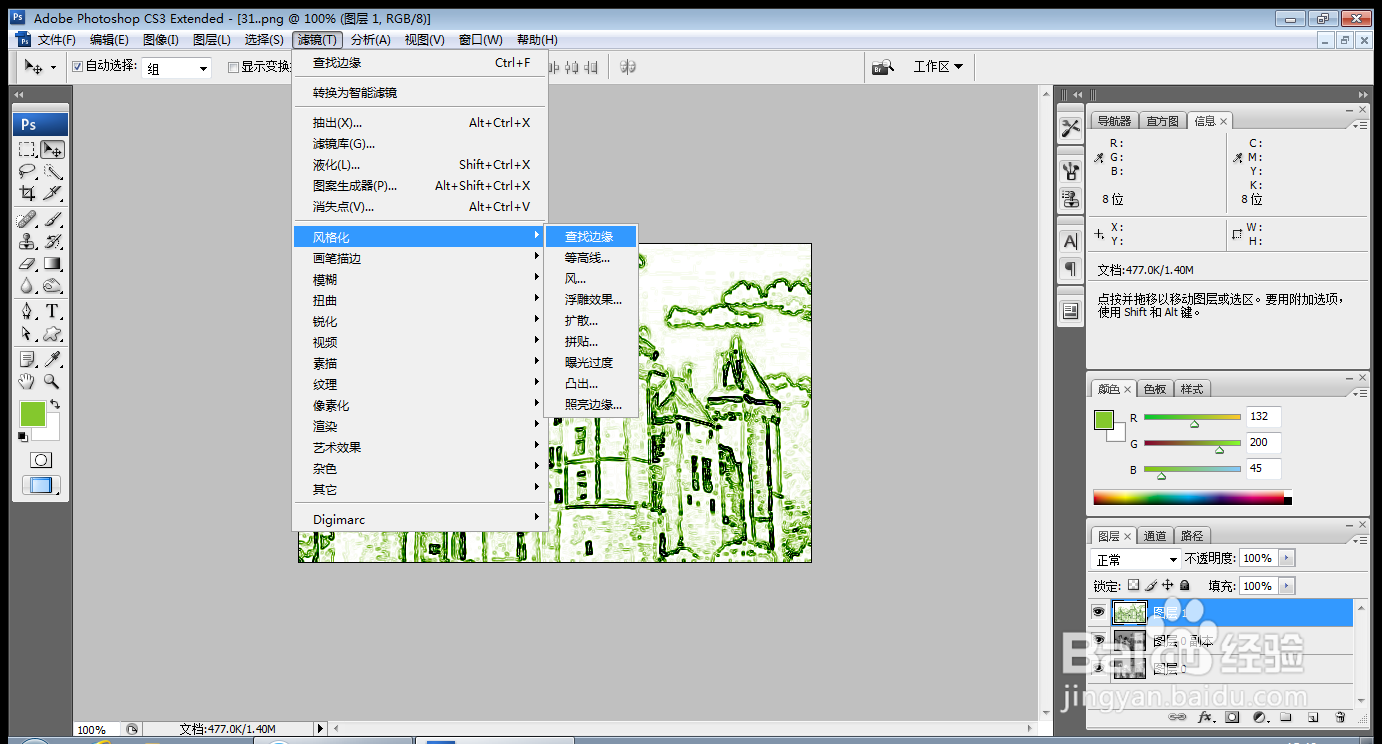
8、选择滤镜,风格化,查找边缘,如图

如何用PS快速设计素描图片

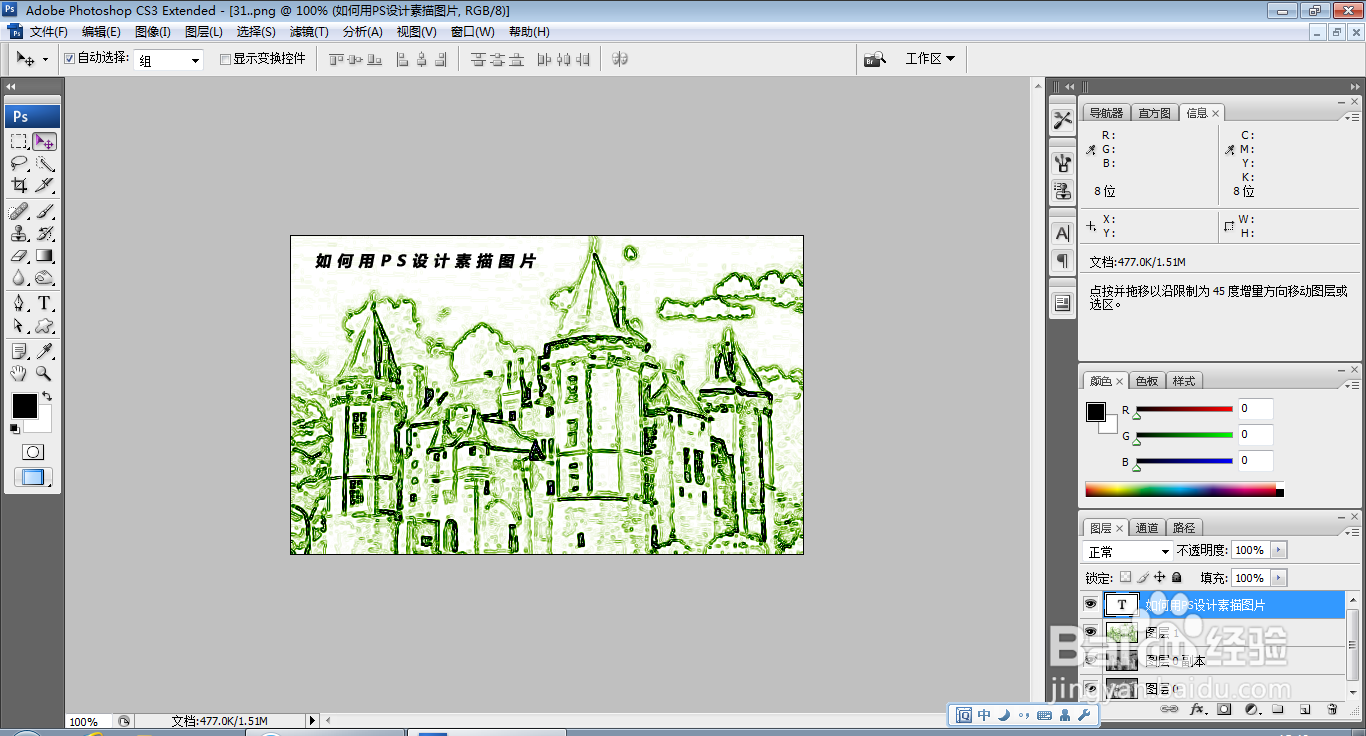
9、选择横排文字工具,输入字体,调整字号大小,调整字体颜色,如图

如何用PS快速设计素描图片

  • 如何用PS更好的运用油漆桶工具呢
  • 如何用ps将稻田变成花海
  • PS怎么做木纹材质素材
  • photoshop怎么画标准大小的圆(椭圆怎么变圆)
  • Photoshop如何向图像中添加人物
  • 热门搜索
    粽子的做法大全 炖排骨的做法大全家常 犬种大全 黄页大全视频 45岁闭经怎么办 饼子的做法大全 社会关系怎么填 京剧大全 睡觉流口水是怎么治疗 粤语老歌经典大全