WPS表格如何用IF函数计算提成比例

 时间:2024-10-13 06:05:36

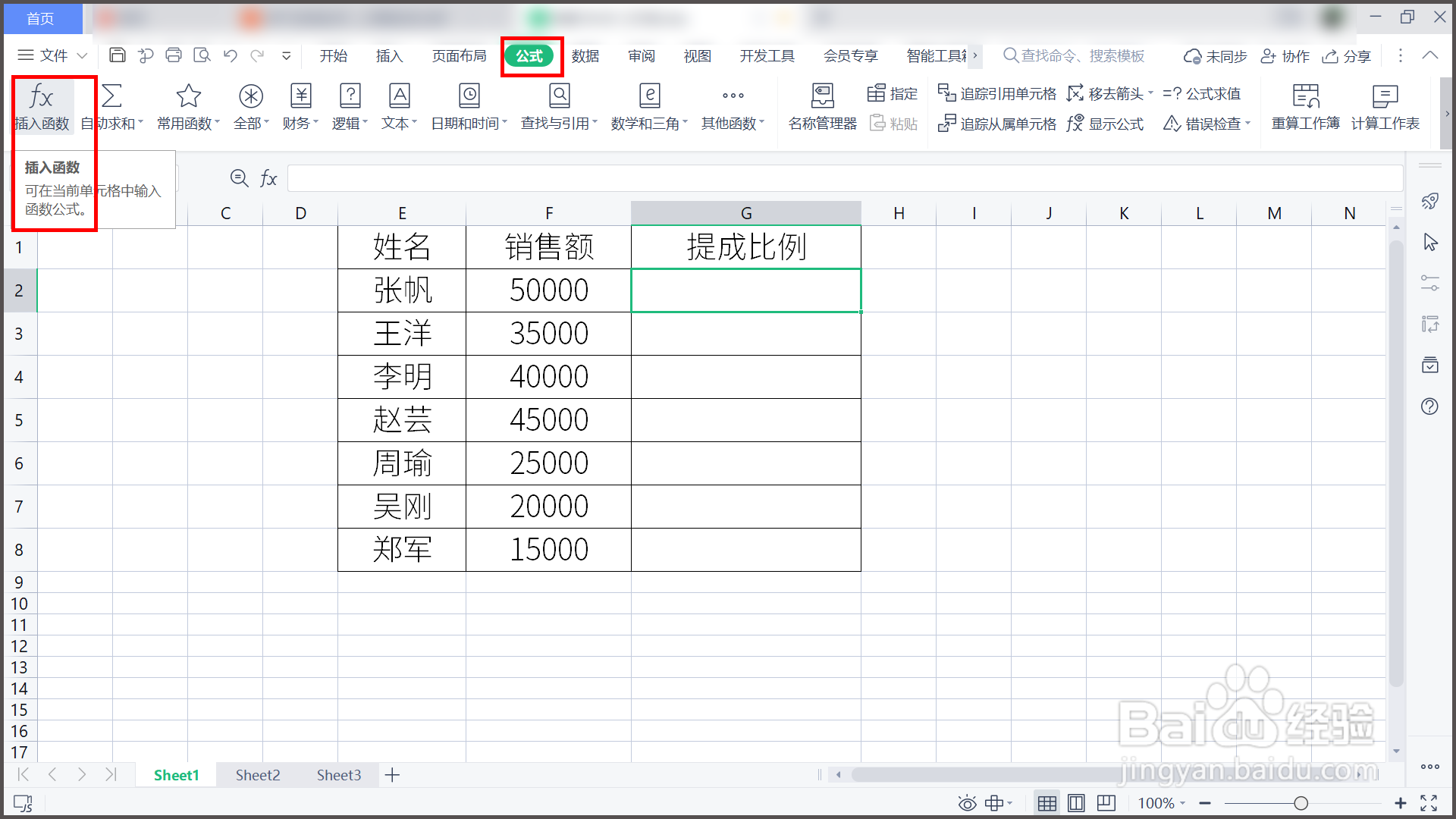
1、打开WPS表格,选中G2单元格,点击【公式】—【fx】。

WPS表格如何用IF函数计算提成比例

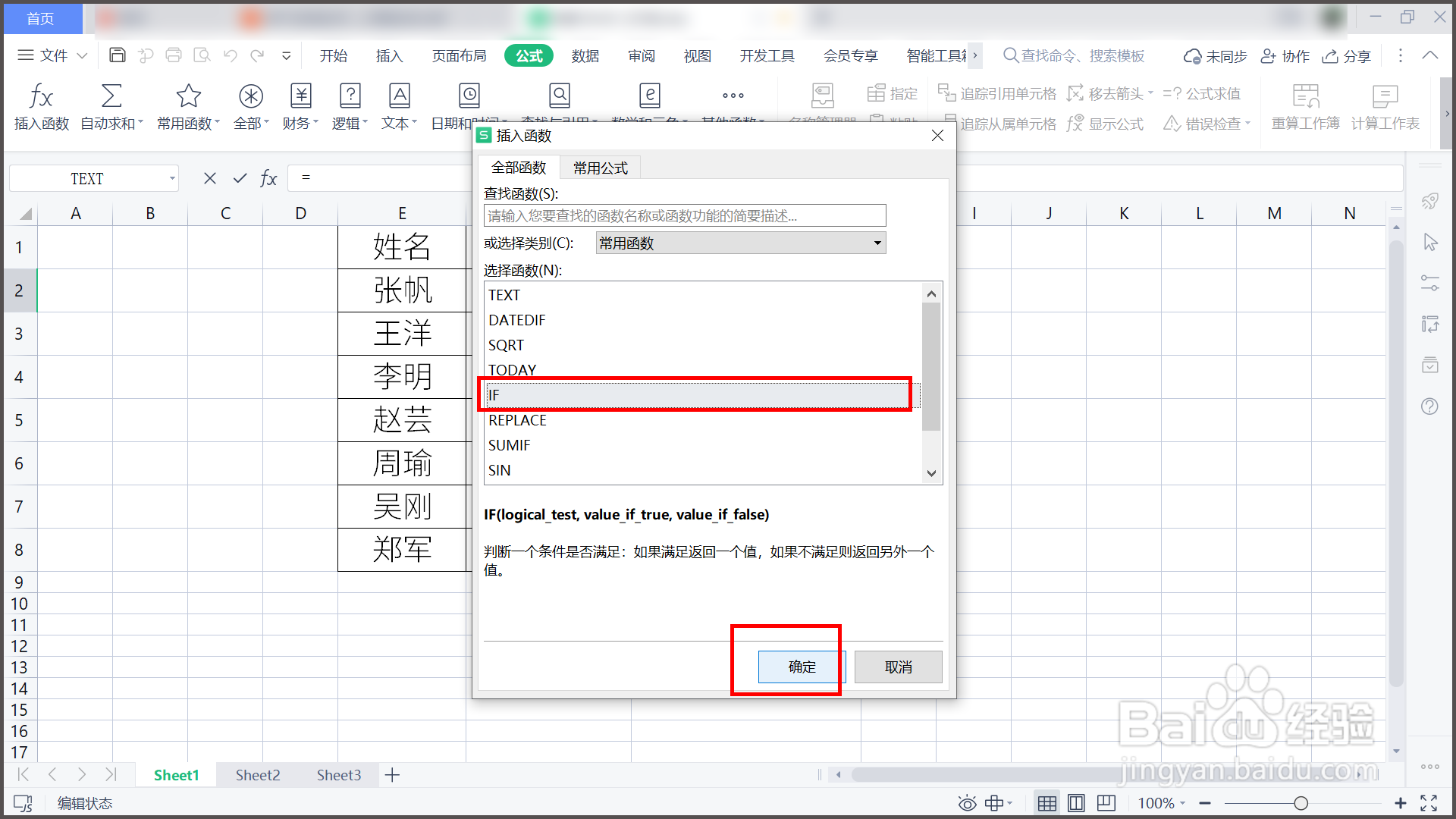
2、弹出【插入函数】窗口,选中“IF”函数,点击【确定】。

WPS表格如何用IF函数计算提成比例

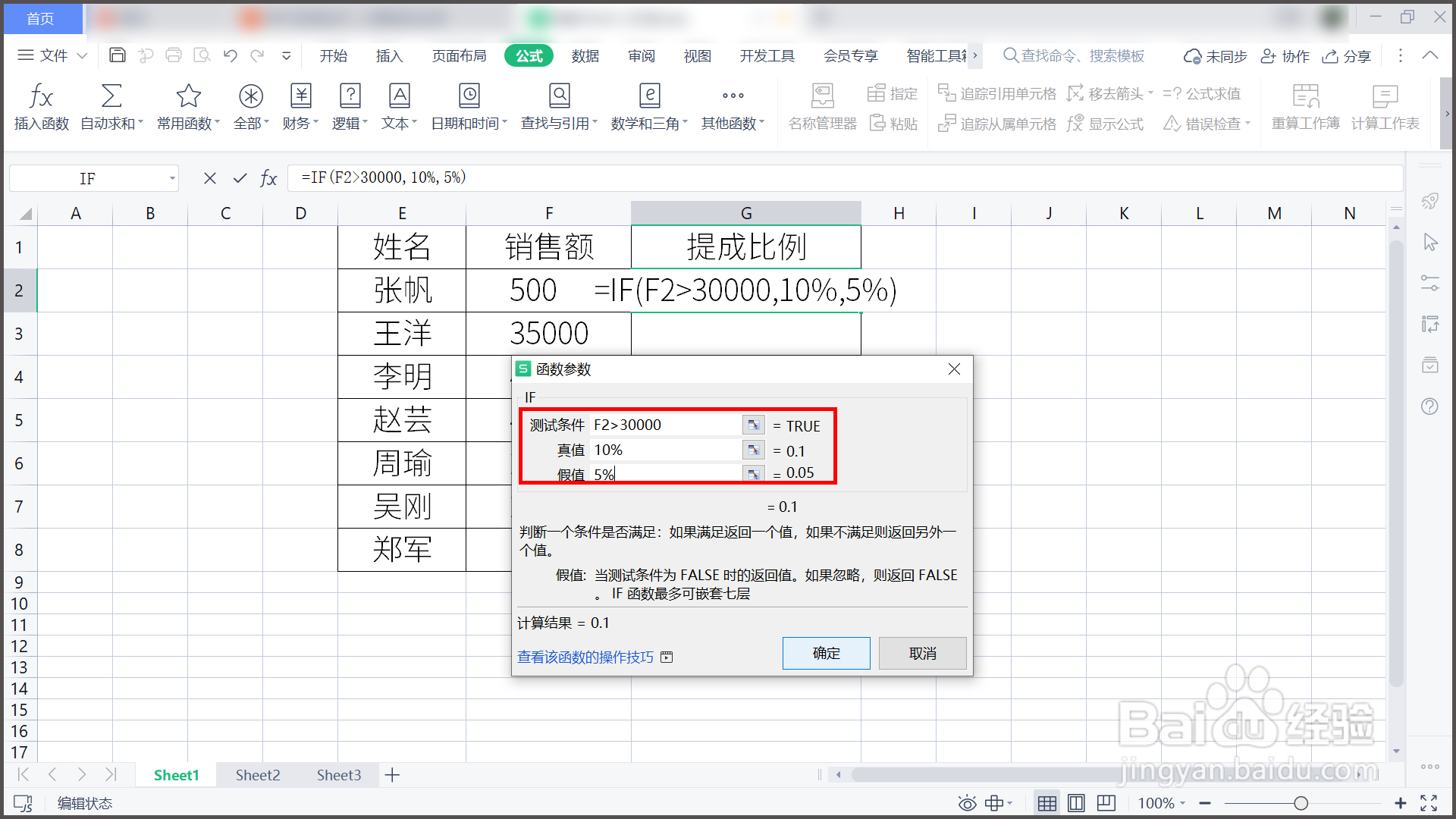
3、测试条件:F2>30000,真值:10%,假值:5%,点击【确定】。

WPS表格如何用IF函数计算提成比例

4、回到WPS表格界面,发现第一行提成比例已经算出来了。

WPS表格如何用IF函数计算提成比例

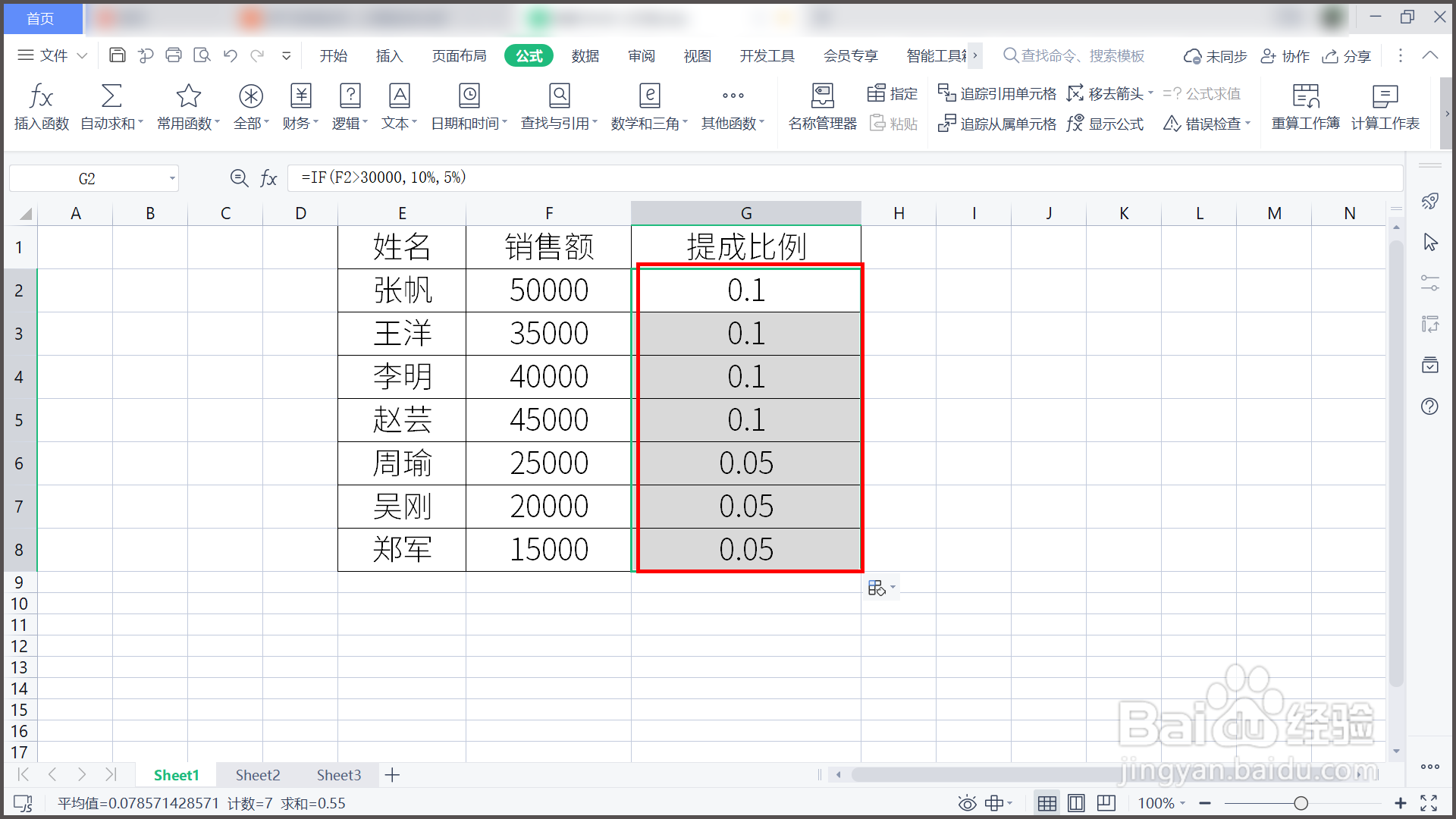
5、光标移到G2单元格右下方,变成十字后双击,批量填充。

WPS表格如何用IF函数计算提成比例

6、总结:1.打开WPS表格,选中G2单元格,点击【公式】—【fx】。2.弹出【插入函数】窗口,选中“IF”函数,点击【确定】。3.测试条件:F2>30000,真值:10%,假值:5%,点击【确定】。4.回到WPS表格界面,发现第一行提成比例已经算出来了。5.光标移到G2单元格右下方,变成十字后双击,批量填充。

  • Excel中怎么用if函数计算阶梯式工资提成
  • WPS表格怎样用IF函数按不同比例计算业绩提成
  • 如何在Excel中分阶梯计算销售提成比例?
  • Excel中,如何用if函数计算阶梯式工资提成
  • WPS表格如何用IF函数计算业务提成?
  • 热门搜索
    法令纹怎么去除 怎么查看电脑系统 网银怎么开通 红米怎么刷机 零申报怎么报税 麂皮绒怎么清洗 跌打损伤怎么办 海啸是怎么形成的 手机黑屏是怎么回事 小小说怎么写