配置outlook2010英文版——添加账户

 时间:2026-02-16 12:58:46

1、首次启动outlook2010即有配置向导,我使用的是英文版,中文版与英文版除提示信息的语言不同外,其他功能与按钮位置都相同。如图,选择“yes”,点击“next”。

配置outlook2010英文版——添加账户

2、在”E-mail Account”中填入用户名、邮箱地址和邮箱密码,其中用户名可随意填写,如图:

配置outlook2010英文版——添加账户

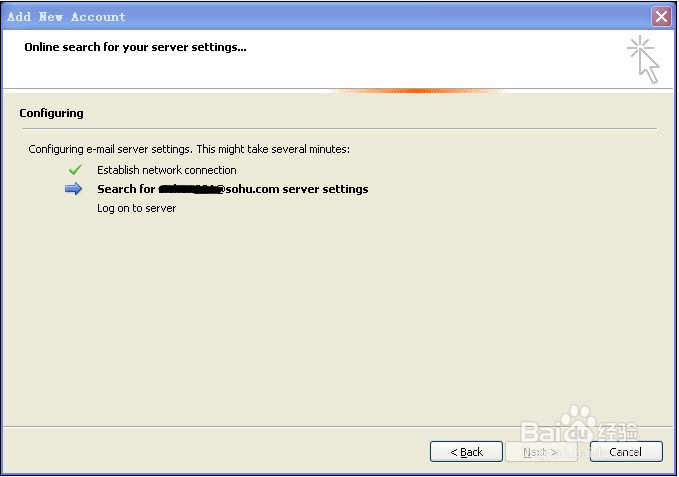
3、填写完毕后点击“next”,进入服务器验证等待界面,如图:

配置outlook2010英文版——添加账户

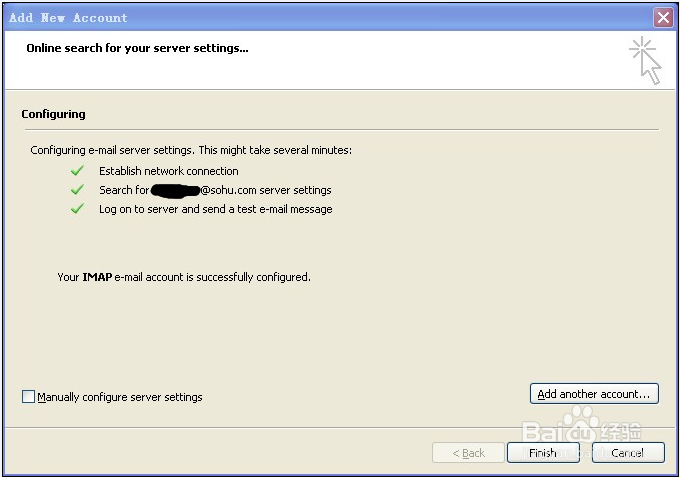
4、验证成功,亮起了三个绿色对勾,如图:

配置outlook2010英文版——添加账户

5、点击“finish”,配置完成,进入outlook主界面,邮件信息已被同步过来,outlook2010界面如下图:
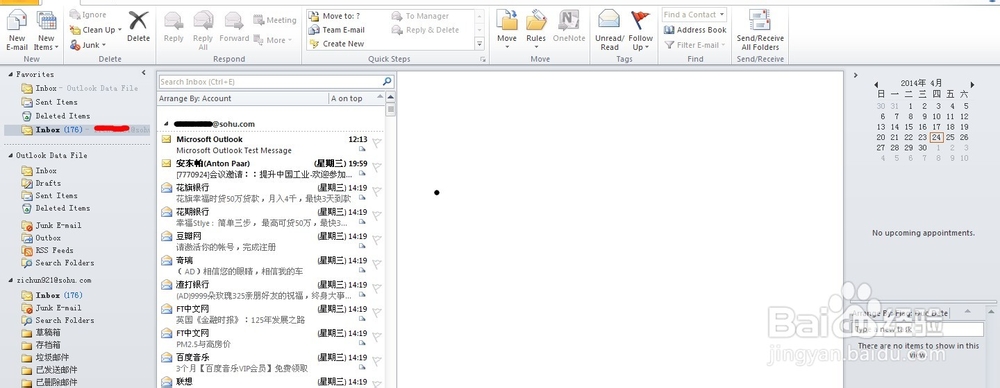
配置outlook2010英文版——添加账户

6、如果添加其他邮件账户,点击“File”——“Info”——“Add Account”即可。如图:
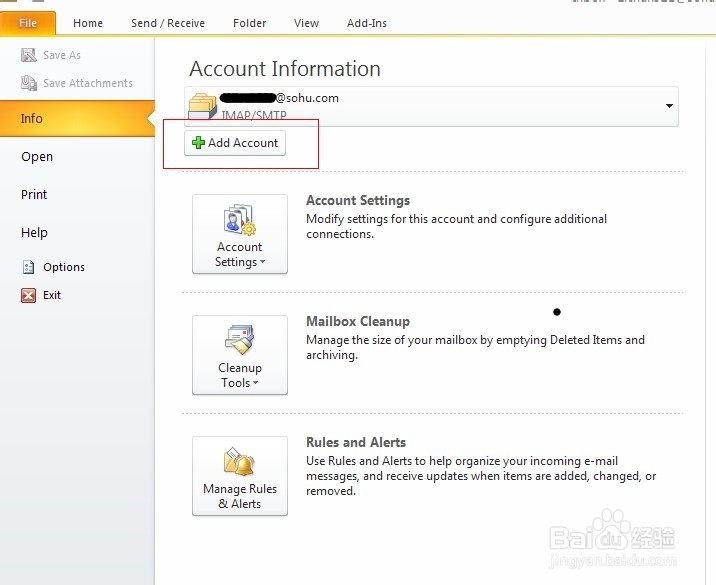
配置outlook2010英文版——添加账户

7、添加其他账户与之前的步骤一样,可以在outlook中查看不同邮件账户的邮件信息,很是方便。

  • outlook设置到邮件服务器的加密连接不可用
  • 如何在电子邮件客户端添加网易公区邮箱
  • Outlook如何切换语言?
  • 手机QQ邮箱怎么开启夜间模式
  • outlook如何将本地邮件重新传回邮件服务器
  • 热门搜索
    炒米的做法 眼角疼是怎么回事 觊觎怎么读 芹菜的做法 油炸带鱼的做法 草鱼的做法大全 回收站删除的文件怎么恢复 巧克力蛋糕的做法 千叶豆腐的家常做法 千里香馄饨的做法