DiskGenius软件如何对硬盘进行分区

 时间:2026-04-29 11:16:49

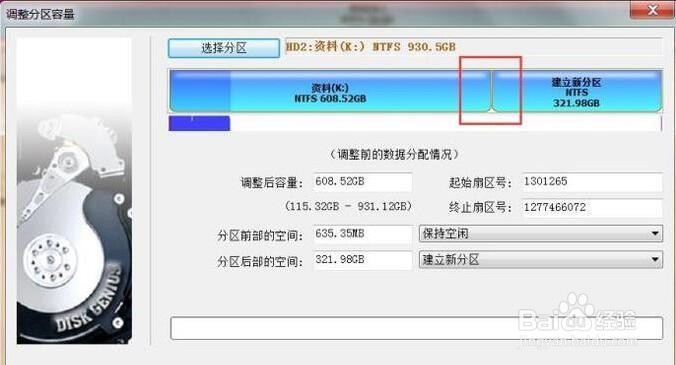
1、首先,打开DiskGenius软件,在软件主页面中,点击选择要进行分区的磁盘空间。

DiskGenius软件如何对硬盘进行分区

2、接下来,对着选中的硬盘空间击右键,选择“建立新分区”菜单按钮。

DiskGenius软件如何对硬盘进行分区

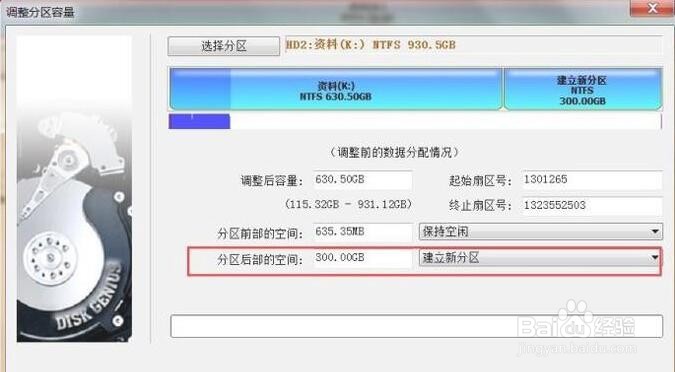
3、在弹出的窗口中,使用鼠标调节新创建磁盘分区的大小。

DiskGenius软件如何对硬盘进行分区

4、调整完毕之后,点击“开始”按钮。

DiskGenius软件如何对硬盘进行分区

5、接下来,在软件弹出的警示对话框中,点击“是”按钮。

DiskGenius软件如何对硬盘进行分区

6、软件将自动进行磁盘分区操作。

DiskGenius软件如何对硬盘进行分区

7、等待软件自动进行分区操作,此操作需要等待一段时间,等进度条完毕之后,即可完成磁盘的分区操作。

DiskGenius软件如何对硬盘进行分区

8、等磁盘空间分区完毕之后,打开Windows资源管理器页面,在资源管理器页面中就可以看到磁盘空间已经分区完毕了。

DiskGenius软件如何对硬盘进行分区

  • DiskGenius怎么对硬盘进行分区
  • Diskgenius怎么分区
  • DiskGenius工具硬盘分区教程
  • diskgenius合并分区
  • 分区工具diskgenius如何创建新分区
  • 热门搜索
    背带裤的扣子怎么装 鲜猴头菇的家常做法 天津煎饼果子的做法 百褶裙的裁剪与做法 文竹叶子发黄怎么挽救 斛怎么读 垃圾桶怎么画 口水鸡的正宗做法 猫为什么爱吃鱼 华为手机怎么刷机