1、如下图所示,
打开AutoCAD2018软件,新建一空白的CAD文件,
另存为:
AutoCAD如何让十字光标布满整个窗口
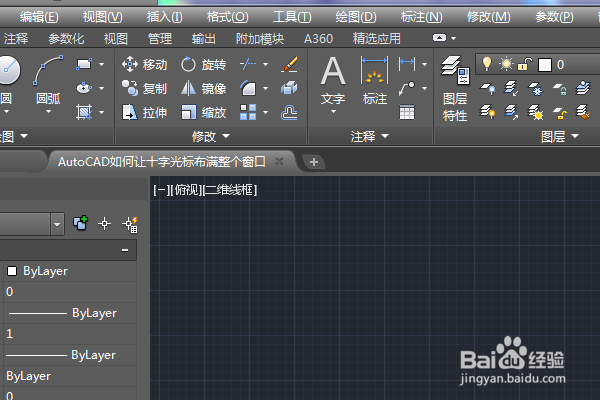
2、如下所示,、看着现在的光标,很短
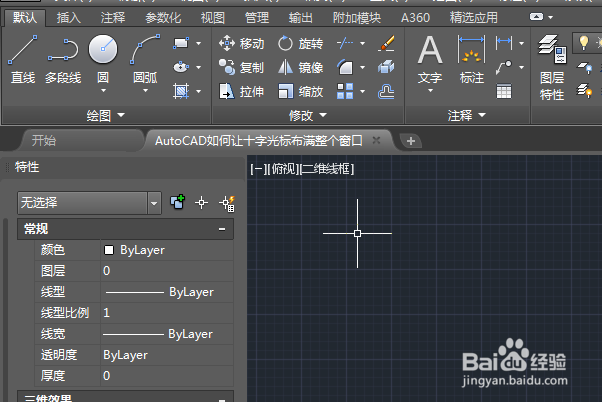
3、如下所示,
输入op,回车,激活“选项”命令
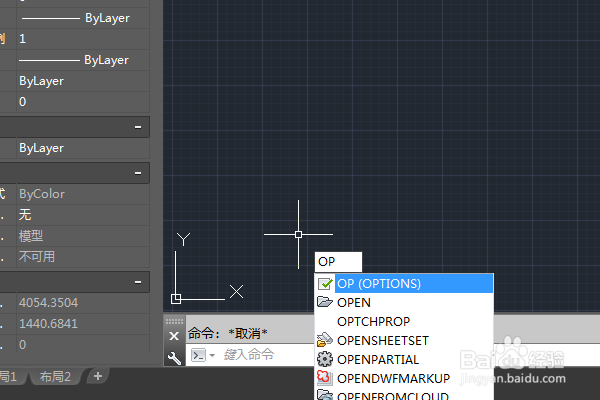
4、如下所示,
弹出“选项”对话框,
默认是在“文件”界面
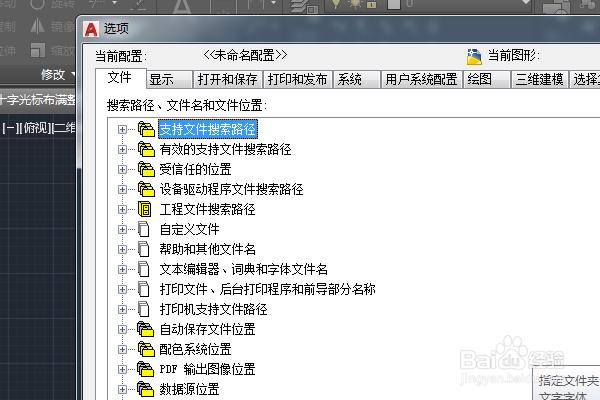
5、如下所示,
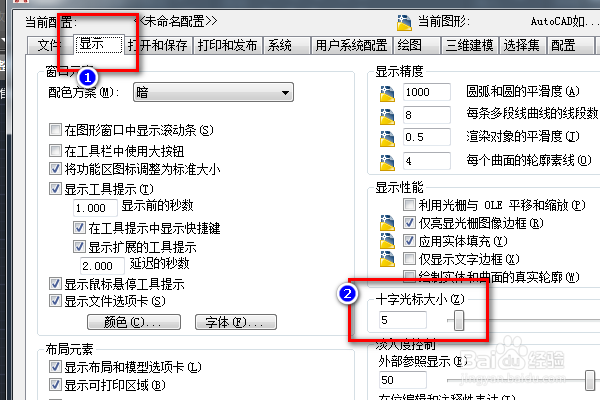
点击“显示”,
再看2号红色框选,这个就是光标的大小
6、如下所示,
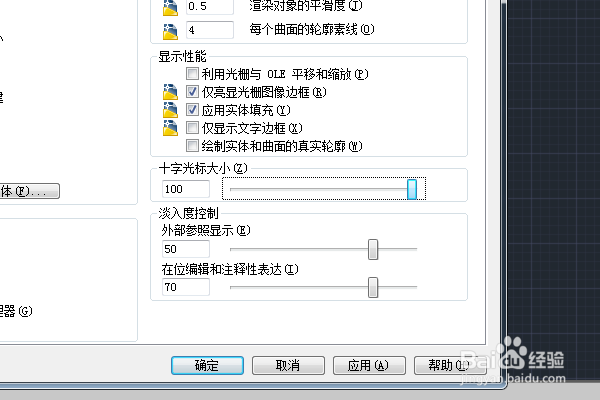
将光标的大小改成100,点击确定
7、如下所示,
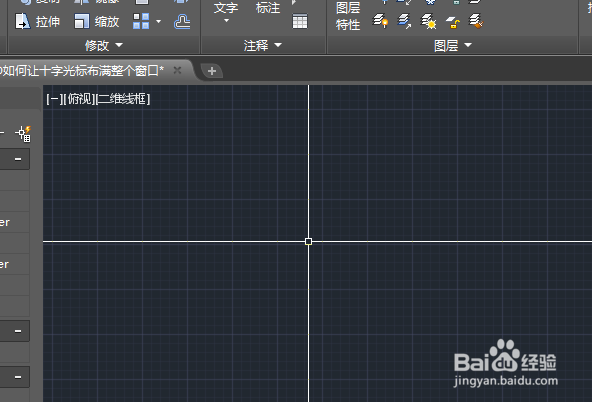
调整之后,这个光标就布满了这个窗口,
时间:2026-04-23 18:07:29
1、如下图所示,
打开AutoCAD2018软件,新建一空白的CAD文件,
另存为:
AutoCAD如何让十字光标布满整个窗口
2、如下所示,、看着现在的光标,很短
3、如下所示,
输入op,回车,激活“选项”命令
4、如下所示,
弹出“选项”对话框,
默认是在“文件”界面
5、如下所示,
点击“显示”,
再看2号红色框选,这个就是光标的大小
6、如下所示,
将光标的大小改成100,点击确定
7、如下所示,
调整之后,这个光标就布满了这个窗口,
