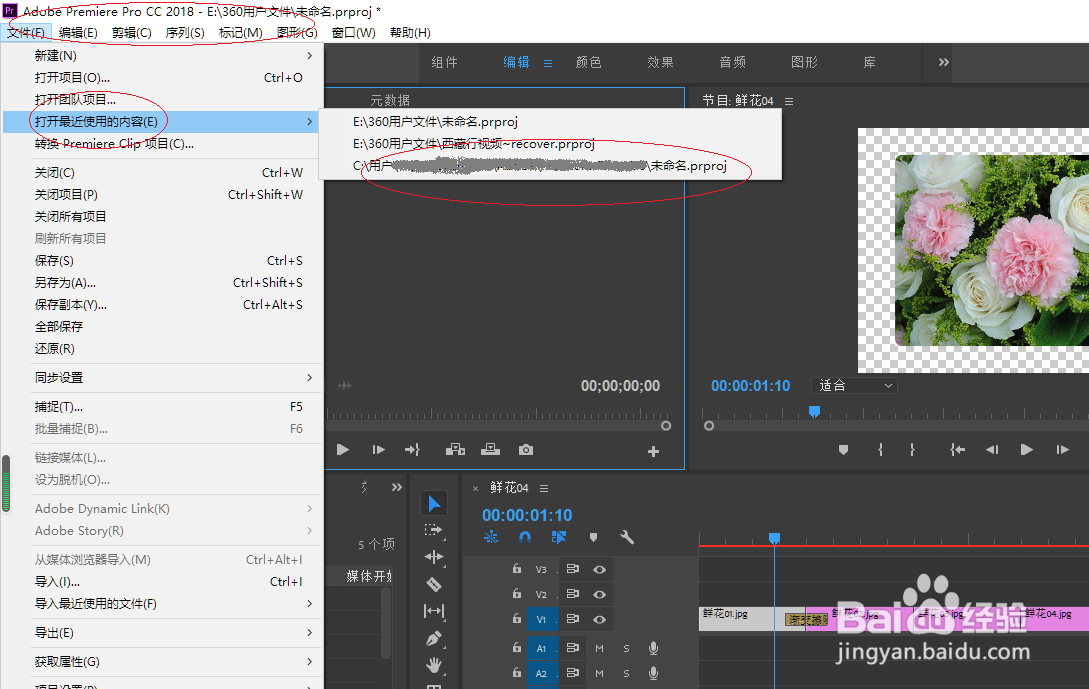
1、首先,执行Adobe Premiere Pro CC 2018菜单栏"文件|打开最近使用的内容"命令
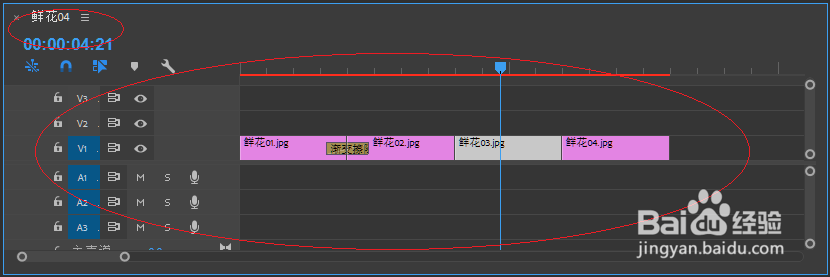
2、选中"时间轴"面板需编辑的视频素材,如下图
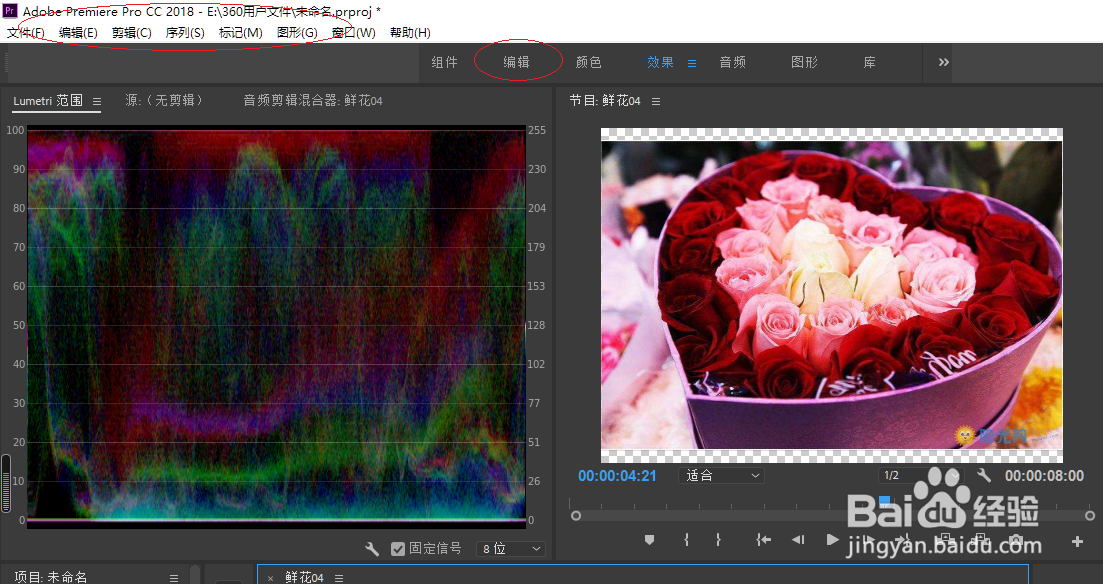
3、然后,选择功能区"编辑"标签
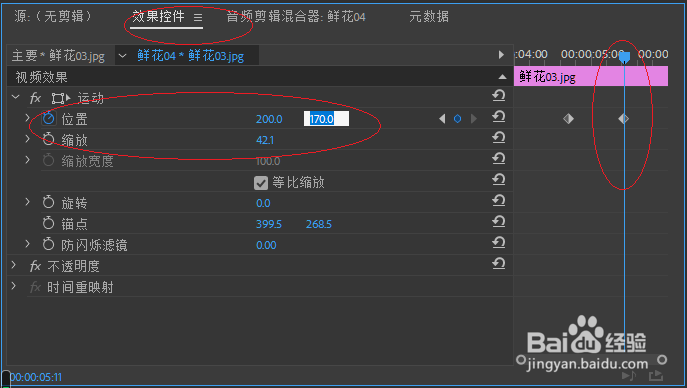
4、唤出"效果控件"面板,移动时间滑块并点击"位置"图标左侧"切换动画"按钮
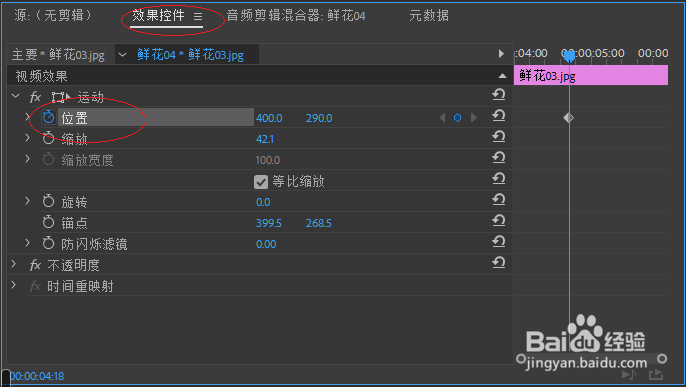
5、继续移动时间滑块,调整位置参数
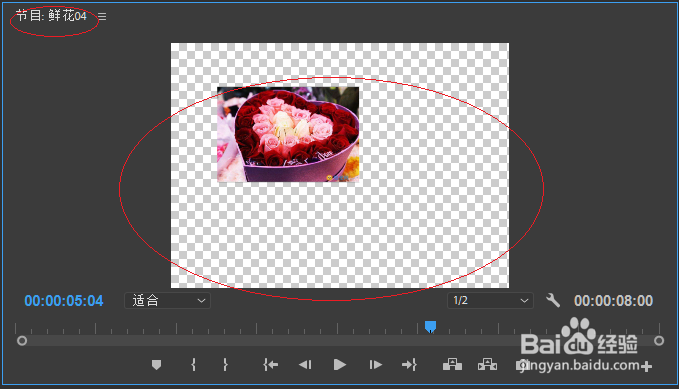
6、可在"节目"面板同步查看播放效果,本例到此希望对小伙伴们能有所帮助
时间:2026-04-29 08:26:54
1、首先,执行Adobe Premiere Pro CC 2018菜单栏"文件|打开最近使用的内容"命令
2、选中"时间轴"面板需编辑的视频素材,如下图
3、然后,选择功能区"编辑"标签
4、唤出"效果控件"面板,移动时间滑块并点击"位置"图标左侧"切换动画"按钮
5、继续移动时间滑块,调整位置参数
6、可在"节目"面板同步查看播放效果,本例到此希望对小伙伴们能有所帮助
