1、打开cad2013软件,进入cad软件工作界面;

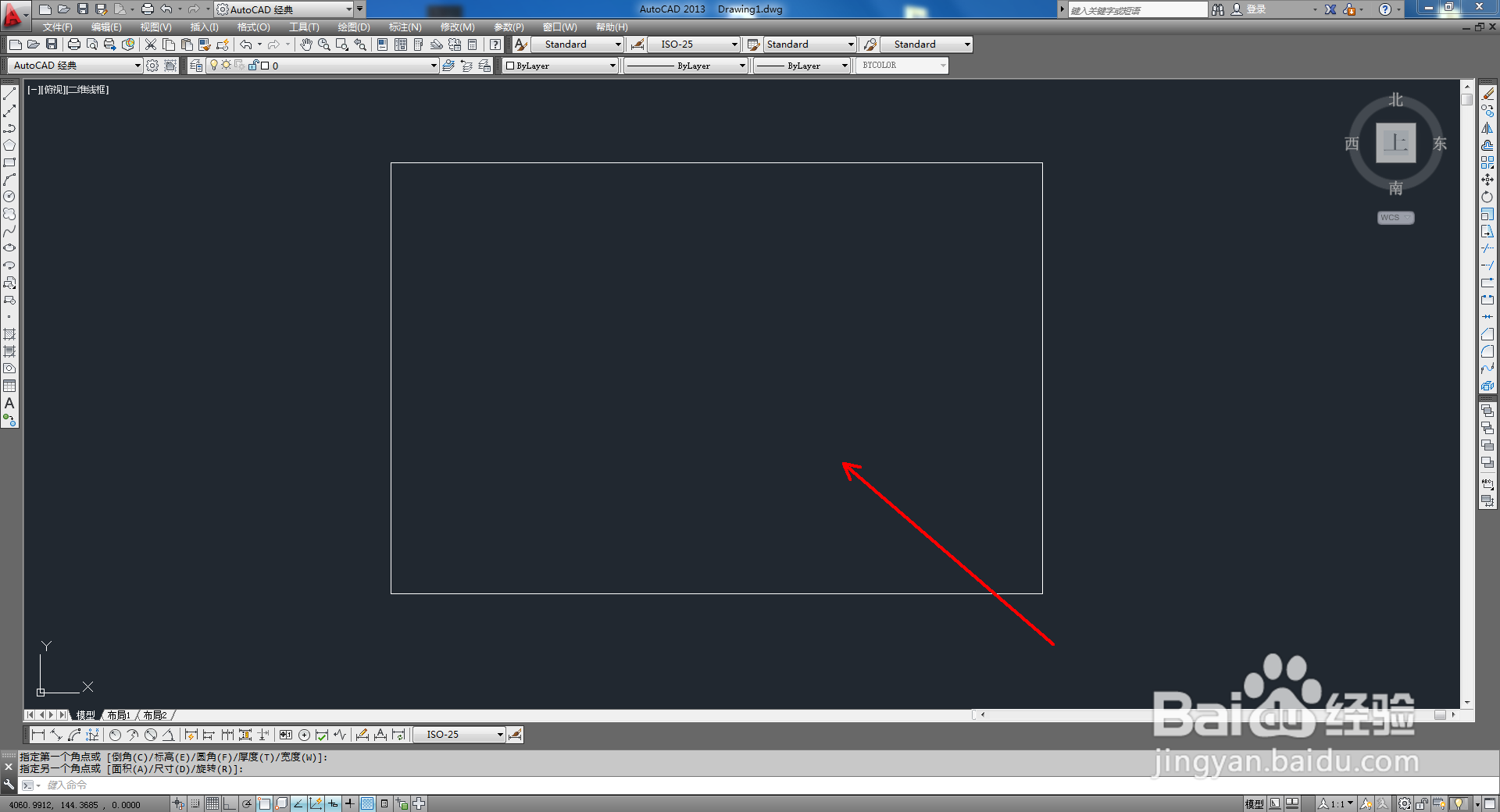
2、点击【矩形工具】,按图示绘制一个矩形图案;


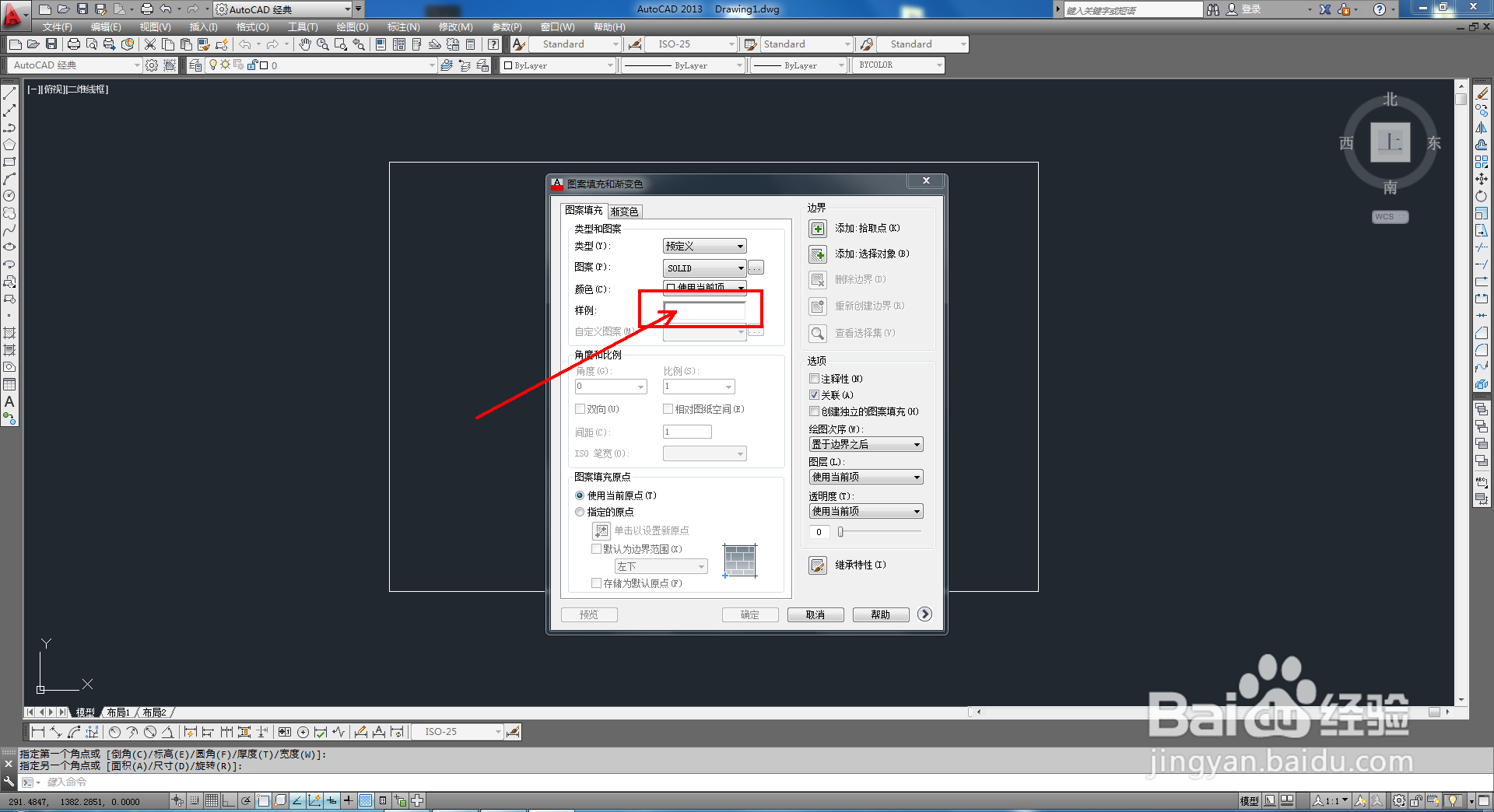
3、点击【图案填充】,弹出图案填充设置栏;


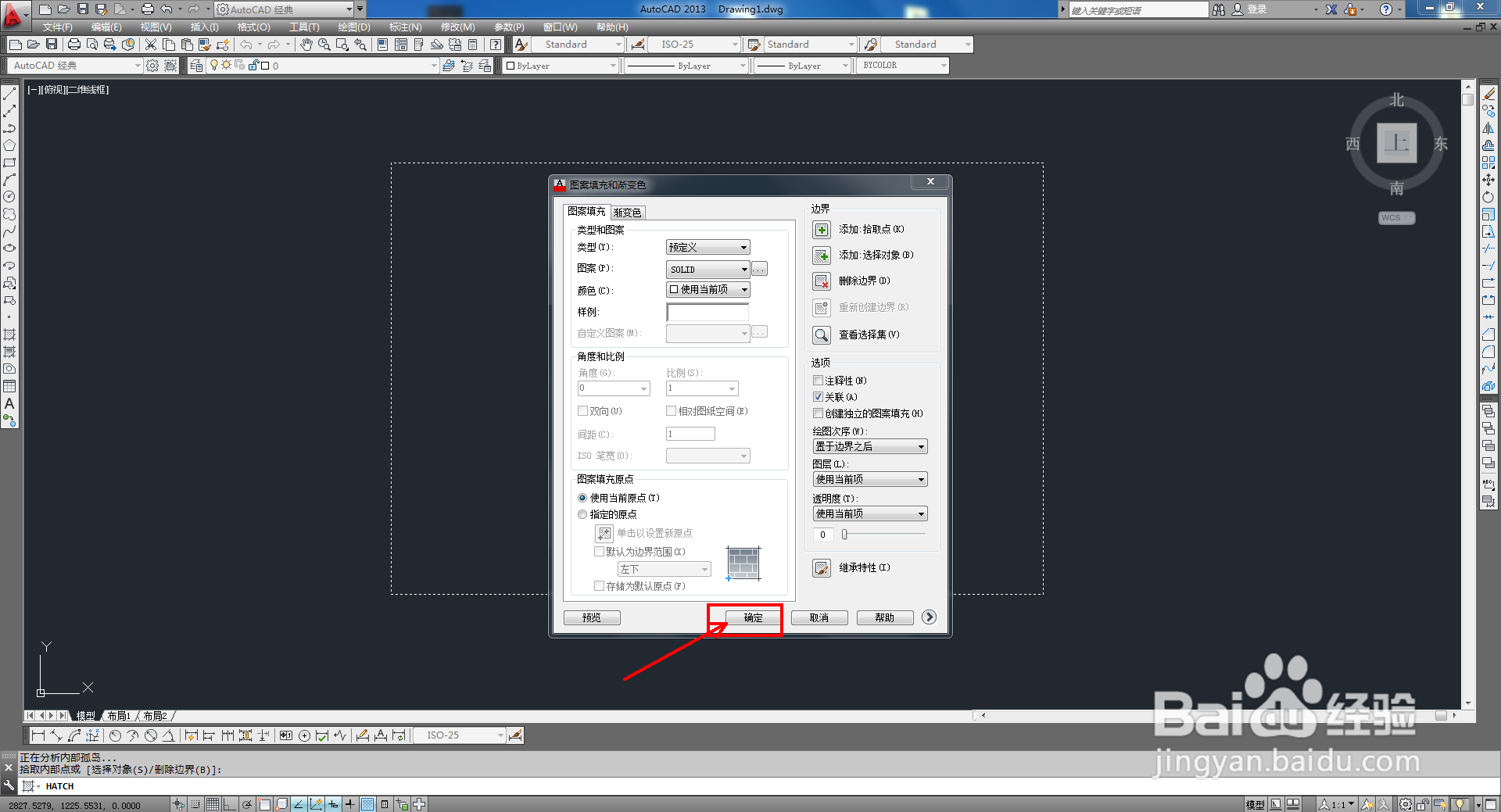
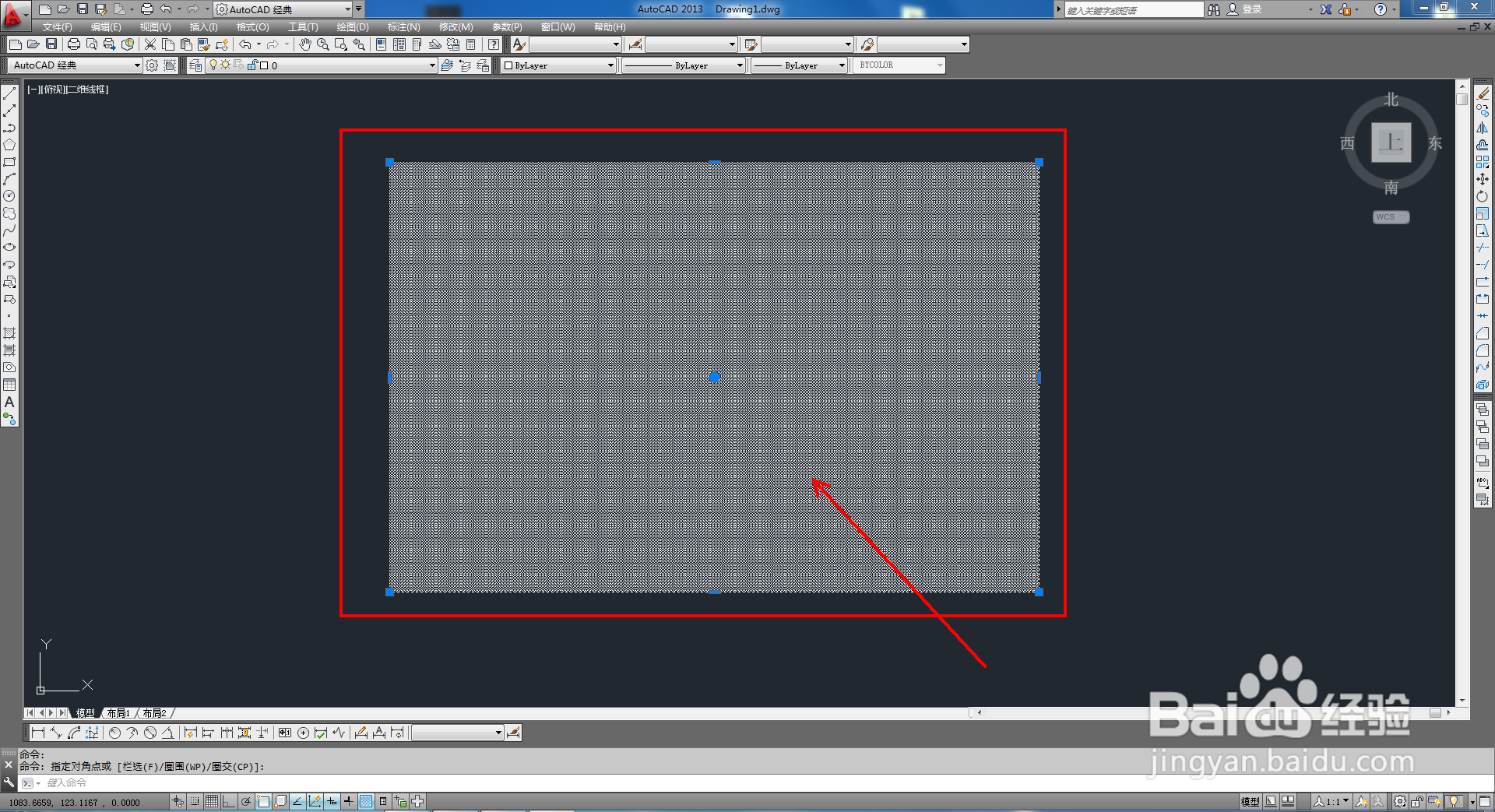
4、点击【样例】,选中图示图案样式后,点击【添加.拾取点】并拾取矩形图案,对矩形图案进行图案填充;


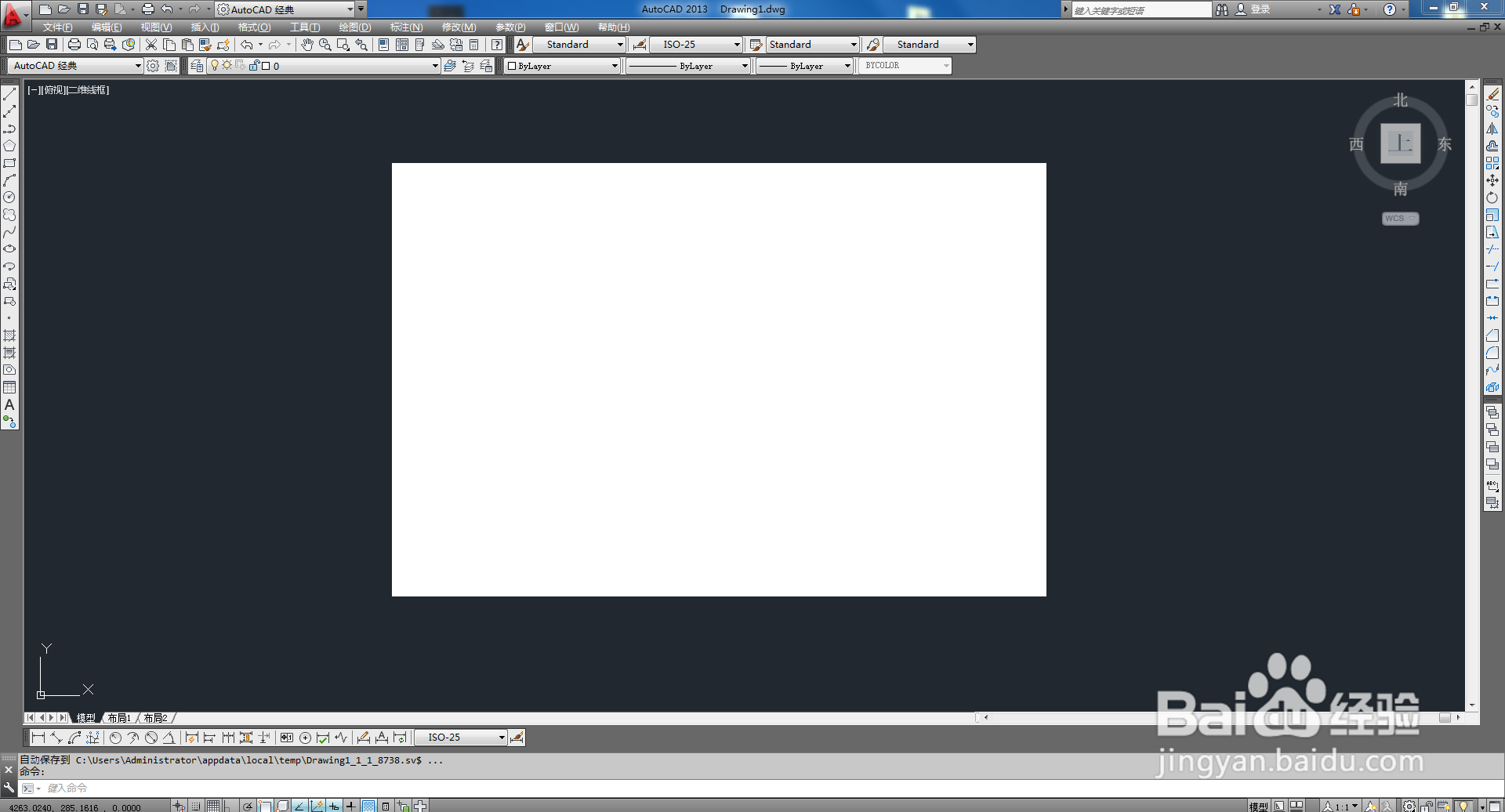
5、最后,框选整个矩形图案,点击【颜色控制】,将颜色设置为红色即可。


时间:2026-04-29 01:22:26
1、打开cad2013软件,进入cad软件工作界面;
2、点击【矩形工具】,按图示绘制一个矩形图案;
3、点击【图案填充】,弹出图案填充设置栏;
4、点击【样例】,选中图示图案样式后,点击【添加.拾取点】并拾取矩形图案,对矩形图案进行图案填充;
5、最后,框选整个矩形图案,点击【颜色控制】,将颜色设置为红色即可。
