WPS文字怎么选中衬于文字下方的图片

 时间:2026-02-13 11:46:33

1、首先我们打开WPS软件,打开准备好的文档

WPS文字怎么选中衬于文字下方的图片

2、为了美观效果,我们将图片设置为为衬于图片下方

WPS文字怎么选中衬于文字下方的图片

3、 将图片至于下方后,我们选择选中的则是文字,无法直接选中图片

WPS文字怎么选中衬于文字下方的图片

4、 如果文字没有将图片完全覆盖,我们可以选择露出的部分,就能选择图片了

WPS文字怎么选中衬于文字下方的图片

5、  如果文字将图片完全覆盖,我们就不能选择露出的部分了

WPS文字怎么选中衬于文字下方的图片

6、点击上方菜单栏中的页面布局,点击选择窗格,wps右侧出现文档中的对象

WPS文字怎么选中衬于文字下方的图片

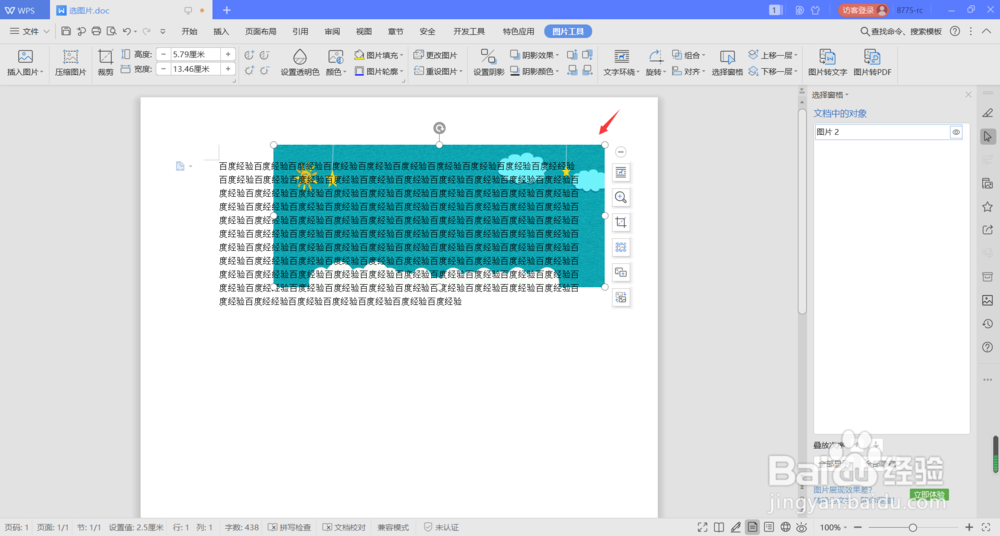
7、点击图片,可以看到图片四角出现圆点,如果直接选还是选不上的

WPS文字怎么选中衬于文字下方的图片

8、我们可以拉动圆点,改变图片大小,使其超过文字,选择多余的部分

WPS文字怎么选中衬于文字下方的图片

9、就可选中图片,在图片工具中就可以编辑图片了

WPS文字怎么选中衬于文字下方的图片

1、1.图片没有被完全覆盖,选择露出部分

2.图片被完全覆盖,点击页面工具,点击选择窗格

3.点击右侧图片,拉动圆点调整图片大小,超出文字

  • WPS中如何将图片置于文字下方?
  • WPS如何选定衬于文字下方的图片
  • 怎么在WPS文档中将图片插入到文字的最下方
  • WPS怎样将文档中的图片衬于文字下方
  • 如何将WPS图片设置在文字下方
  • 热门搜索
    山药手痒怎么办 上海自然博物馆攻略 困窘的近义词 忧郁的近义词是什么 爽朗的近义词 强烈的近义词 公务员考试常识题 宝宝长痱子怎么办 南海一号博物馆 马可波罗卫浴怎么样