Photoshop在白背景中抠出白色婚纱

 时间:2026-02-15 14:18:19

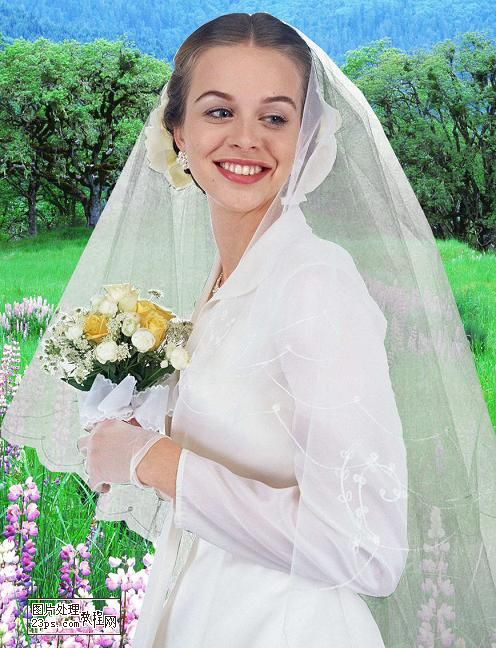
1、效果图!

2、 

Photoshop在白背景中抠出白色婚纱

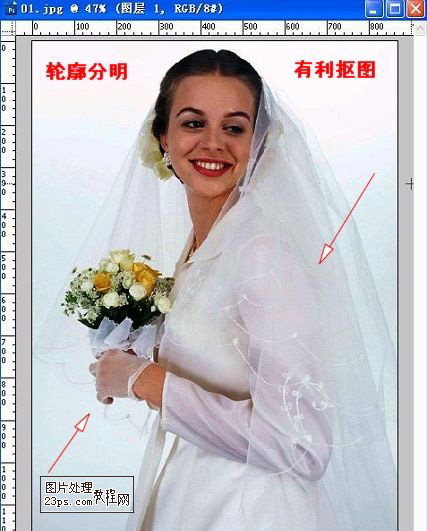
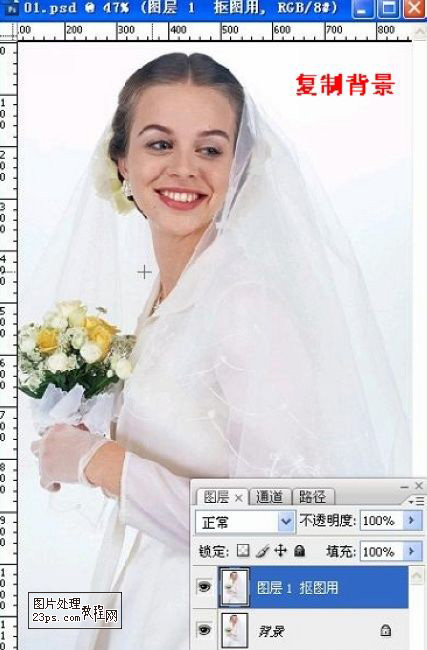
3、1.打开背景素材,Ctrl+J复制得到图层1。婚纱与背景,婚纱与人体色差不大,用恩狠关钢笔工具是最佳的选择。但是边缘不清,不利于钢笔工具抠图
Photoshop在白背景中抠出白色婚纱

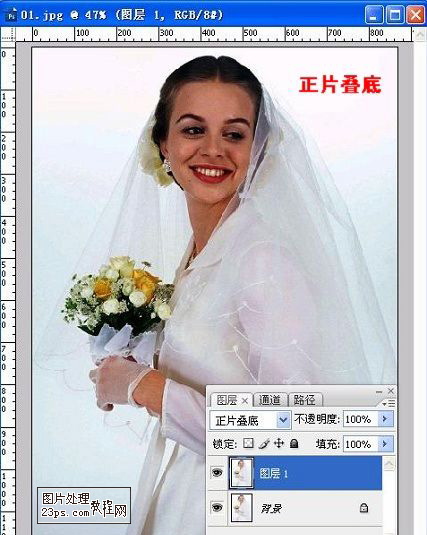
4、2.图层1改为正片叠底,加大反差,使轮廓显现。也可调节亮度对比度或色相饱和度使轮廓显现
Photoshop在白背景中抠出白色婚纱

5、3.调整后,轮廓分明,有利于抠出外形。

Photoshop在白背景中抠出白色婚纱

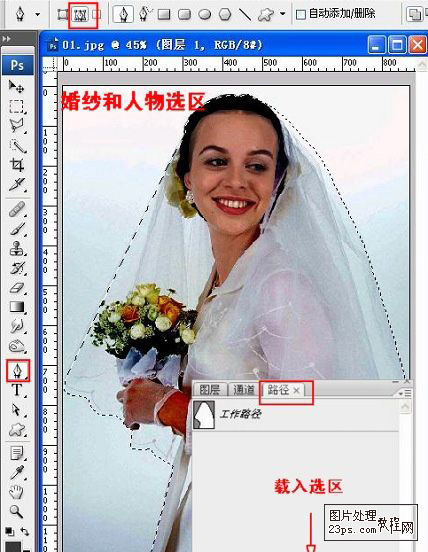
6、4.在图层1,用钢笔工具点描出婚纱和人物主体,进入路径,载入选区

Photoshop在白背景中抠出白色婚纱

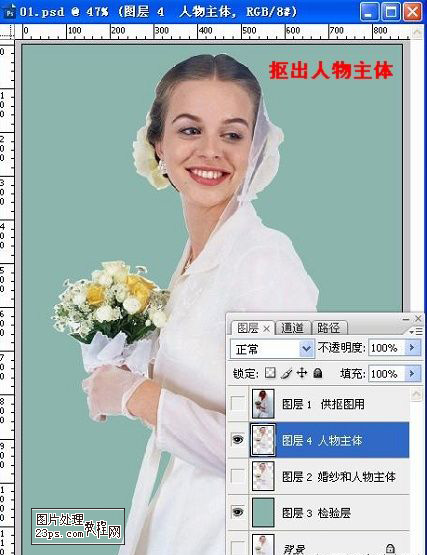
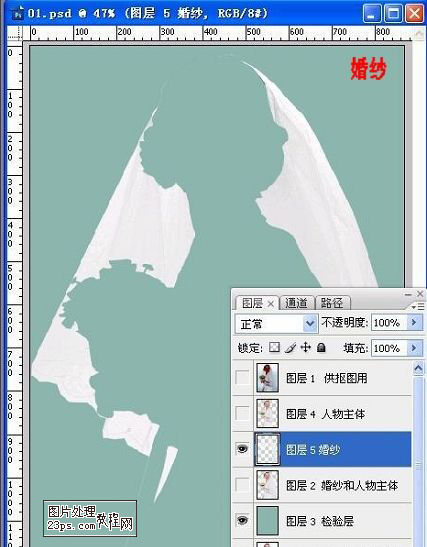
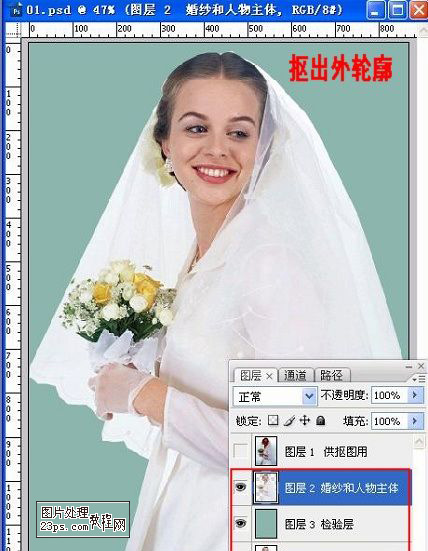
7、5.回到图层面板,选中背景层,Ctrl+J,得到图层2(婚纱和人物主体)。在背景层上新建图层
---图层3,填充绿色,作为检验层
Photoshop在白背景中抠出白色婚纱

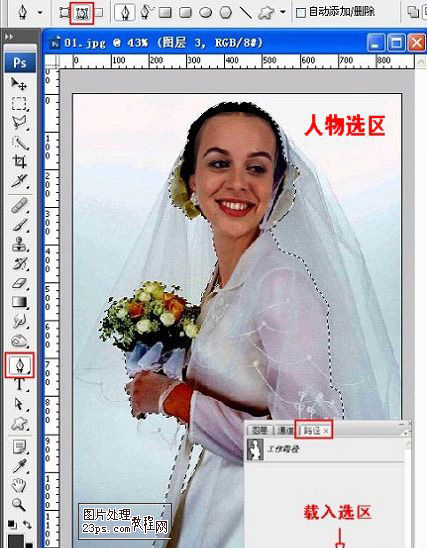
8、6.再次在图层1上用钢笔工具点描出人物主体,进入路径,载入选区。

Photoshop在白背景中抠出白色婚纱

9、7.选择图层2,Ctrl+J得到图层4(人物主体)。

Photoshop在白背景中抠出白色婚纱

10、8.把图层4载入选区,反选。

Photoshop在白背景中抠出白色婚纱

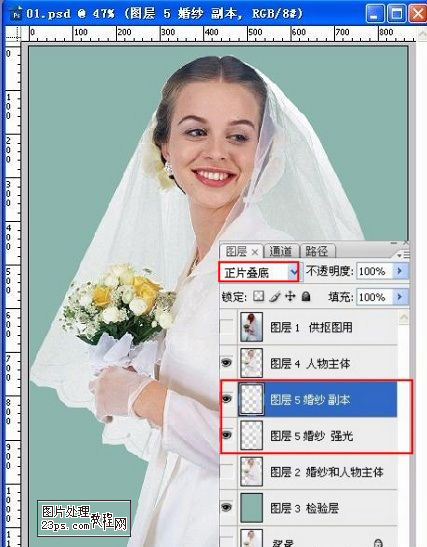
11、9.选中图层2,Ctrl+J,得到图层霜怕5(婚纱)

Photoshop在白背景中抠出白色婚纱

12、10.婚纱不够透明,复制图层5得到婚纱副本。图层模式分别为强光,正片叠底
Photoshop在白背景中抠出白色婚纱

13、11.如果还不够透明,可再复制一层,正片叠底。此外,还可以调场信节亮度对比度,色相饱和度使婚纱透明。

Photoshop在白背景中抠出白色婚纱

14、12.初步效果图。

Photoshop在白背景中抠出白色婚纱

15、13.拉入新背景,完工!

Photoshop在白背景中抠出白色婚纱

  • 斗罗大陆h5:5月最新兑换码分享
  • 第一次去男友家过年怎么做
  • 钉钉怎么关闭首页考勤打卡
  • PS如何设置文本图层的语言选项
  • Illustrator怎么制作深浅不同的图标
  • 热门搜索
    forty是什么意思 erp是什么系统 运动手表品牌排行榜 马杀鸡是什么 苹果6什么时候上市 怎样腌制咸鸭蛋 四什么成语 tmp文件是什么 三土念什么 鸭蛋的腌制方法