WPS2019表格中的数据怎么求和

 时间:2026-02-17 21:37:43

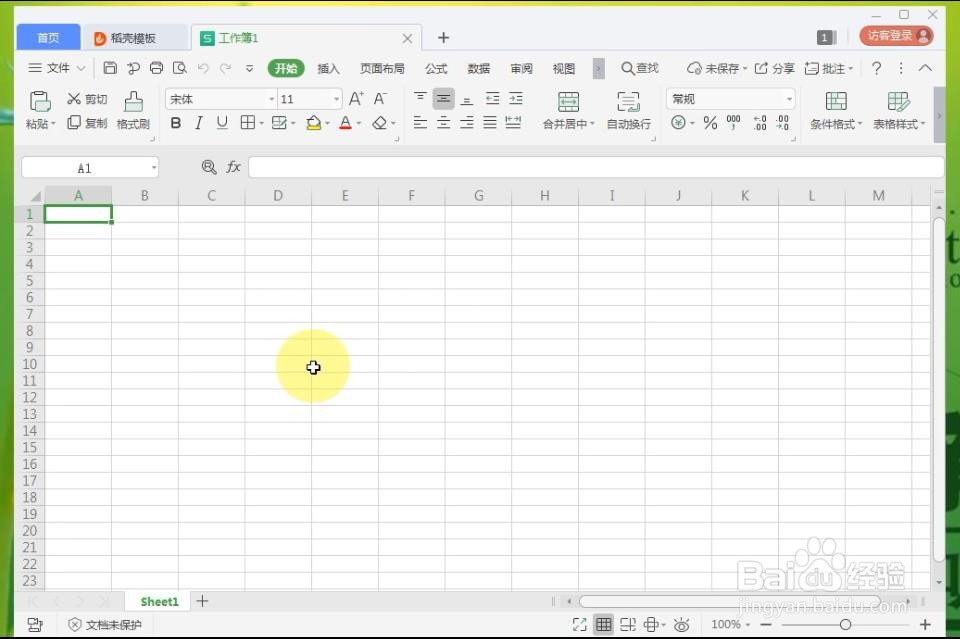
1、首先打开一个WPS表格(我这里直接新建了一个空白的表格)。
WPS2019表格中的数据怎么求和

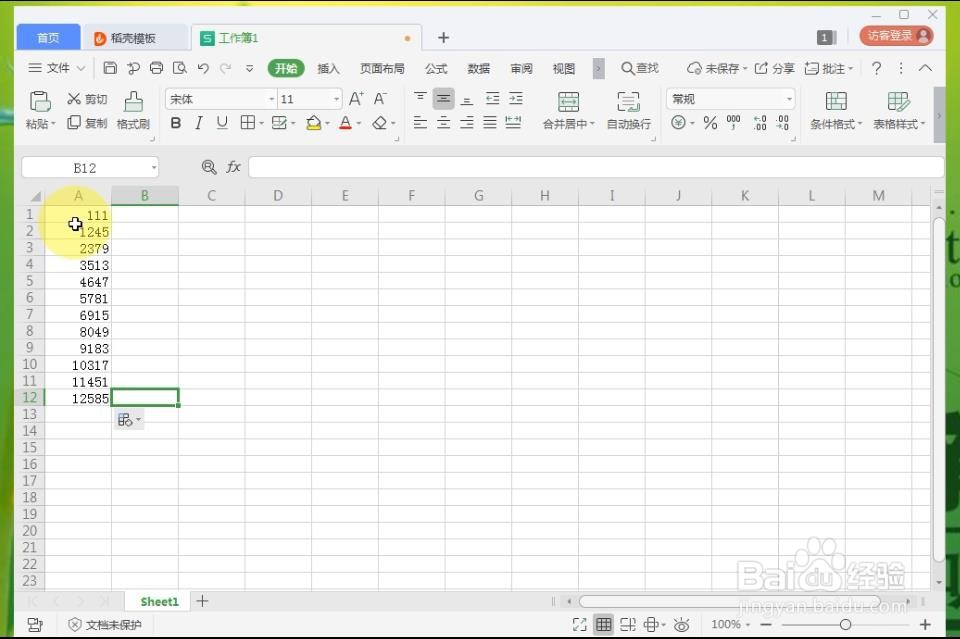
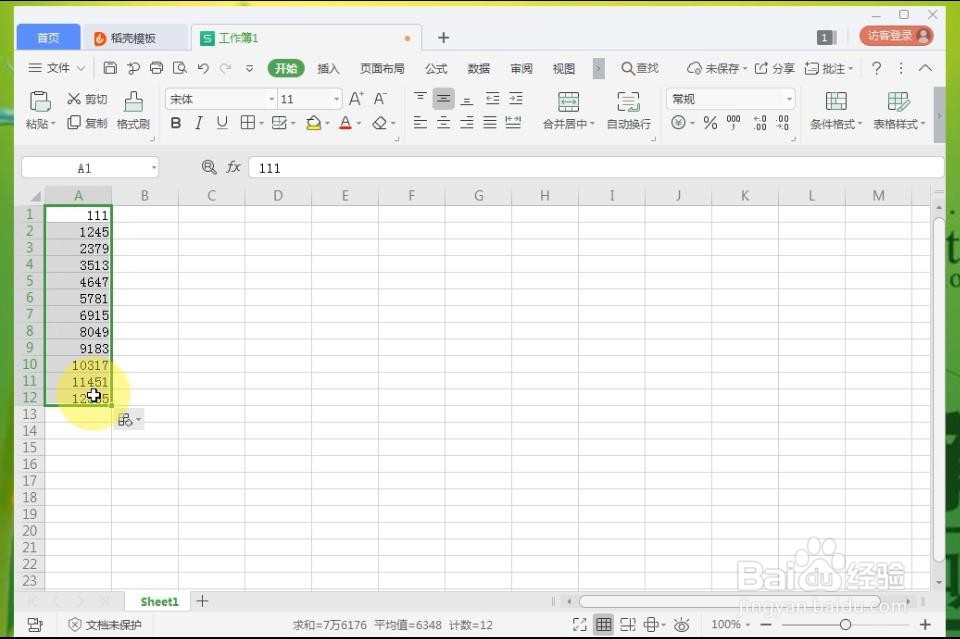
2、然后在第一列表格随便输入一些数字。

WPS2019表格中的数据怎么求和

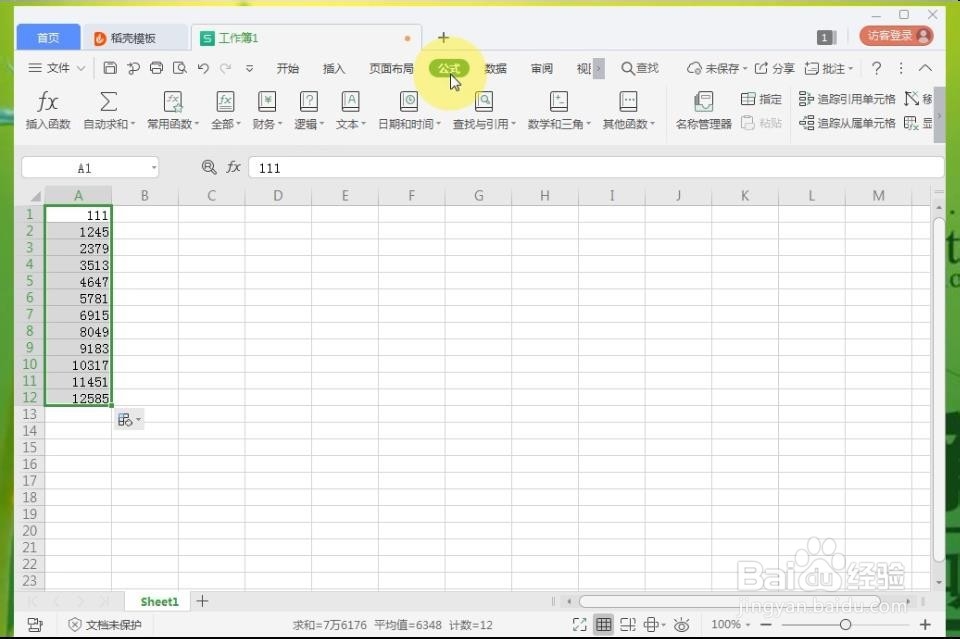
3、然后我们用鼠标选择这些数字(要想求和,得让电脑知道我们要计算那些数字)。
WPS2019表格中的数据怎么求和

4、然后用鼠标单击菜单栏上的公式

WPS2019表格中的数据怎么求和

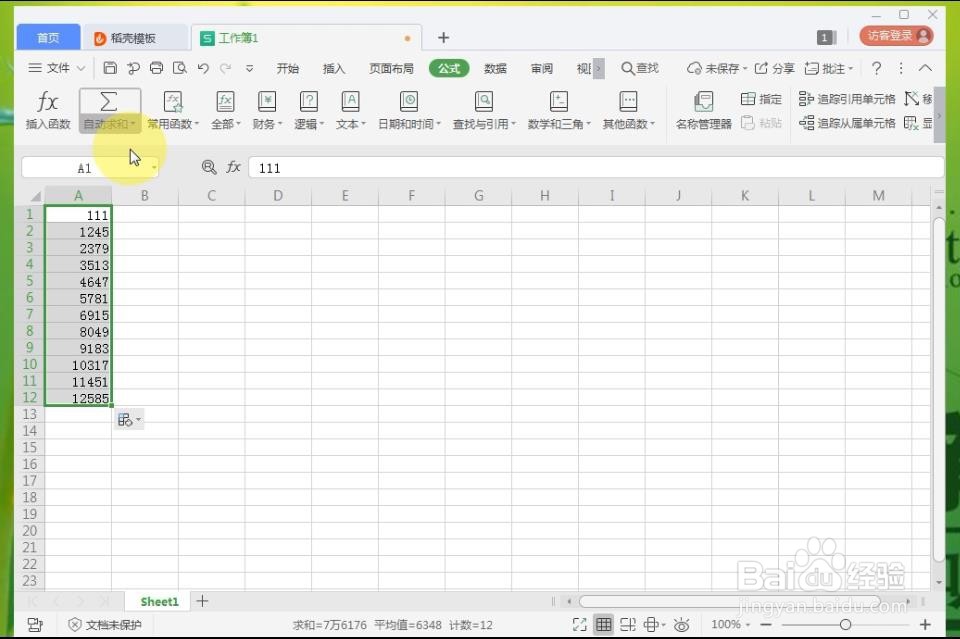
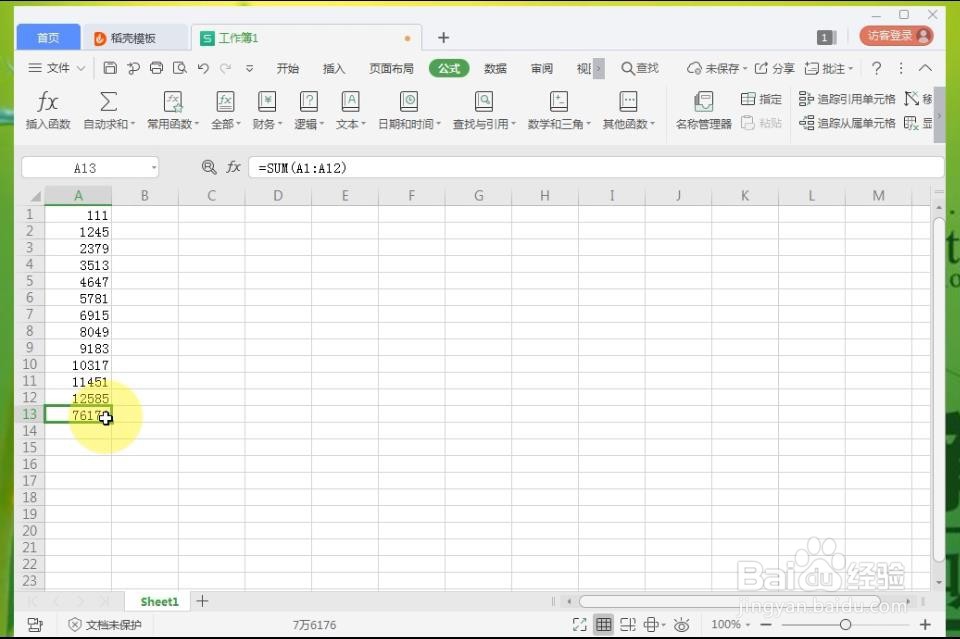
5、在公式菜单栏中,我们找到自动求和图标,并单击。这样就得到了这些数据的

WPS2019表格中的数据怎么求和

WPS2019表格中的数据怎么求和

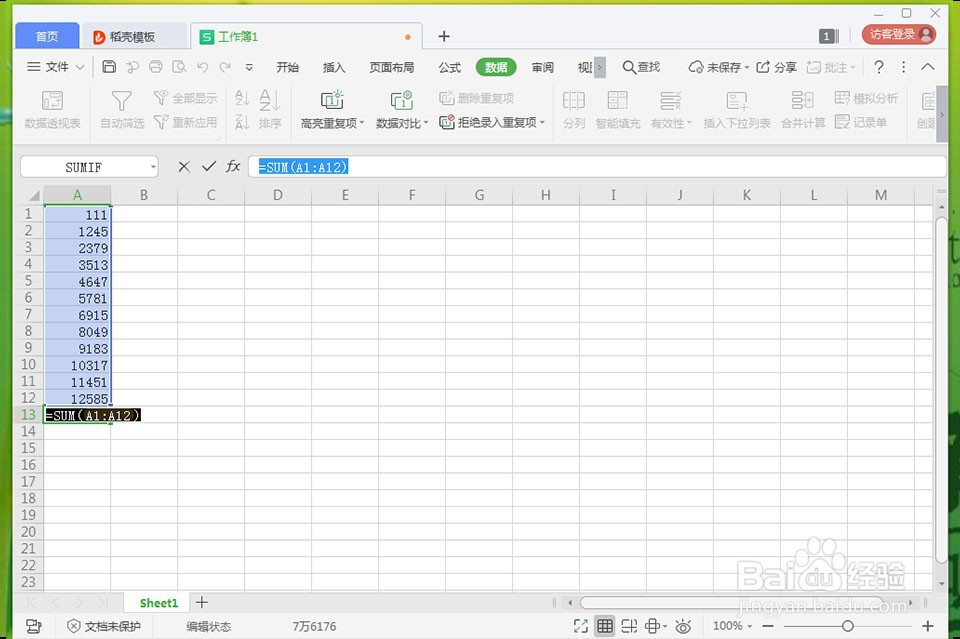
6、我们也可以输入=SUM(A1:A12)。计算这些数字的和。

WPS2019表格中的数据怎么求和

1、第一种方法:

1、首先打开一个空白的WPS表格文档。

2、在第一列表格中随便输入一些数字。

3、用鼠标选择这些数字。

4、用鼠标单击公式菜单栏中的求和图标。这样就可以得到这些数字的和。

第二种方法:

我们也可以输入=SUM(A1:A12)。计算这些数字的和。

  • Excel中制作的表格如何到Word中编辑
  • excel设置图片的外观效果
  • Excel中如何快速输入日期和时间?
  • 如何在word2016中通过插入表格选项添加表格
  • excel2019怎么样为插入的图片设置边框
  • 热门搜索
    排卵日怎么算 贺卡怎么做 手机贴膜怎么贴 怎么做微商 蕊怎么读 感冒鼻子堵塞不通气怎么办 荨麻疹怎么办 微博水印怎么弄到中间 电脑开机密码忘了怎么办 英国人用英语怎么说