电脑小白必学之AdobeAcrobat 单个PDF拆分成多个

 时间:2026-04-27 09:33:52

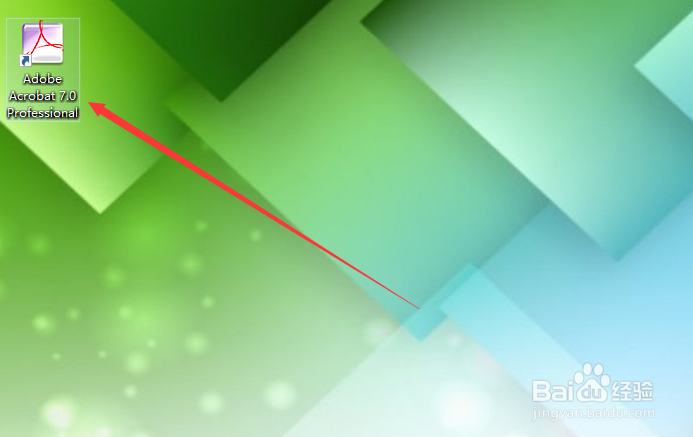
1、双击运行桌面上的Adobe Acrobat 7.0 Professional快捷方式。
电脑小白必学之AdobeAcrobat 单个PDF拆分成多个

2、选择文件菜单下的打开命令。

电脑小白必学之AdobeAcrobat 单个PDF拆分成多个

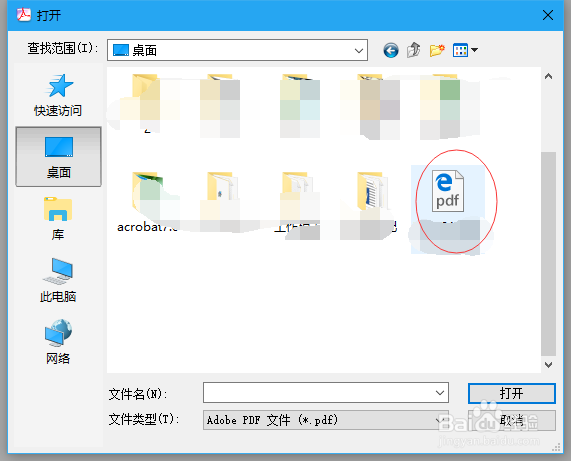
3、在打开对话框中选择需要拆分的PDF文件,点击打开按钮。

电脑小白必学之AdobeAcrobat 单个PDF拆分成多个

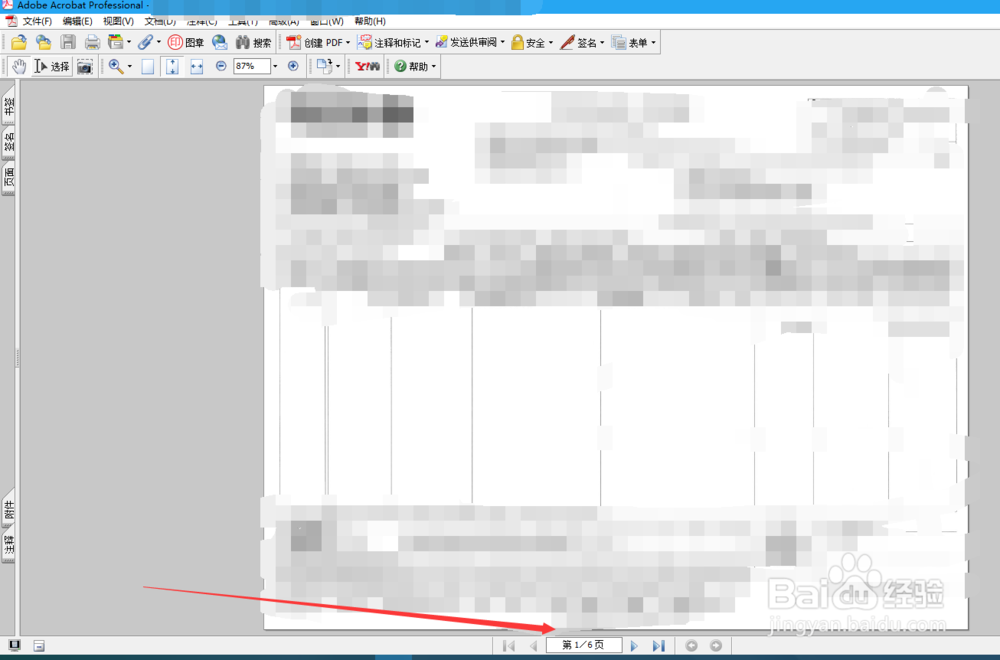
4、打开之后可以看到底部这个PDF文件的页数为6页,接下来开始文件的拆分。
电脑小白必学之AdobeAcrobat 单个PDF拆分成多个

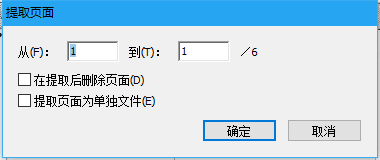
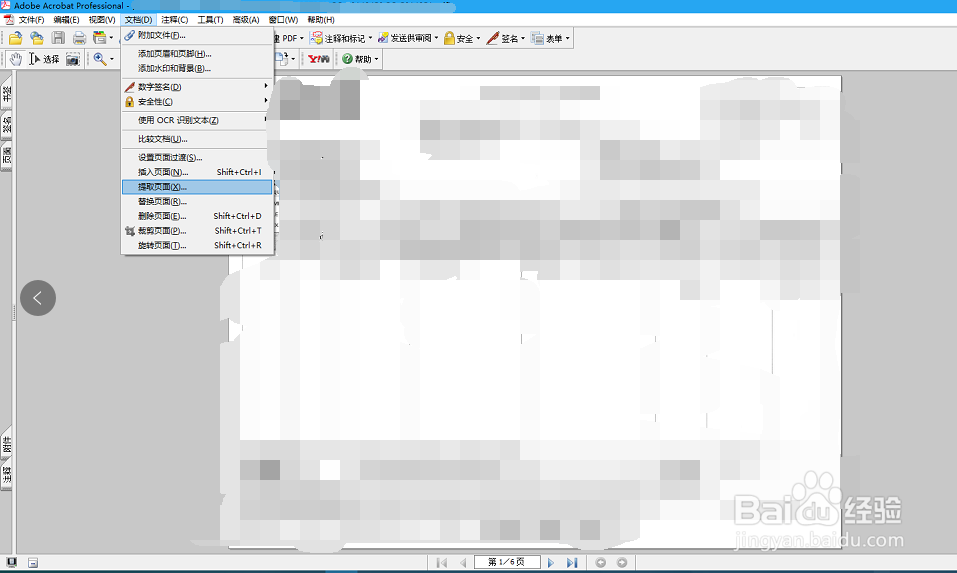
5、文档菜单下选择提取页面选项,在弹出的提取页面窗口中勾选提取页面为单独文件,该案例将单个PDF拆分为6个单独的pdf文件,设置从1到6点击确定按钮。
电脑小白必学之AdobeAcrobat 单个PDF拆分成多个

电脑小白必学之AdobeAcrobat 单个PDF拆分成多个

电脑小白必学之AdobeAcrobat 单个PDF拆分成多个

6、在弹出的浏览文件夹窗口选择文件的存放位置点击桌面点击确定。

电脑小白必学之AdobeAcrobat 单个PDF拆分成多个

7、此时回到桌面会看到6个单独的PDF文件,详见下图。

电脑小白必学之AdobeAcrobat 单个PDF拆分成多个

  • 如何用Acrobat拆分PDF文档?
  • 怎么用Adobe Acrobat DC将多个pdf文档批量拆分
  • PDF文件怎么拆分成多个PDF文件
  • Adobe Acrobat DC怎么拆分页面
  • 用福昕高级PDF编辑器怎么拆分pdf文件
  • 热门搜索
    熊出没歌曲大全 2345游戏大全 夫妻快乐器大全 公主故事大全 摩托车怎么翘头 千锋培训怎么样 员工食堂菜谱大全 西瓜影视大全 猪小肚的做法大全 红警2秘籍大全