在Excel中如何取消合并之后快速的批量填充

 时间:2026-04-26 20:54:49

1、首先打开电脑,下载安装办公软件,这里以WPS为例,如图

在Excel中如何取消合并之后快速的批量填充

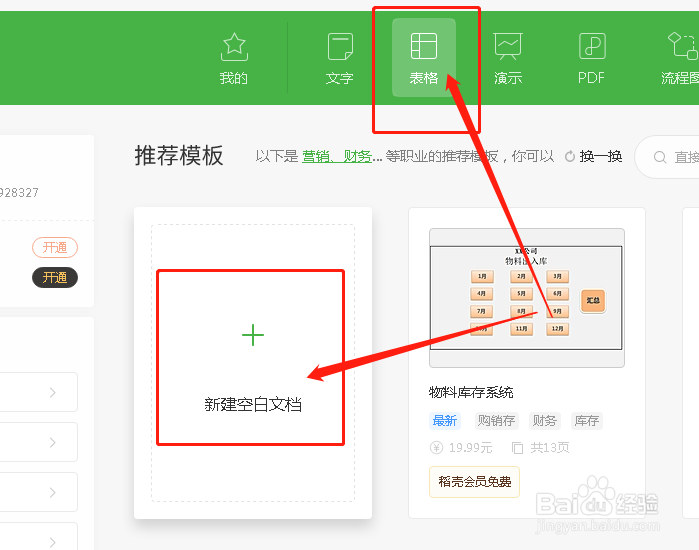
2、安装完成后我们双击图标打开,在其左侧点击“新建”

在Excel中如何取消合并之后快速的批量填充

3、接着选择表格的图标,点击下方的“创建新建空白表格”

在Excel中如何取消合并之后快速的批量填充

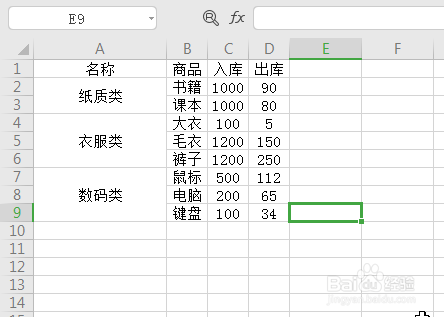
4、在空白的表格中输入一些自己想要的数据。

在Excel中如何取消合并之后快速的批量填充

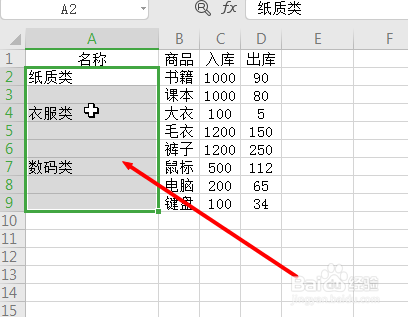
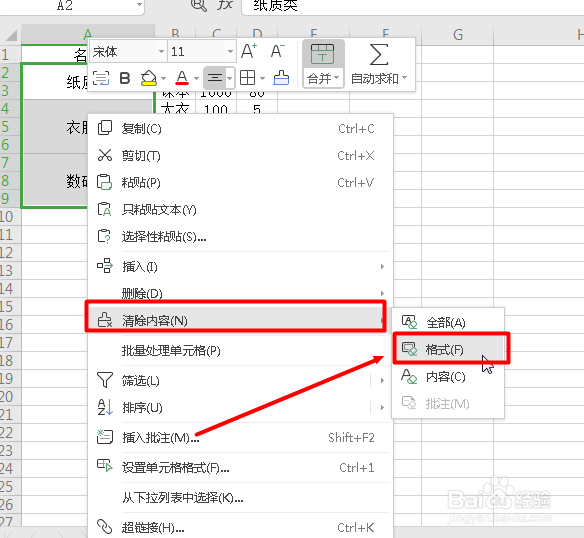
5、接着我们将“名称”下的数据线拆分表格,进行取消合并,选中名称下的全部数据,点击鼠标右键,选中“清楚内容”下的“格式”,如图
在Excel中如何取消合并之后快速的批量填充

在Excel中如何取消合并之后快速的批量填充

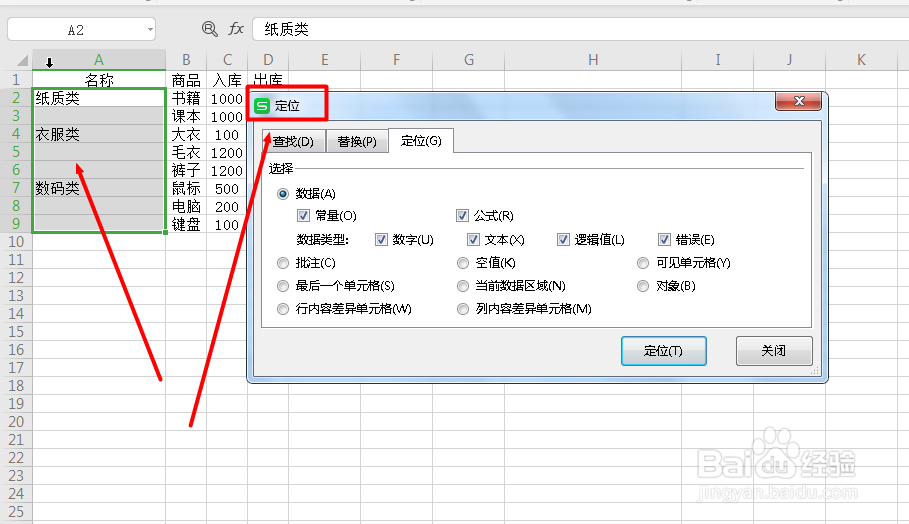
6、然后全选名称下的单元格,按下“Ctrl+G”,弹出“定位”窗口,如图
在Excel中如何取消合并之后快速的批量填充

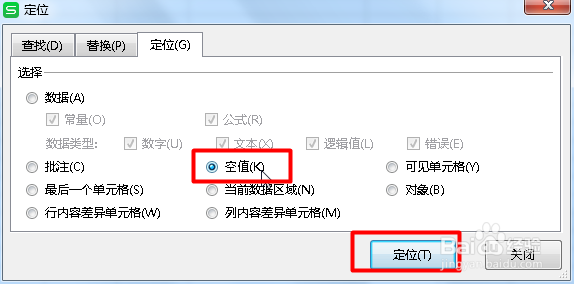
7、接着在“定位”窗口中,我们勾选“空值”,点击“定位”,如图标记

在Excel中如何取消合并之后快速的批量填充

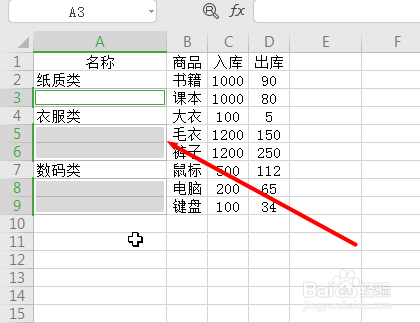
8、点击“定位”之后,我们然后输入“=A2”,接着按下“Ctrl+回车键”,搞定,如图
在Excel中如何取消合并之后快速的批量填充

在Excel中如何取消合并之后快速的批量填充

在Excel中如何取消合并之后快速的批量填充

  • 如何防止Excel下拉菜单被破坏
  • 只复制excel的非隐藏单元格(不复制隐藏单元格)
  • 英雄联盟海克斯科技战利品介绍
  • 第一次怎么编写java的条件语句代码程序?
  • 怎么让Excel公式工具栏的连接不显示
  • 热门搜索
    如何打开电脑摄像头 如何管理时间 生活作文 属性与生活 如何紧致皮肤 你也一样英语怎么说 精彩生活 如何更改电脑密码 如何访问国外网站 如何写会议纪要