1、把转场后出现的视频拖下,把转场前视频拖下。


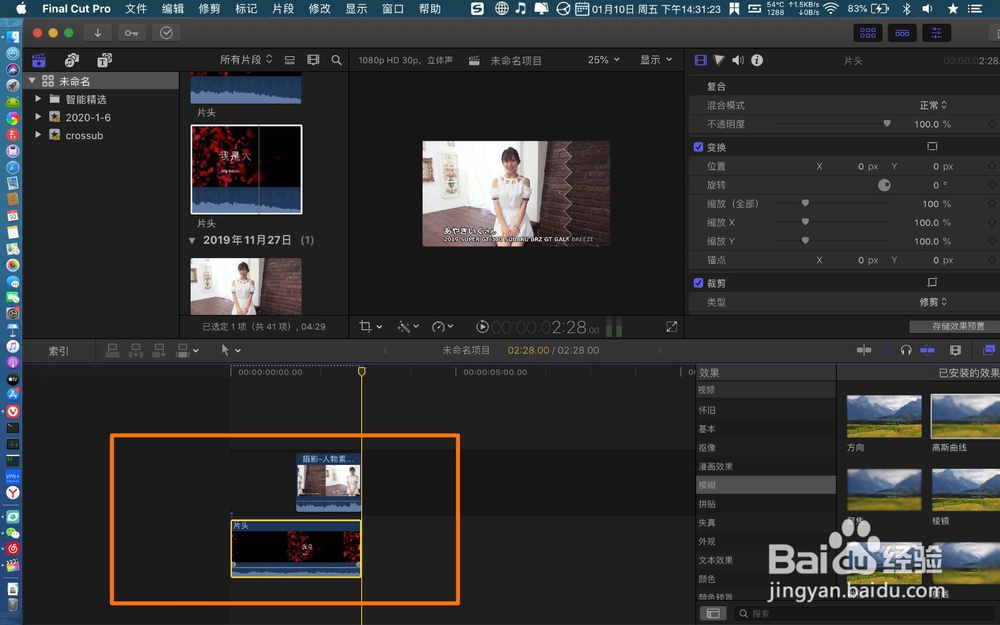
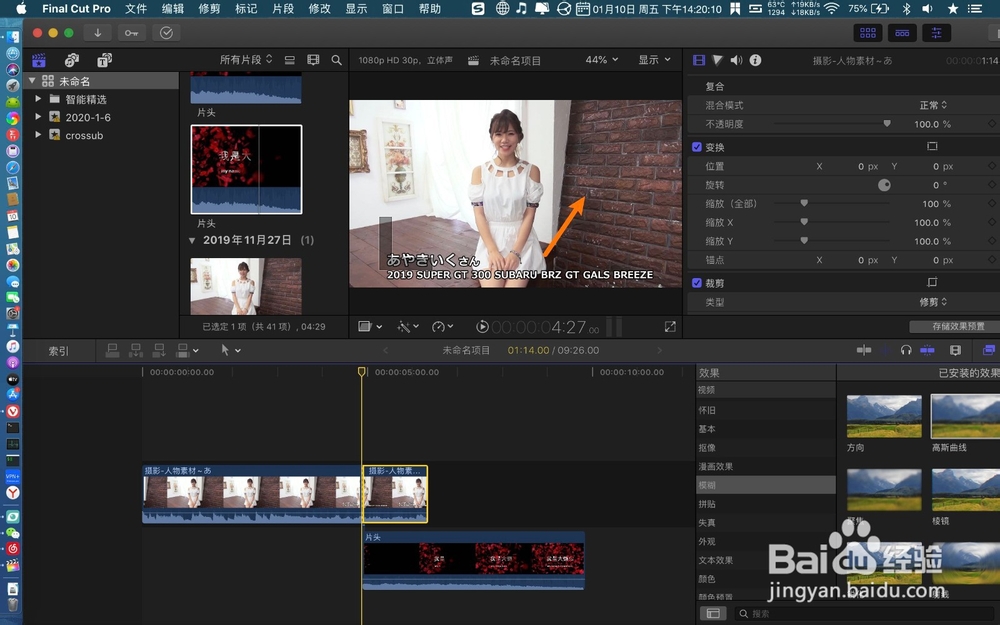
2、两个视频的位置关系调整如图一,忽略图二的位置关系,点击上面的视频,点击预览窗。(上传是转场后出现的视频,要长于底部的素材,这里的上层视频没有那么长)
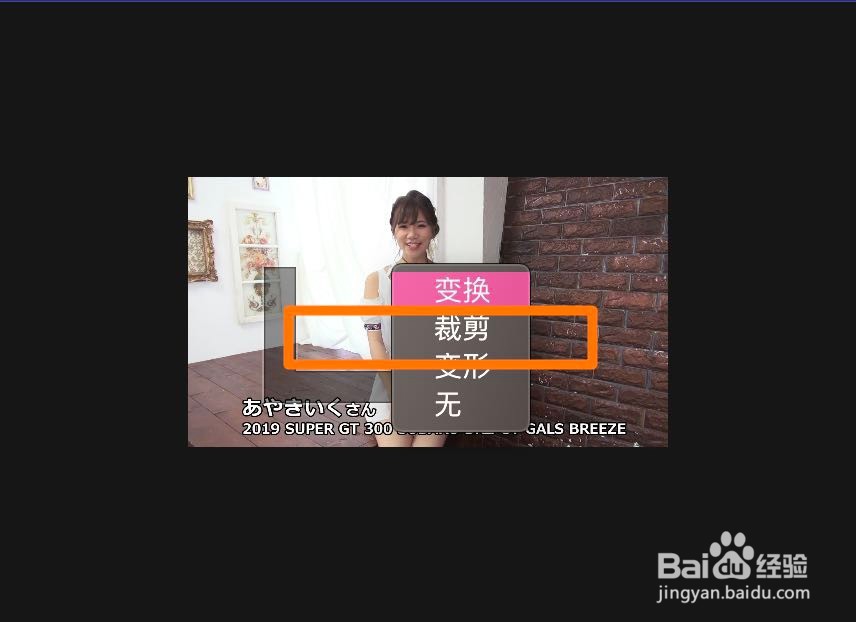
3、右键选裁剪,那么左下角蓝点,拉到左上角蓝点处。

4、把画面变为一个蓝点,之后点击蓝点上的+。


5、选择第一段视频素材下,把白线移到第二段视频结尾处,跟着左上角蓝点往右下角拉。


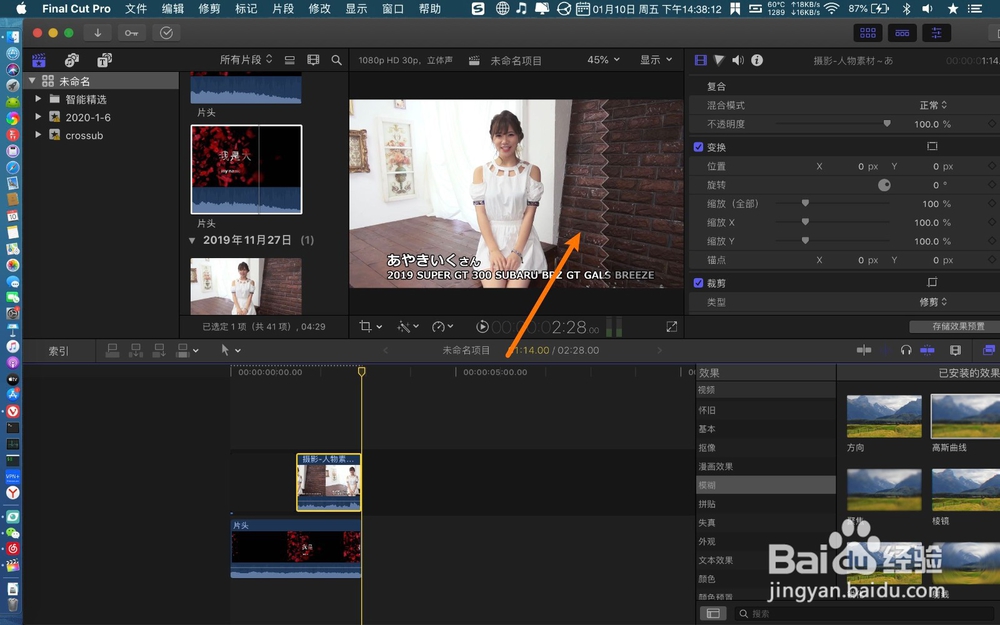
6、拉到出现出现整个画面,那么斜角转场效果,就做成了,如下图。

时间:2026-04-23 11:43:15
1、把转场后出现的视频拖下,把转场前视频拖下。
2、两个视频的位置关系调整如图一,忽略图二的位置关系,点击上面的视频,点击预览窗。(上传是转场后出现的视频,要长于底部的素材,这里的上层视频没有那么长)
3、右键选裁剪,那么左下角蓝点,拉到左上角蓝点处。
4、把画面变为一个蓝点,之后点击蓝点上的+。
5、选择第一段视频素材下,把白线移到第二段视频结尾处,跟着左上角蓝点往右下角拉。
6、拉到出现出现整个画面,那么斜角转场效果,就做成了,如下图。
