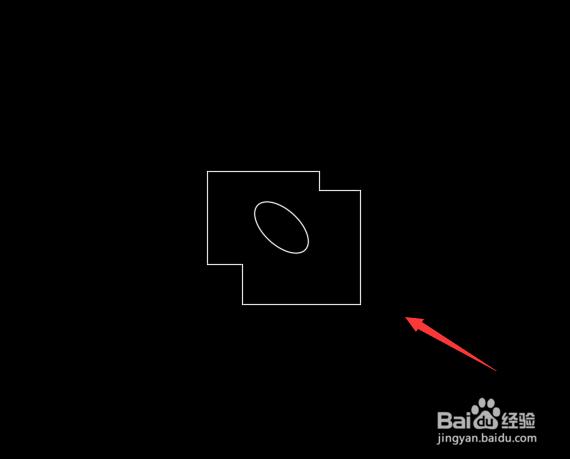
1、首先我们使用CAD将需要的图形打开,如图所示:
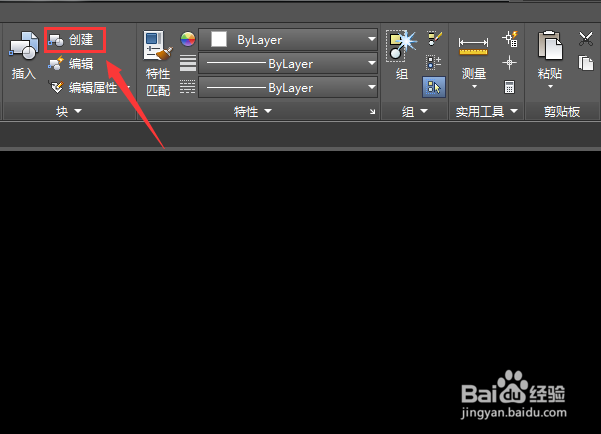
2、打开图形之后,在上面的菜单哪里找到块菜单里的创建选项,如图所示:
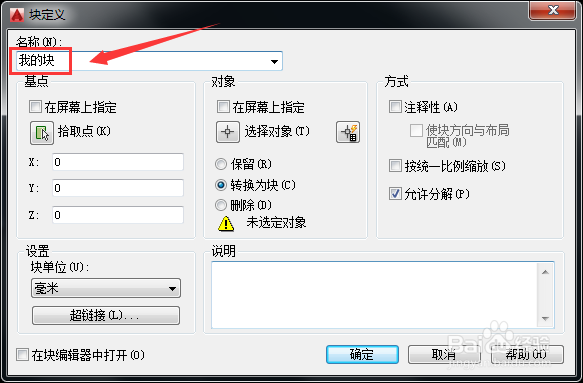
3、点击创建选项在弹出的对话框内找到名称选项,在这里我们需要为创建的块取个名字,如图所示:
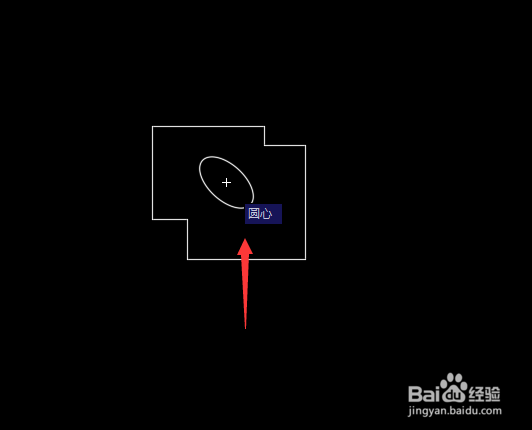
4、取好名字之后,我们找到拾取点选项,点击该选项进入到绘图空间,我们在这里拾取需要的坐标点,如图所示:
5、拾取点之后,回到块定义的对话框,在这里我们可以看到拾取的坐标点,如图所示:
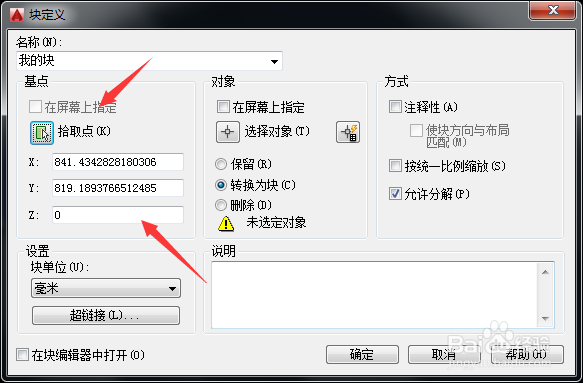
6、拾取点之后我们再找到选择对象选项,如图所示:
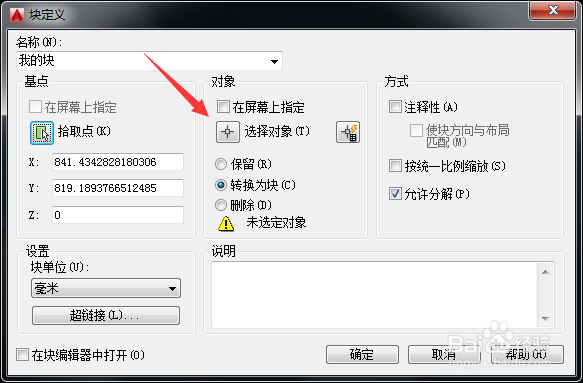
7、点击选择对象选项,进入到绘图空间并在绘图空间内我们框选出刚刚的图形,如图所示:
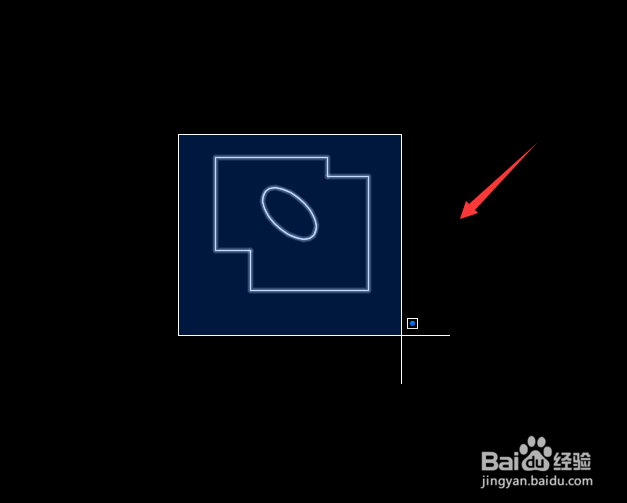
8、选择图形之后按下回车键回到块定义对话框内,我们可以看到选择的对象的数量,找到确定选项,点击之后我们的块就创建好了,如图所示:

