1、打开cmd命令行检查本机到打印机主机网络通讯是否正常

2、在打印机主机,在运行中输入“services.msc”命令,打开服务管理器,将Windows Firewall服务设置为启动,启动类型设置为自动。
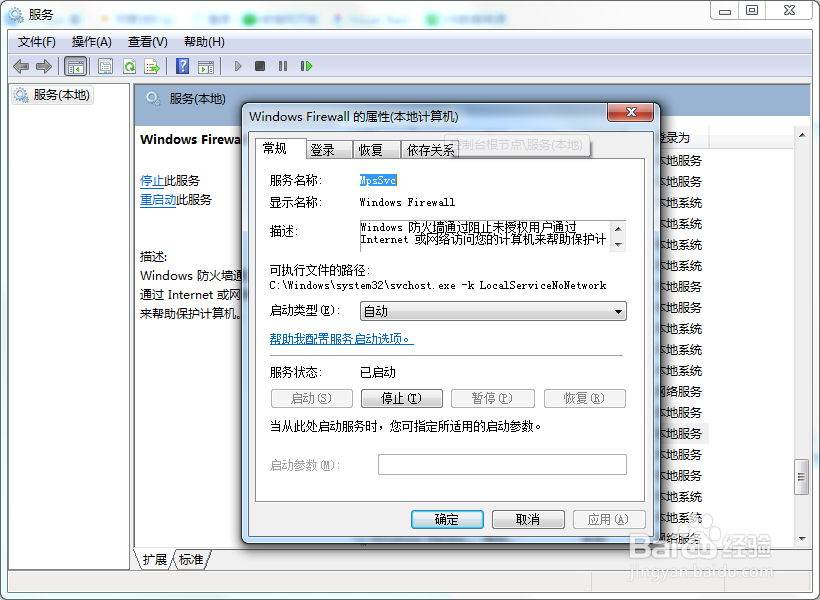
3、在打印机主机,通过控制面板>windows防火墙>打开或关闭windows防火墙,关闭windows防火墙,此步骤只是关闭防火墙的拦截效果,而后台服务任然在运行,而这是连接共享打印机的必要条件。

4、在打印机主机,在计算机管理界面,将guest来宾账户启用

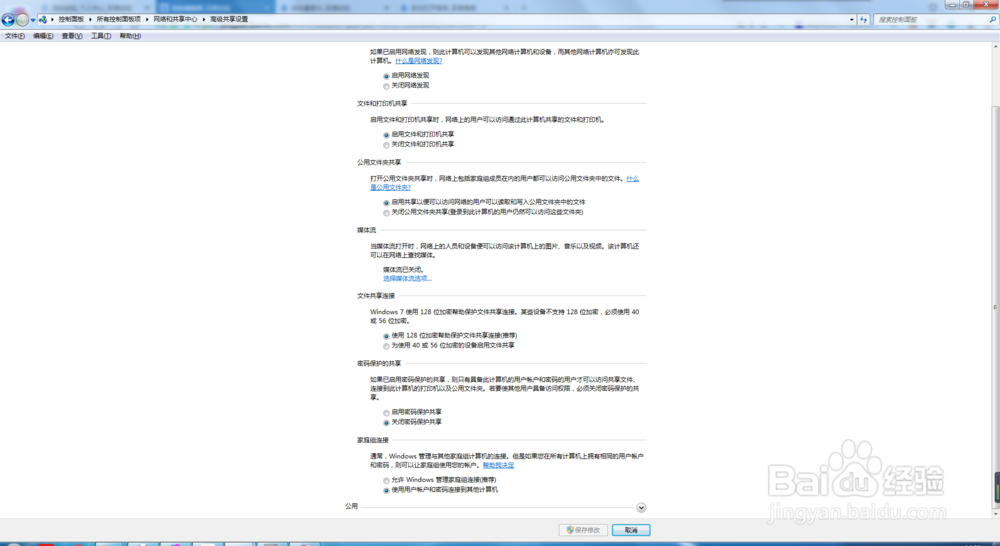
5、在打印机通过控制面板>网络和共享中心>更改高级共享设置,设置启用网络发现、启用文件和打印机共享、关闭密码保护、使用账户和密码连接到其他计算机。
6、在需要连接打印机的计算机中打开运行,输入"\\打印机主机IP地址",点击确定,账户输入guest,密码为空,勾选记住凭据,点击确定连接到打印机主机。


7、在打开的资源界面,右键需要连接的打印机,点击“连接”,完成打印机安装,如果本机与打印机主机操作系统版本一致,系统会自动下载主机上的打印机驱动进行安装,如果不一致,需要提前手动安装驱动,再进行此连接步骤方可安装成功。

